
Participating Frequently
August 28, 2024
Answered

Photoshopの実践チュートリアル「生成拡張でリサイズや画像の足りない部分を生成しよう」のレイヤーサイズについて

  • August 28, 2024
  • 2 replies
  • 577 views

実践チュートリアル「生成拡張でリサイズや画像の足りない部分を生成しよう」をサンプルファイルをダウンロードし開きましたが解説動画のレイヤーとダウンロードファイルの表示が違っていました。レイヤーは基本の画像、正四角形バナー用のオブジェクト、長方形バナー用のオブジェクトの3枚です。この3枚が解説動画ではそれぞれが違うサイズ、形になっているのですが、表示したダウンロードファイルはレイヤーはすべて同じ形です。そのまま、最初に正四角形のバナーを作成の為、画像をリサイズし、正四角形用のオブジェクトを表示させますときちんとバナーが作成されますが、次に長方形のバナー作成用に画像リサイズし、長方形用のオブジェクトを表示させますと、オブジェクトは正四角形にトリミングされた形になっており、長方形バナーを作成することができません。画像を正四角形にリサイズしますとほかの2つのレイヤーも正四角形になり、長方形にしますと他の2つのレイヤーも長方形になっています。また、ダウンロードファイルを表示した時点で、画像以外の2つのオブジェクトを確認しますとそれぞれカンバス外にオブジェクトが存在していることは確認できました。画像をリサイズしますとそれぞれ画像と同じ形に切り取られている状態になっています。Photoshiopのダウンロードしなおし等を行いましたが同じでした。photoshopのバージョンは25.11、OSはWin11Pro23H2です。画像以外のオブジェクトが画像をリサイズの際に切り取られた形にならないようにするにはどうすればいいでしょうか?

This topic has been closed for replies.
Correct answer ajabon grinsmith

スクリーンショットの撮り方は問題ありません。

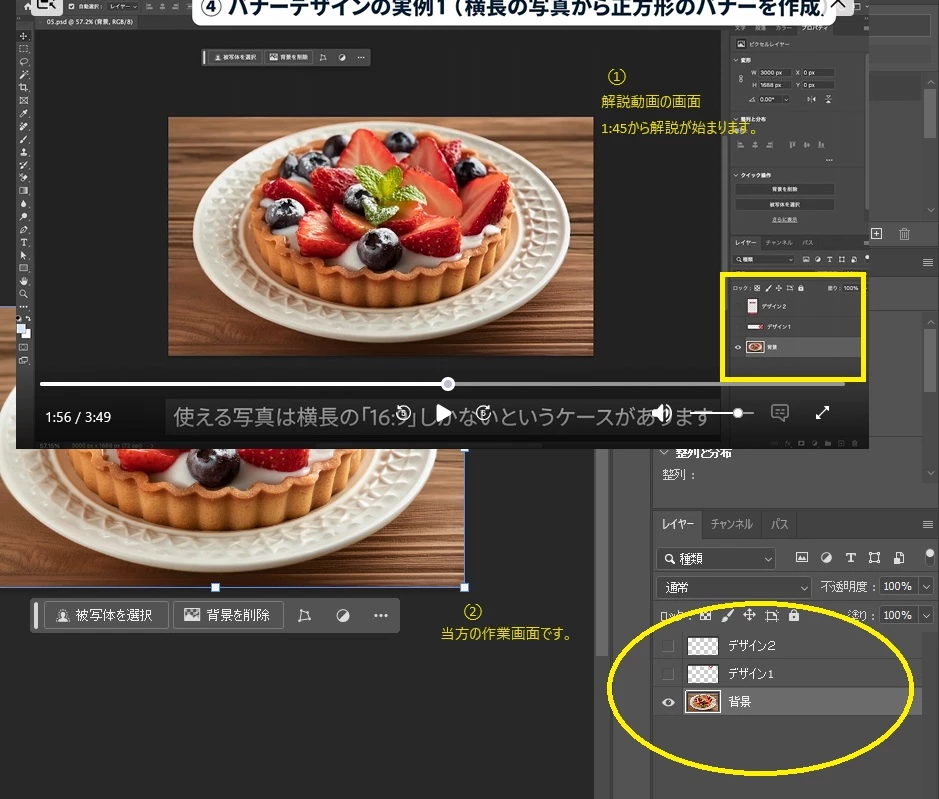
解説動画開始後1分45秒から始まる実際の作業が始まったところの画面です。

上画面黄色の四角で囲った部分が解説動画のレイヤーの表示で、下画面黄色の○で囲った部分が当方の作業画面でサンプルファイルを開いた状態です。この時点でレイヤーのデザイン1,デザイン2の形が違っています。
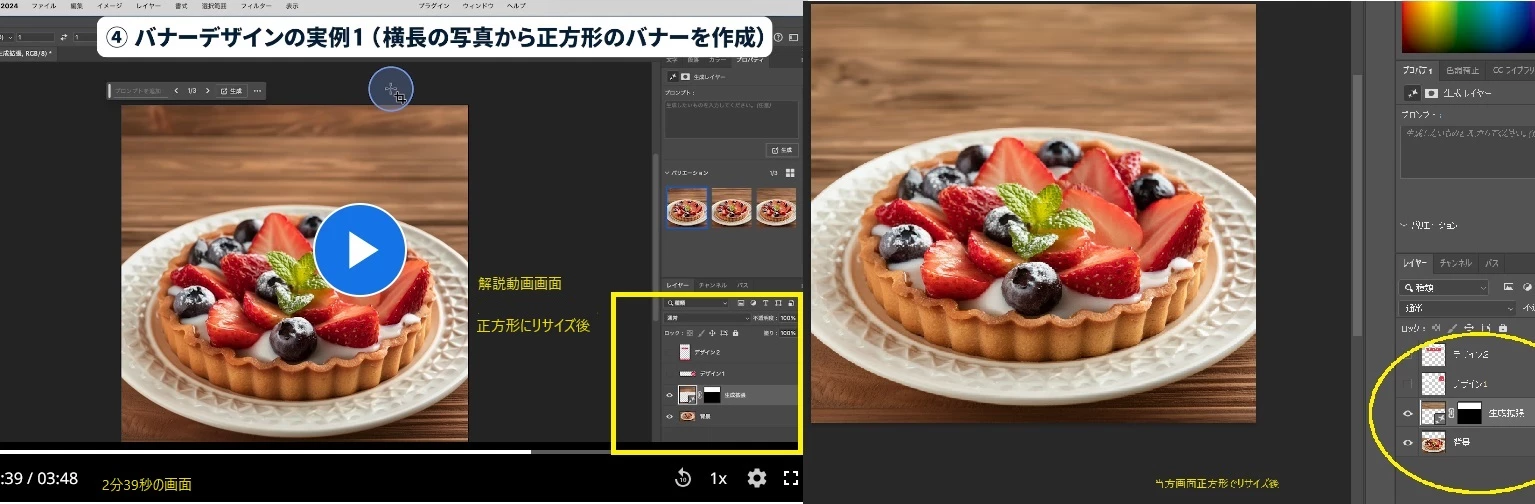
作業途中、レイヤーの背景を正四角形にサイズ変更をした後の画面です。

左画面黄色の四角で囲った部分が解説動画のレイヤーの表示で、右画面黄色の○で囲った部分が当方の作業画面です。解説動画の方はリサイズをしてもレイヤーのデザイン1,デザイン2の形は変わらないのに対して当方のは変わっています。この時点でデザイン2のほうは長方形の形に合わせたデザインが、正四角形に切り取られた形になってしまっていました。
photoshopのバージョンを25.9.1、25.9、25.7でやってみましたが同じでした。

なぜ解説動画と違ってしまうのか知りたいです。

よろしくお願いいたします。


あ、把握できました ありがとうございます やっぱりスクショがあると解決が早いんです。 これはレイヤーパネルオプションの設定の違いでドキュメント自体は問題ありません。 レイヤーパネル右上の「≡」からパネルメニューを開き、レイヤーパネルオプションを確認してみてください、

2 replies

Participating Frequently
August 30, 2024

hotoshopの実践チュートリアル「生成拡張でリサイズや画像の足りない部分を生成しよう」で画像サイズのリサイズ時に他のオブジェクトが切り取られてしまう、については回答いただき問題解消しチュートリアルを進めることができましたが、レイヤー表示について疑問があり質問させていただきます。解説動画では画像、2つのオブジェクトはそれぞれ違うサイズでした。実際に作業をしますと教えていただいた方法で作業結果は問題ありませんが画像のリサイズで他の2つのオブジェクトの形が変わってしまいます。解説動画では画像をリサイズしてもオブジェクト自体の形は変わっていませんでした。当方はphotoshopのバージョンは25.11、OSはWin11Pro23H2です。作業内容のレイヤーの表示が違うのはOS、photoshopのバージョンの違いでしょうか?疑問解決したくどうぞよろしくお願いいたします。

(モデレーターによりスレッドを以前の質問と統合させていただきました。また読みやすいサイズに書式を直しました)

ajabon grinsmith
Community Expert
Community Expert
August 30, 2024

出だしから脱線で申し訳ないですが、まず用語の確認から…

写真のレイヤーも、上部の文字「苺のタルト」2種も、すべて「画像」と呼んで差し支えありません。

これらは「文字」として読めますが、テキストとしての属性を失ったものなので「画像」です。

そもそもPhotoshopは画像を扱うアプリなので、今回のチュートリアルの場合では「レイヤー」と呼ぶのが妥当でしょう。

----------------

話を本題に戻しまして、

・動画の内容について質問される時は「◯分◯秒の付近」など、具体的な箇所を示してもらえると助かります。

 ぜんぶ見ないとわかりませんから…

・また、「オブジェクトの形が変わってしまいます」の場合、どのように変わってしまったのかも見せていただいたほうがわかりやすいです。


今回は、動画のタイムラインでいう1分45秒のあたりから始まる解説のことでしょうか?

2分44秒のところで、1:1に拡張したあとの、動画のスクリーンショットと実際に自分で作業した状態を並べてみました。

左:作業画面 右:動画 です。こちらの手元では同じに見えました。


@337057211vgu さんの環境で作業したものは、どのように「形が変わってしまった」のでしょうか?

その状態の画面を見せてもらえないでしょうか。

スクリーンショットの撮り方はわかりますか? web検索するとやり方が載っています。

基本は下記リンク中の「PRINT SCREEN キーを使用する」のところ参考にしてください。

ウィンドウまたは画面の内容をコピーする


画像つきの投稿のしかたは、ここを見てください。

質問するときの参考テンプレート

Participating Frequently
August 30, 2024

スクリーンショットの撮り方は問題ありません。

解説動画開始後1分45秒から始まる実際の作業が始まったところの画面です。

上画面黄色の四角で囲った部分が解説動画のレイヤーの表示で、下画面黄色の○で囲った部分が当方の作業画面でサンプルファイルを開いた状態です。この時点でレイヤーのデザイン1,デザイン2の形が違っています。

作業途中、レイヤーの背景を正四角形にサイズ変更をした後の画面です。

左画面黄色の四角で囲った部分が解説動画のレイヤーの表示で、右画面黄色の○で囲った部分が当方の作業画面です。解説動画の方はリサイズをしてもレイヤーのデザイン1,デザイン2の形は変わらないのに対して当方のは変わっています。この時点でデザイン2のほうは長方形の形に合わせたデザインが、正四角形に切り取られた形になってしまっていました。

photoshopのバージョンを25.9.1、25.9、25.7でやってみましたが同じでした。

なぜ解説動画と違ってしまうのか知りたいです。

よろしくお願いいたします。


r360studio Kazue Mori
Community Expert
Community Expert
August 28, 2024

nice_sunshine5721 さん、こんにちは。

生成拡張でリサイズや画像の足りない部分を生成しよう」の操作についての質問となりますね。


切り抜きツール❶を選んだときのオプションバーにある「切り抜いたピクセルを削除」のチェック❷を外してから、もう一度、このチュートリアルを最初から進めてみてください。


※オプションバーが表示されていない時は、「ウィンドウ>オプション」メニューを実行し、オプションにチェックを入れると表示されます。


右上にタイトルバーが出ていてオプションバーを隠しているため、みづらいのですが、説明のYouTube動画の 2:10のタイミングを見るとこのオプションが外されているのがわかります。


以上、解決のヒントに繋がりますと幸いです。


ー ー ー ー
このコメントが回答に繋がったら“✔正解”を。
参考になったことがあれば“▲賛成票”を。
読んだ結果を伝えてくださるとうれしいです。

r360studio Kazue Mori 🦔
(執筆時間:20分)
ー ー ー ー

Participating Frequently
August 28, 2024

できました!

ありがとうございました。

r360studio Kazue Mori
Community Expert
Community Expert
August 28, 2024

nice_sunshine5721 さん、結果をお知らせくださって、ありがとうございます。


切り抜きツールのオプション「切り抜いたピクセルを削除」のチェックを外して使うと、切り抜いた後にピクセルを残します。


今回の場合なら、最初に正方形に切り抜いた時に、そこからはみ出していた部分がカットされていましたが、チェックを外すことで、範囲の外に残ったままとなり、16:9にサイズ変更した後も外側にあったデータは残り続けていた・・・というわけでした。


くわしくは、↓を読んでみてください。


●Photoshop で写真を切り抜きおよび角度補正する方法
https://helpx.adobe.com/jp/photoshop/using/crop-straighten-photos.html