それでしたら、Photoshop等を使わなくてもOS標準の機能で可能です。
Automatorを使います。
①アプリケーションフォルダ内にある「Automator」を起動し、ファイル>新規から、今回は「アプリケーション」を選んでください。
②カラムから写真を選び、「イメージをパッド」を右カラムにドラッグして追加します。
・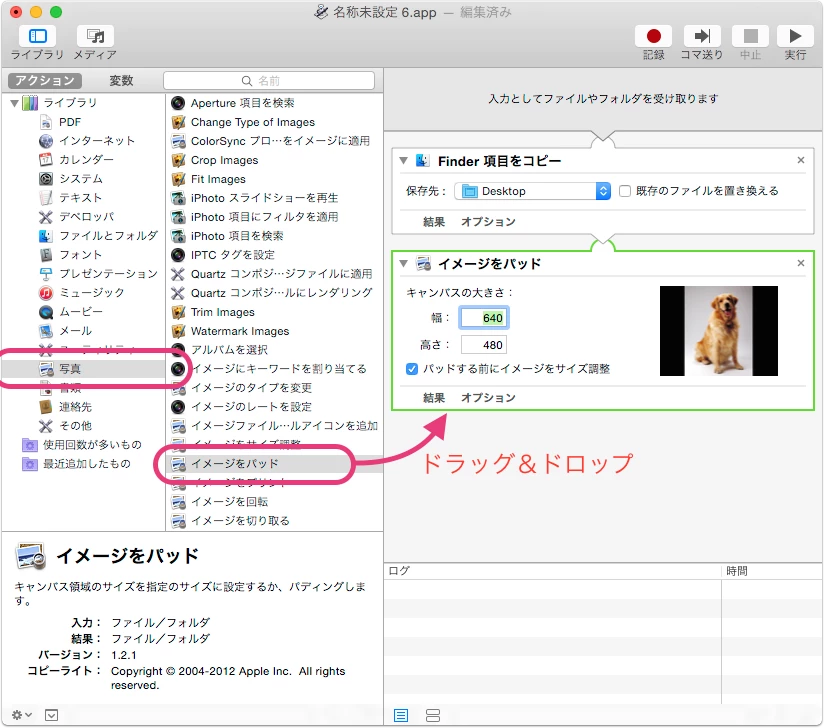
その際、上書きしないためにコピーして適用するか聞いてきますので、OKすると「Finder項目をコピー」が追加されます。
③「FInder項目をコピー」の保存先に、適当に作っておいた空のフォルダを指定しておきます。
④「イメージをパッド」のキャンバスの大きさをiMovieで使う比率の必要なサイズに指定し、「パッドする前にイメージをサイズ調整」にチェックを入れます。
⑤ファイル名を付けて、保存します。これでAutomatorアクションができました。
⑥出来上がったアクションに、jpegファイルを全てドラッグ&ドロップすると、黒背景でサイズ調整された画像ファイルが、「Finder項目を…」で設定した保存先に全て出来上がってくるはずです。
次にPhotoshopを使う方法を
①Photoshopで適当に新規書類を作成します。
②アクションを作成します。内容は、イメージメニュー>「カンバスサイズ」で、ここで使用サイズのPixelを設定します。
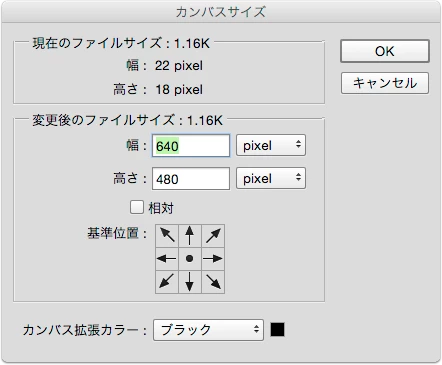
一応カンバス拡張カラーを設定できますが、実行前にPhotoshopのツールパネルで背景色の方を黒にしておきます。
③Photoshopのファイルメニュー>スクリプト>イメージプロセッサを開きます。
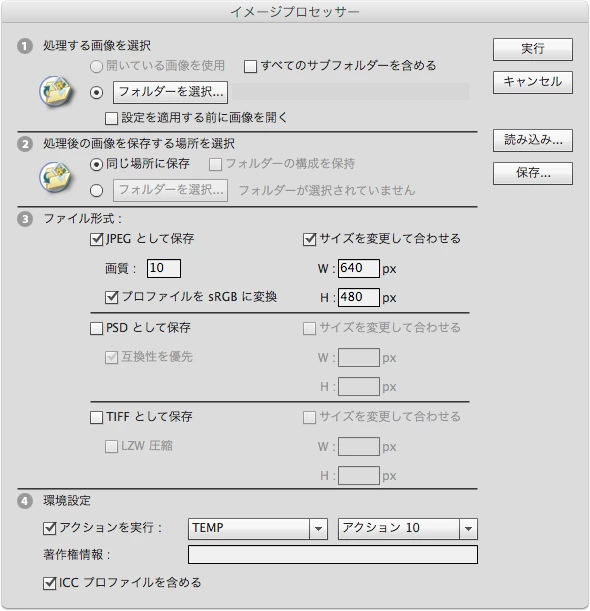
④使用する画像を指定、ファイル形式を指定、サイズを変更して合わせる、を指定します。サイズは縦横それぞれ最大サイズを設定します。
またJPEG画質は初期設定は5で、荒すぎるので8以上にします。
⑤「アクションを実行」にチェックを入れ、先ほど作成した「カンバスサイズを変更するだけ」のアクションを指定します。
⑥実行します。
OSXでしたら他にもまだやり方はありますが、やりやすい方で試してください。


.png)


 AdChoices