

解決済み
市販のDVDプレーヤーにて鑑賞できるようにしたい
現在、Premiere Elements 2019 にて編集した動画が10本ほどあります。
この10本の動画をDVDに保存し、市販のDVDプレーヤにて鑑賞したいです。また、DVDプレーヤにてメニュー画面も出来たら作りたいです。
初心者なものでまだソフトの使い方に躊躇した状態です。お手数をおかけしますがご指導のほど宜しくお願いいたします。

現在、Premiere Elements 2019 にて編集した動画が10本ほどあります。
この10本の動画をDVDに保存し、市販のDVDプレーヤにて鑑賞したいです。また、DVDプレーヤにてメニュー画面も出来たら作りたいです。
初心者なものでまだソフトの使い方に躊躇した状態です。お手数をおかけしますがご指導のほど宜しくお願いいたします。
最初はメニュー無しでやりましょう。
慣れてきたら、メニュー付きに挑戦されたらと思います。
①プロジェクトを読み込みます。
②DVD-RディスクをDVDドライブに挿入します。
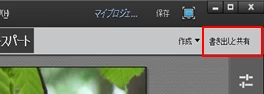
③画面右上の「書き出しと共有」をクリックします。
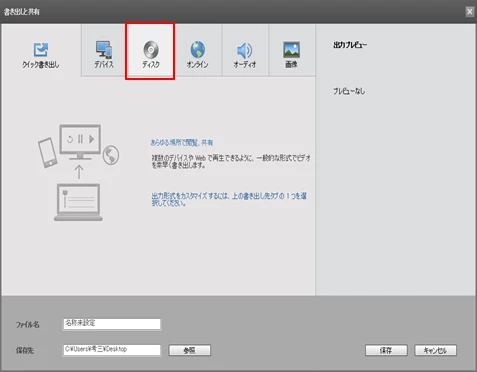
④開いた「書き出しと共有」ウィンドウで「ディスク」をクリックします。
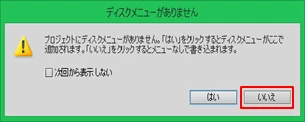
⑤「ディスクメニューがありません」ウィンドウが表示されたら、「いいえ」をクリックします。
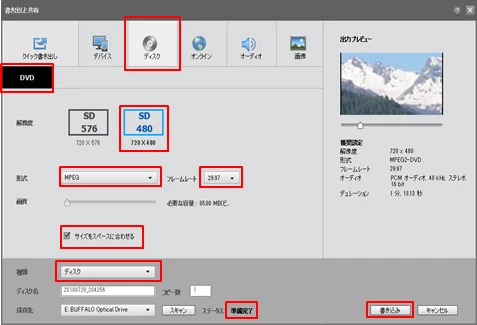
⑥次に開いた画面で、「DVD」→「SD480」を選択し、
「形式」、「フレームレート」は初期値のまま、
「サイズをスペースに合わせる」にチェックを入れ、
「種類」は「ディスク」を選択し、
「ディスク名」、「コピー数」、「保存先」は初期値のまま、
「ステータス」が「準備完了」となっているのを確認後、「書き込み」をクリックします。
⑦書き込みが始まります。
書き込みが終わると、「完了」と表示されると同時にディスクが排出されます。「完了」をクリックして、「書き出しと共有」ウィンドウを閉じます。
※慣れないうちはディスク作成がとかく失敗しがちです。何十枚もオシャカにしたと自慢している人もいるほどです(笑)。そこで試し焼きは「DVD-RW」ディスクを使用すると何回でも焼けますので、経済的です。本番では「DVD-R」ディスクを使用します。ということで、「DVD-RW」ディスクを1~2枚持つことをお勧めします。
※Premiere Elements 2018から、Blu-rayディスク作成が出来なくなりました。
メニュー付きディスク作成
下記リンクを参考に挑戦してみてください。
ディスクメニューを作ってみよう « Elements ブログ ←Premiere Elements 12
【動画で見る】ディスクメニューを作成する方法 « Elements ブログ ←Premiere Elements 13
Adobe Premiere Elements ヘルプ | ディスクメニューの作成
Premiere Elements2018で複数のプロジェクトを含むメニュー付きDVDを作成する方法は?
※「ツールバー」は現在のバージョンは右端にありますが、古いバ^ジョンは下端にあります。
Enter your E-mail address. We'll send you an e-mail with instructions to reset your password.


 AdChoices