Known Participant
January 3, 2019
Answered

このリンク先のような動画を作りたいのですがpremiere proでも作成可能でしょうか。

  • January 3, 2019
  • 3 replies
  • 4300 views

初歩的な質問ですが、

[DRAFT #3] 社史動画 - YouTube

上記のリンク先のような動画を作りたいです。

3Dのように写真や文字線などを歪ませたり?上から下に流れるようなエフェクトは

premiere pro 、aftereffectのどちらで作成できますか?

一応両ソフトを所持しておりますが、premiere proで作成できたら嬉しいのです...。

また、どのようなエフェクトを使用しているのでしょうか。

よろしくお願いいたします。

This topic has been closed for replies.
Correct answer 150kw

こんばんは、勇大向50966109さん

>上記のリンク先のような動画を作りたいです。

Premiere Pro CCで、一番簡単な方法は、

「押し出し」トランジションをかけて年代ごとの静止画を上から下へ移動させる方法です。この方法は簡単ですが、停止するときにゆっくり停止させることは出来ません。

また、変形させたり、縦線を動かしたりするにはキーフレームを打つ必要がありますが、失礼ですが、キーフレームは自在に操れるでしょうか。あまりよく分からない場合は、マニュアルを提示しますのでその旨連絡をください。

手順

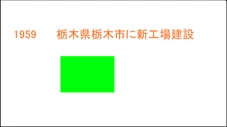
①年代ごとに静止画を作成し(例;下図)、ビデオトラックに隙間なく並べます。
②ビデオトラックに並べたクリップの境界に、「エフェクト」パネルから「ビデオトランジション」→「スライド」→「押し出し」トランジションをかけます。

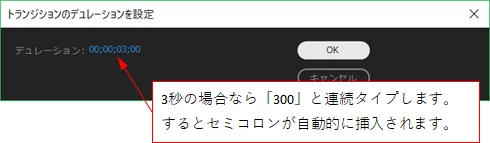
③トランジション部をダブルクリックし、開いた「トランジションのデュレーションを設定」ウィンドウでトランジションのデュレーションを設定し、
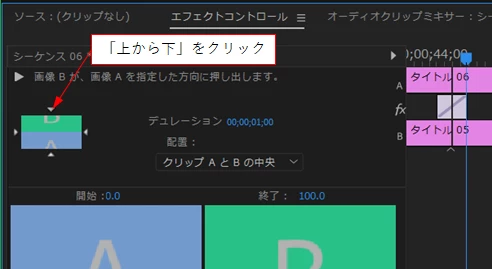
続いて、「エフェクトコントロール」パネルでトランジションの方向を「上から下」に設定します。
④変形は、「エフェクト」パネルから「ビデオエフェクト」→「ディストーション」→「コーナーピン」エフェクトをかけ、キーフレームを打って変化させます。

⑤左側の縦線は、例えばタイトラーで縦線を描き、キーフレームを打って微妙に動かします。

また、年代ごとの静止画をキーフレームを打って上から下へ表示させる方法では、停止のキーフレームに「イーズイン」を設定してゆっくり停止させることが出来ます。

こちらはちょっと難しいですから、上記が出来たら説明したいと思います。

3 replies

Known Participant
January 5, 2019

150kw さん

今イーズイン調べてみましたら、出来ました。

縦線を軸にテキストと画像がねじれるエフェクトはこれから試します。。。

分からなかったらまたご質問してもよろしいでしょうか。

ちなみに、白背景はカラーマットを動画の初めと終わりまで配置し、画像やテキストはフォトショップで作成しPNG書き出しで背景透過、縦線はプレミアで作成。がよろしいでしょうか。

Known Participant
January 5, 2019

150kw さん

ご回答ありがとうございます。

丁寧かつ、図付きのご説明で細かいところまで説明していただき、とてもわかり易かったです。

説明していただいたのは出来ました。

キーフレームもだいたい操作出来ます。

ゆっくり停止させる「イーズイン」の方法をご教授いただけたら幸いです。

記入するのを忘れてしまったのですが、編集機器はmacbook proで

premiere proのバージョンは最新の2019の13.0.2です。

よろしくお願いいたします。

150kw
Community Expert
150kwCommunity ExpertCorrect answer
Community Expert
January 3, 2019

こんばんは、勇大向50966109さん

>上記のリンク先のような動画を作りたいです。

Premiere Pro CCで、一番簡単な方法は、

「押し出し」トランジションをかけて年代ごとの静止画を上から下へ移動させる方法です。この方法は簡単ですが、停止するときにゆっくり停止させることは出来ません。

また、変形させたり、縦線を動かしたりするにはキーフレームを打つ必要がありますが、失礼ですが、キーフレームは自在に操れるでしょうか。あまりよく分からない場合は、マニュアルを提示しますのでその旨連絡をください。

手順

①年代ごとに静止画を作成し(例;下図)、ビデオトラックに隙間なく並べます。

②ビデオトラックに並べたクリップの境界に、「エフェクト」パネルから「ビデオトランジション」→「スライド」→「押し出し」トランジションをかけます。

③トランジション部をダブルクリックし、開いた「トランジションのデュレーションを設定」ウィンドウでトランジションのデュレーションを設定し、

続いて、「エフェクトコントロール」パネルでトランジションの方向を「上から下」に設定します。

④変形は、「エフェクト」パネルから「ビデオエフェクト」→「ディストーション」→「コーナーピン」エフェクトをかけ、キーフレームを打って変化させます。

⑤左側の縦線は、例えばタイトラーで縦線を描き、キーフレームを打って微妙に動かします。

また、年代ごとの静止画をキーフレームを打って上から下へ表示させる方法では、停止のキーフレームに「イーズイン」を設定してゆっくり停止させることが出来ます。

こちらはちょっと難しいですから、上記が出来たら説明したいと思います。

Known Participant
January 5, 2019

150kw さん

ご回答ありがとうございます。

丁寧かつ、図付きのご説明で細かいところまで説明していただき、とてもわかり易かったです。

説明していただいたのは出来ました。

キーフレームもだいたい操作出来ます。

そして今イーズイン調べてみましたら、出来ました。

縦線を軸にテキストと画像がねじれるエフェクトはこれから試します。。。

分からなかったらまたご質問してもよろしいでしょうか。

ちなみに、白背景はカラーマットを動画の初めと終わりまで配置し、画像やテキストはフォトショップで作成しPNG書き出しで背景透過、縦線はプレミアで作成。がよろしいでしょうか。

記入するのを忘れてしまったのですが、編集機器はmacbook proで

premiere proのバージョンは最新の2019の13.0.2です。

よろしくお願いいたします。

150kw
Community Expert
Community Expert
January 6, 2019

こんばんは

お返事ありがとうございます。

ゆっくり停止させる方法を説明します。

ここでは、各ページをレガシータイトルで作成します。

①各ページを変形させるため、レガシータイトルは前もってサイズを大きく設定します。ここでは1920×1080を1.1倍して2112×1188としました。

②各ページを作成します。外側のセーフティゾーンがほぼプログラムモニターのサイズです。

背景色は「レガシータイトルプロパティ」パネルの「背景」にチェックを入れて「カラー」で設定します。

トラックマットを敷くよりこの方法の方がベターだと思います。

作成したタイトルは、順に「タイトル A」、「タイトル B」、「タイトル C」、「タイトル D」、・・・と名前を付けます。

③「タイムライン」パネルのV1、V2トラックに各タイトルクリップをデュレーションを調整して並べます。

④「タイトルA(V2)」クリップを選択し、「エフェクトコントロール」パネルで「モーション」の「位置」パラメーターにキーフレームを打ちます。停止のキーフレームには「イーズイン」を設定します。ここではページが上から落ちてきて停止する迄1.5秒としました。

「タイトルA(V2)」クリップの属性をV2トラックの他のクリップにコピー&ペーストします。

「タイトルA(V2)」クリップを右クリックして開いたコンテキストメニューから「コピー」を選択し、続いてV2トラックの他の複数のクリップを同時に選択し、その上で右クリックして開いたコンテキストメニューから「属性のペースト」を選択します。「属性をペースト」ウィンドウが表示されたら、そのまま「OK」をクリックします。

以上で、V2トラックのクリップのアニメーションが設定されます。

「タイトルA(V1)」クリップを選択し、「エフェクトコントロール」パネルで「モーション」の「位置」パラメーターにキーフレームを打ちます。停止のキーフレームには「イーズイン」を設定します。ここではページが落ち出してから停止する迄1.5秒としました。

「タイトルA(V1)」クリップの属性をV1トラックの他のクリップにコピー&ペーストします。

「タイトルA(V1)」クリップを右クリックして開いたコンテキストメニューから「コピー」を選択し、続いてV1トラックの他の複数のクリップを同時に選択し、その上で右クリックして開いたコンテキストメニューから「属性のペースト」を選択します。「属性をペースト」ウィンドウが表示されたら、そのまま「OK」をクリックします。

以上で、V1トラックのクリップのアニメーションが設定されます。

⑧「コーナーピン」エフェクトをかけて歪ませます。

⑨縦線を設定します。

縦線は、まず、レガシータイトルで中央に線を引きます(下図)。

次に、V3トラックに配置し、デュレーションは他のクリップの全区間に揃えます。

縦線クリップを選択したまま、「エフェクトコントロール」パネルで「モーション」の「位置」パラメーターの左側の数値て縦線を左へ移動し、「回転」パラメーターにキーフレームを打って傾きを付けます。キーフレームに「ベジェ」を設定すると動きが滑らかになります。
