
green_curry
Inspiring
September 17, 2016
Answered

テロップに、キラーンっと光が走る効果を設定するには。

  • September 17, 2016
  • 2 replies
  • 40777 views

エフェクトの「照明効果」を使えば、キラーンと、光の走る効果ができますよね。

しかし、私の知る限りでは、このエフェクトだと、元々のテロップの明るさは暗くなり、

光の当たっている箇所だけが明るくなります。

そうではなく、テロップの明るさはそのままにして、さらに光が当たって明るくなる感じにしたいのです。

そして、光源が左から右に移動させたいです。

どうすればいいでしょうか?

よろしくお願いします。

【環境】

Adobe CC 2015

Mac OS X
This topic has been closed for replies.
Correct answer TAROJIRO

こんにちは、大吾小83119142さん。

たしかに150kwさんの方法で可能です。がいちいちAEを介さなければならないので、プレミアのみで簡単に作る方法をお教えします。

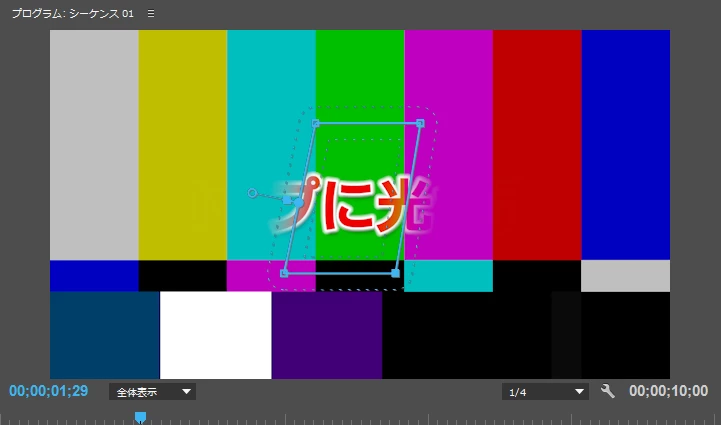
まずVideo1に何か映像素材を入れます。次にVideo2に光らせたいテロップを入れます。そしてVideo3に同じテロップを入れます。

こんな感じ。

こんな感じ。見た目は1つですがテロップは2トラックあります。

次にVideo2のトラックを非表示にして、テロップにマスクを書いてやります。

ぼけ具合も自分の好みで調節して下さい。

こんな感じ。

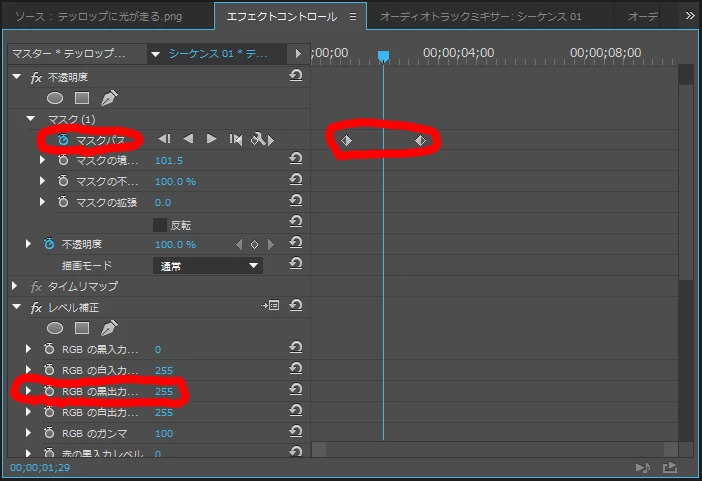
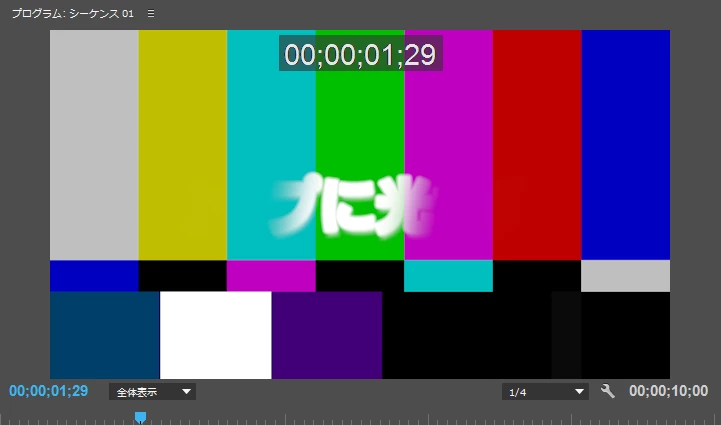
次にこのマスクされたテロップにエフェクトのレベル補正適用してRGBの黒出力を255まで上げて下さい。

するとテロップが白く光ると思います。

こんな感じ

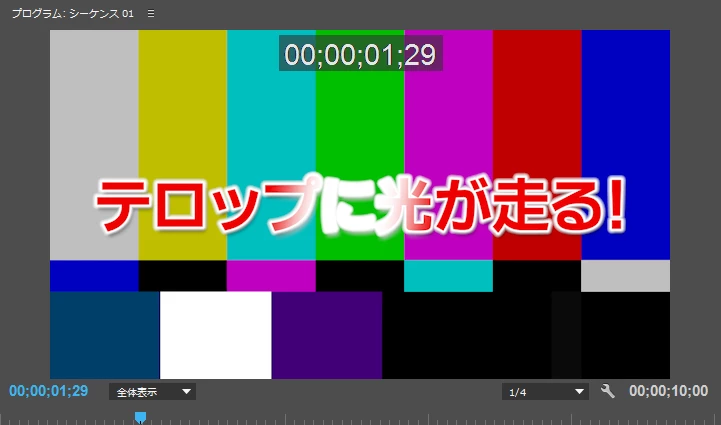
そしてこのマスクパスにキーフレームを打ってやって左から右に動かしてVideo2のトラックを表示してやれば完成です。

こんな感じです。

AEでいちいちやるよりもプレミアのみでできるのでとても簡単です。光の形や角度なども自由なので自分のお好きなようにできますよ。

オススメ

2 replies

TAROJIROCorrect answer
Legend
September 20, 2016

こんにちは、大吾小83119142さん。

たしかに150kwさんの方法で可能です。がいちいちAEを介さなければならないので、プレミアのみで簡単に作る方法をお教えします。

まずVideo1に何か映像素材を入れます。次にVideo2に光らせたいテロップを入れます。そしてVideo3に同じテロップを入れます。

こんな感じ。

こんな感じ。見た目は1つですがテロップは2トラックあります。

次にVideo2のトラックを非表示にして、テロップにマスクを書いてやります。

ぼけ具合も自分の好みで調節して下さい。

こんな感じ。

次にこのマスクされたテロップにエフェクトのレベル補正適用してRGBの黒出力を255まで上げて下さい。

するとテロップが白く光ると思います。

こんな感じ

そしてこのマスクパスにキーフレームを打ってやって左から右に動かしてVideo2のトラックを表示してやれば完成です。

こんな感じです。

AEでいちいちやるよりもプレミアのみでできるのでとても簡単です。光の形や角度なども自由なので自分のお好きなようにできますよ。

オススメ

150kw
Community Expert
Community Expert
September 20, 2016

TAROJIROさん

つい先ほど出先から戻り、Premiere Proだけでできる方法を書き込もうとしましたらTARIJIROさんに先を越されました(笑い)。

そうですね、Premiere Proでマスクとエフェクト機能を使用したほうが簡単ですね。以前のトラックマットを使用ではちょっと面倒くさかったですが、このマスクとエフェクト機能は大変便利です。

150kw
Community Expert
Community Expert
September 20, 2016

こんにちは、大吾小83119142さん

おっしゃっている内容が下図のような内容で良ければ、説明します。

光る部分が文字の上を左から右へ移動します。(After Effectsで作成します。)