Participant
February 20, 2025
해결됨

어도비 애크로뱃 PDF 저장 시 폴더 선택 화면 사라짐
  • February 20, 2025
  • 1 답변
  • 612 조회


안녕하세요.

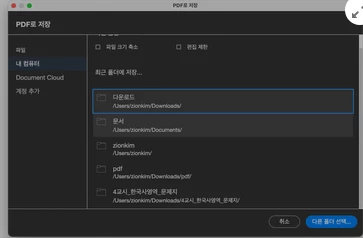
2월 19일부터 갑자기 PDF 저장 할때 사진과 같이 폴더를 선택하는 화면이 사라지고,

바로 다운로드 폴더로 이동이 되어 불편함을 느끼고 있습니다.


새로 업데이트가 되면서 바뀐건가요?

해결 방법을 알려주시면 감사하겠습니다.

    최고의 답변: Rucca Cina

    PDF 저장을 진행시 가장 최초로 저장을 진행할때 보여주신 이미지처럼 해당 저장 위치 설정 창이 열리면서 위치를 수동 설정할 수 있게 확인됩니다. 


    만약 최초 저장위치를 '다운로드' 폴더에 저장을 진행했다면 한번 저장된 위치가 저장되어 따로 다른이름으로 저장을 진행하지 않는이상 저장 위치 설정 창이 뜨지 않습니다. 


    그래서 우선 다른 이름으로 저장을 진행할때 저장위치 폴더 창이 뜨는지 확인을 해보고 만약에 안뜨신다면 세 가지 정도를 진행해볼 수 있곘습니다. 


    일단 아크로벳의 설치 복구를 진행하는 것입니다.  
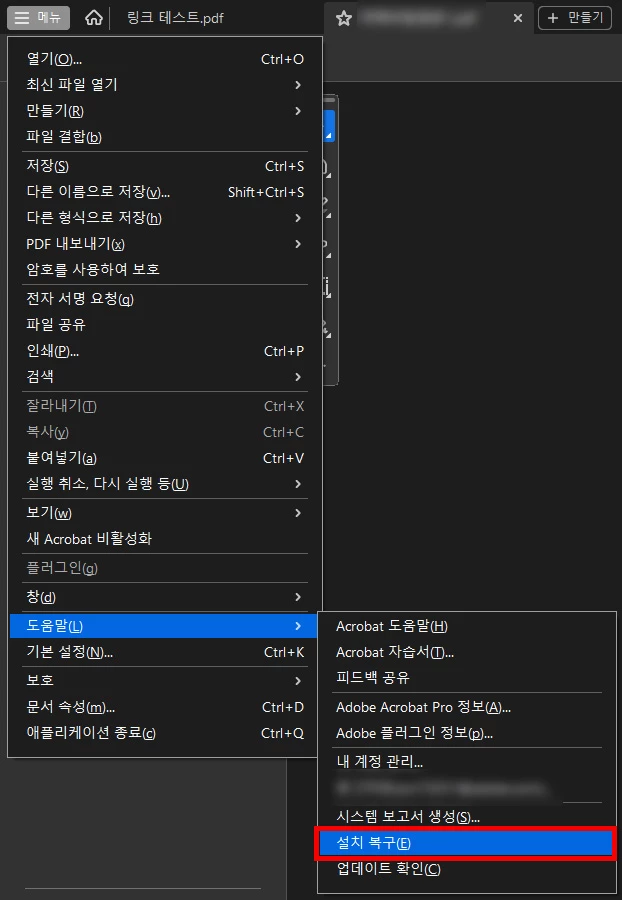


    우선 해당 아크로벳 좌상단의 설정에서 도움말 > 설치복구를 진행 해주시고 만약 그래도 문제가 지속된다면 

    Mac OS에서 아크로벳의 전체디스크 액세스 접근 권한이 올바르게 설정되어 있는지 확인이 필요해 보입니다. 

    만약 Mac OS 를 사용하고 계시면 전체 폴더 접근 권한및 디스크 접근 권한을 부여하는 방법을 진행할 수 있겠습니다. 


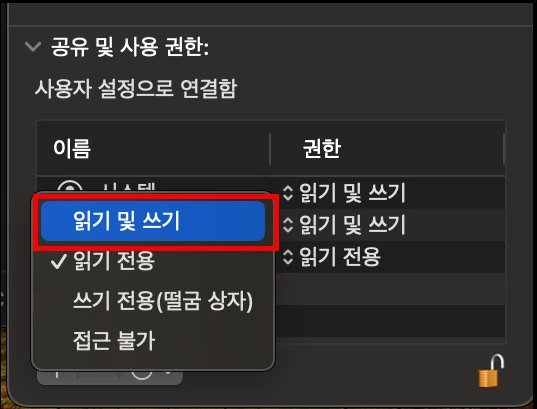
    아래 애플 참고 문서를 확인 하시어 파인더 > 응용프로그램 > Acrobat 폴더를 우 클릭 정보가져오기 이후 하단의 모든 권한을 읽기 및 쓰기로 변경 해보시기 바랍니다.


     Mac에서 파일, 폴더 또는 디스크의 권한 변경하기

    1. macOS 전체 디스크 자체 권한을 부여하실 수도 있습니다.

    2. 화면 왼쪽 위 구석에 있는 Apple 아이콘을 클릭합니다

    3. 시스템 기본 설정 을 선택합니다.

    4. 보안 및 개인 정보 기본 설정 > 개인 정보로 이동하고 왼쪽 패널에서 파일 및 폴더, 전체 디스크 접근권한을  클릭합니다.  
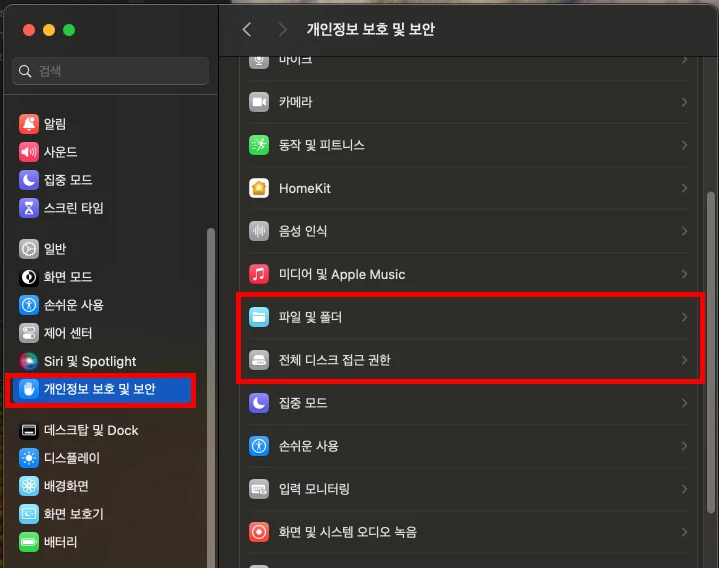


    5.Creative Cloud 및 어도비 앱을 프로그램을 추가 합니다.
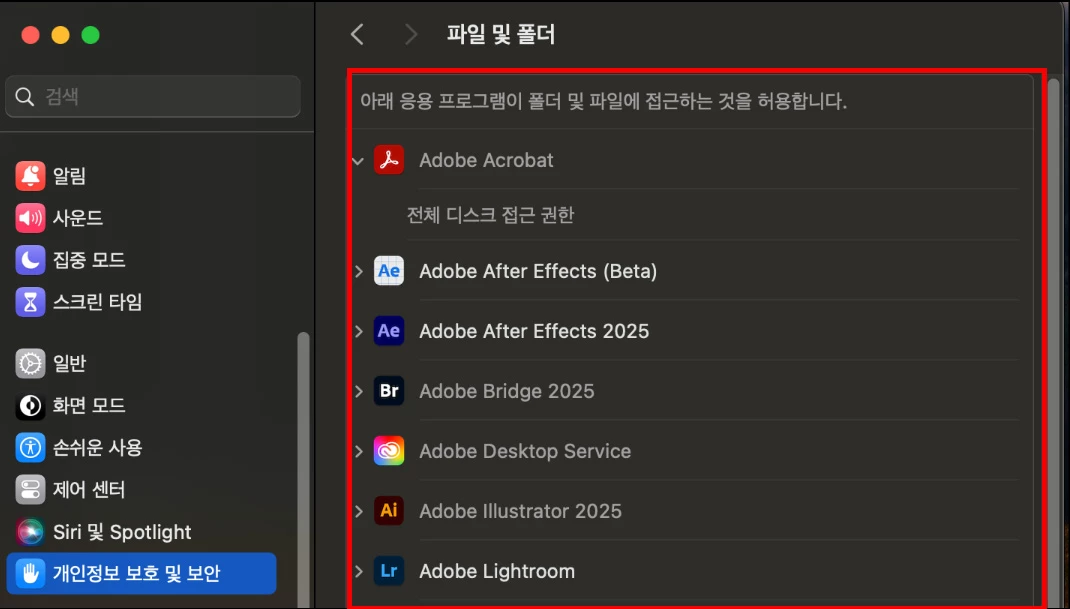


    6. 이후 Finder에서 >응용프로그램 해당 어도비 앱의 폴더의 정보 가져오기를 진행


    7. 하단의 공유및 사용권한을 확인해 봅니다. 


    8. 우선 해당 우하단의 자물쇠를 눌러 Mac OS의 비밀번호흘 입력하고 보이는 모든 권한에 '읽기및 쓰기' 권한을 부여합니다.


    9. 이후 우 하단의 자물쇠를 다시 잠가 주시고 PC를 재부팅후 테스트를 진행합니다.


    이후에도 안될시 아크로클리너를 통해 아크로벳을 삭제후 재설치 해볼 수 있습니다. 


    아래의 전용 툴을 이용해 Acrobat Reader를 완전히 삭제하시고, 재설치 해보시길 바랍니다.


    Acro Cleaner Tool 다운로드 링크
    Window 64 bit Downloads
      32 bit-2015버전이상 Downloads
    Mac 11 버전이상 Downloads


    AcroCleaner Tool 사용방법
     
     다운로드 받은 파일을 클릭하여 실행합니다.


    ⓑ  위 링크에서 프로그램 다운로드 후 실행해주셔서 프로그램을 삭제해주세요.
     
    ⓒ 제거 완료 후에는 PC 재부팅 진행해주세요.


    1 답변

    Legend
    February 21, 2025

    PDF 저장을 진행시 가장 최초로 저장을 진행할때 보여주신 이미지처럼 해당 저장 위치 설정 창이 열리면서 위치를 수동 설정할 수 있게 확인됩니다. 


    만약 최초 저장위치를 '다운로드' 폴더에 저장을 진행했다면 한번 저장된 위치가 저장되어 따로 다른이름으로 저장을 진행하지 않는이상 저장 위치 설정 창이 뜨지 않습니다. 


    그래서 우선 다른 이름으로 저장을 진행할때 저장위치 폴더 창이 뜨는지 확인을 해보고 만약에 안뜨신다면 세 가지 정도를 진행해볼 수 있곘습니다. 


    일단 아크로벳의 설치 복구를 진행하는 것입니다.  


    우선 해당 아크로벳 좌상단의 설정에서 도움말 > 설치복구를 진행 해주시고 만약 그래도 문제가 지속된다면 

    Mac OS에서 아크로벳의 전체디스크 액세스 접근 권한이 올바르게 설정되어 있는지 확인이 필요해 보입니다. 

    만약 Mac OS 를 사용하고 계시면 전체 폴더 접근 권한및 디스크 접근 권한을 부여하는 방법을 진행할 수 있겠습니다. 


    아래 애플 참고 문서를 확인 하시어 파인더 > 응용프로그램 > Acrobat 폴더를 우 클릭 정보가져오기 이후 하단의 모든 권한을 읽기 및 쓰기로 변경 해보시기 바랍니다.


     Mac에서 파일, 폴더 또는 디스크의 권한 변경하기

    1. macOS 전체 디스크 자체 권한을 부여하실 수도 있습니다.

    2. 화면 왼쪽 위 구석에 있는 Apple 아이콘을 클릭합니다

    3. 시스템 기본 설정 을 선택합니다.

    4. 보안 및 개인 정보 기본 설정 > 개인 정보로 이동하고 왼쪽 패널에서 파일 및 폴더, 전체 디스크 접근권한을  클릭합니다.  


    5.Creative Cloud 및 어도비 앱을 프로그램을 추가 합니다.
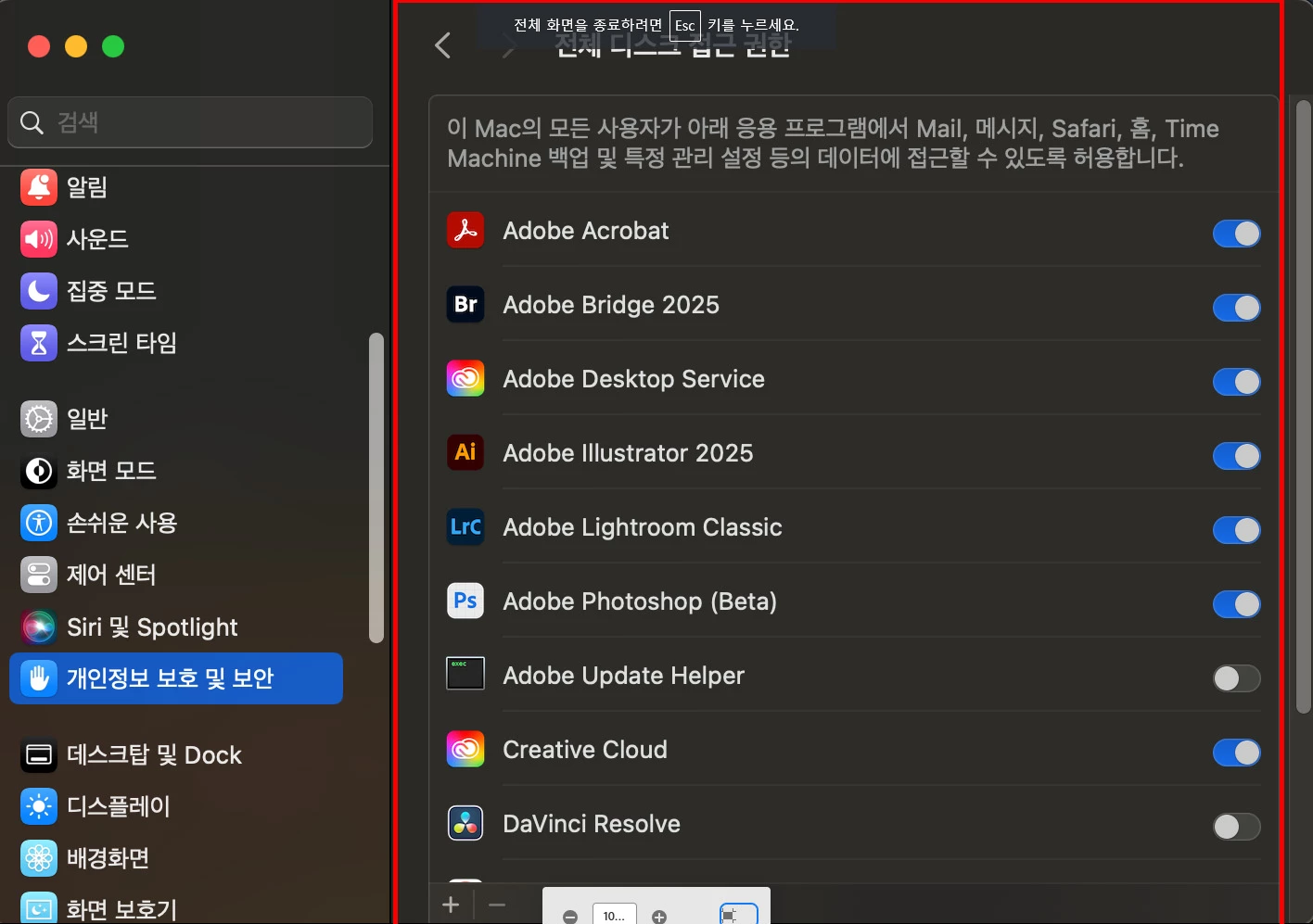


    6. 이후 Finder에서 >응용프로그램 해당 어도비 앱의 폴더의 정보 가져오기를 진행
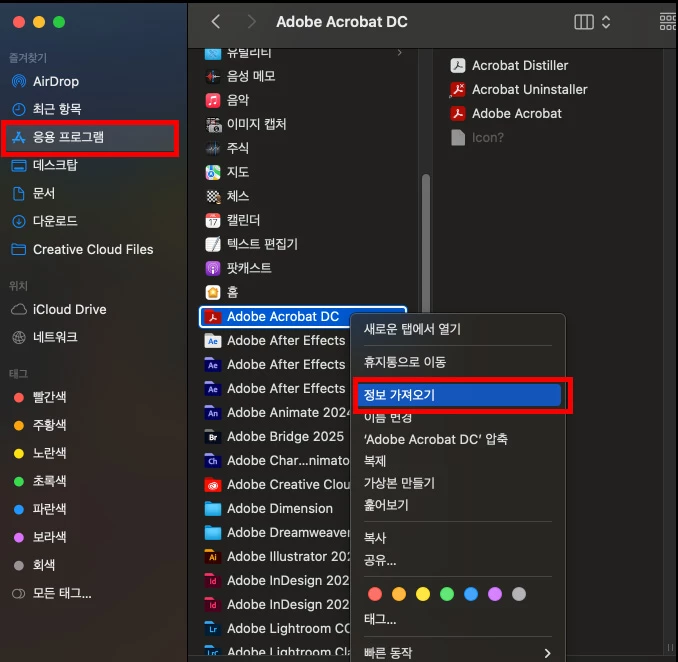


    7. 하단의 공유및 사용권한을 확인해 봅니다. 
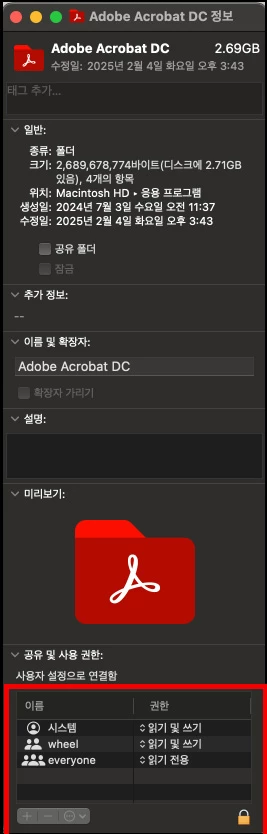


    8. 우선 해당 우하단의 자물쇠를 눌러 Mac OS의 비밀번호흘 입력하고 보이는 모든 권한에 '읽기및 쓰기' 권한을 부여합니다.
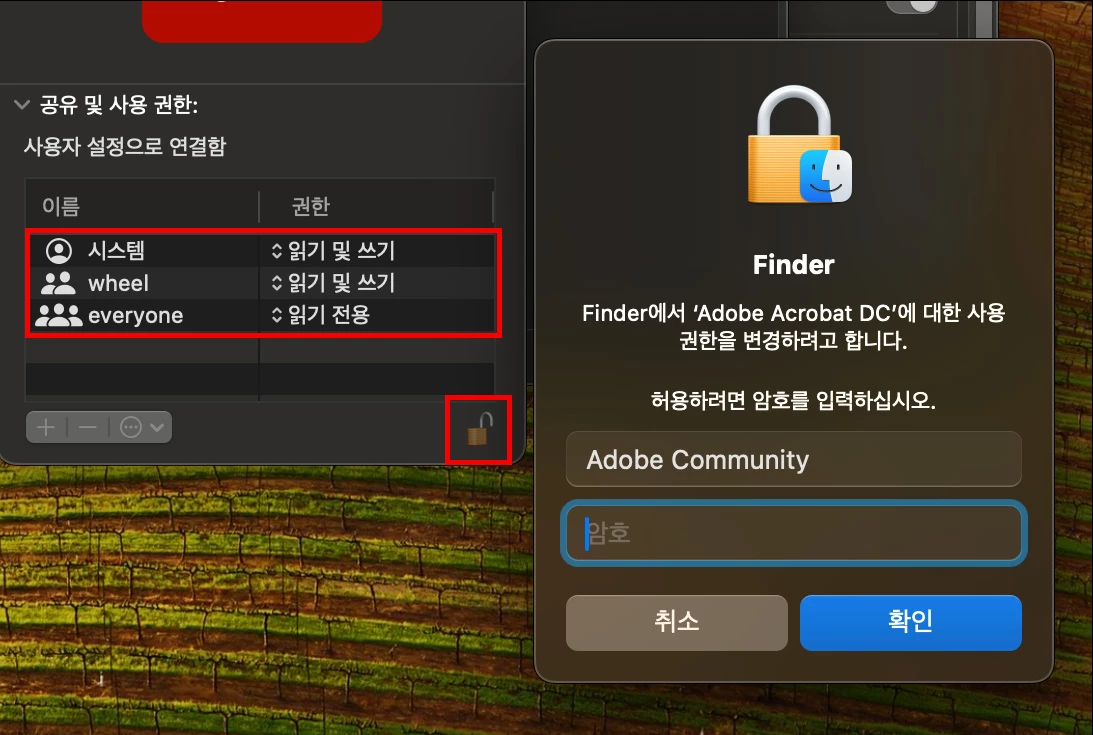


    9. 이후 우 하단의 자물쇠를 다시 잠가 주시고 PC를 재부팅후 테스트를 진행합니다.


    이후에도 안될시 아크로클리너를 통해 아크로벳을 삭제후 재설치 해볼 수 있습니다. 


    아래의 전용 툴을 이용해 Acrobat Reader를 완전히 삭제하시고, 재설치 해보시길 바랍니다.


    Acro Cleaner Tool 다운로드 링크
    Window 64 bit Downloads
      32 bit-2015버전이상 Downloads
    Mac 11 버전이상 Downloads


    AcroCleaner Tool 사용방법
     
     다운로드 받은 파일을 클릭하여 실행합니다.


    ⓑ  위 링크에서 프로그램 다운로드 후 실행해주셔서 프로그램을 삭제해주세요.
     
    ⓒ 제거 완료 후에는 PC 재부팅 진행해주세요.