



일러스트에서 실생활의 오브젝트를 활용해 목업을 디자인하세요!

브랜드를 생생하게 표현하세요: 이제 목업 기능은 더욱 매끄러운 성능과 고품질 결과를 제공합니다.
목업 기능을 이용하면, 벡터 아트가 다양한 표면에서 자동으로 조정되어 사실적으로 표현됩니다 .

토니 하머(aka Design Ninja)가 진행하는 간단한 튜토리얼로, 목업 기능의 사용방법을 자세히 확인해보세요.
토니 하머, Wizardry Ltd.의 Chief Enchantments Officer
Tony Harmer (일명 The Design Ninja )는 30년 이상의 경력을 가진 창의적인 스위스 군용 나이프 및 학습 콘텐츠 작가로, 이를 통해 프레스 운영자로 일한 경험, IP 개발의 콘셉트 아티스트로 일한 경험, 다양한 애플리케이션의 강사로 일한 경험, 전 세계적으로 그래픽 제작 교육을 제공한 경험, Adobe의 전문 솔루션 컨설턴트로 일한 경험 등 다양한 경험을 쌓았습니다.
그는 LinkedIn Learning에서 여러 비디오 튜토리얼을 작성했으며 성장하는 YouTube 채널을 운영하고 있습니다. 또한 Tony는 인기 있는 연사/발표자입니다. 그의 종종 엉뚱한 세션은 항상 유머와 열정으로 전달되는 엄청난 양의 팁, 기술, 통찰력 및 영감을 제공하며, 이는 완전히 전염됩니다.

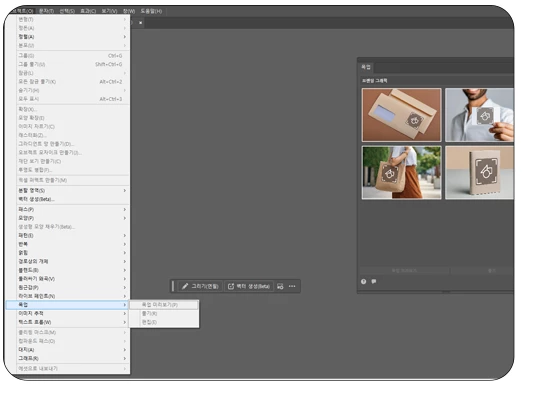
목업 기능 경로
|
다음 위치에서 목업 기능을 사용하세요.
|
 |
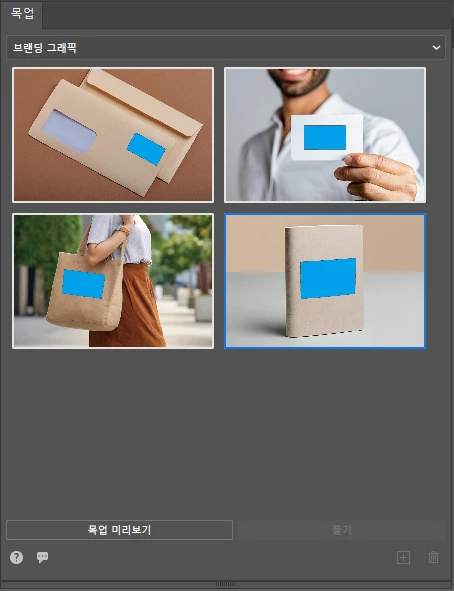
사용자 정의 이미지로 목업을 개인화하세요
|
나만의 래스터 이미지를 활용하거나, 목업 패널에서 무료로 큐레이팅된 이미지 템플릿 중에서 선택하여 목업을 만드세요.
|
 |
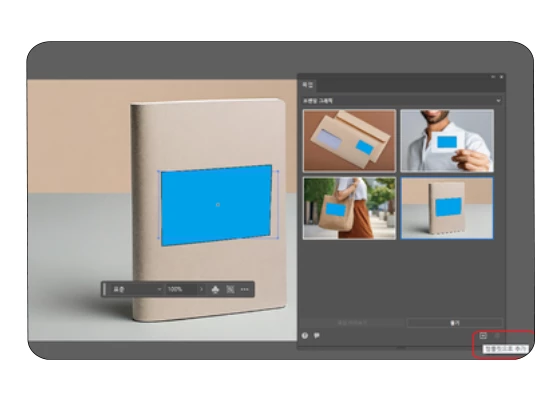
템플릿 저장과 관리
|
패널에서 저장 아이콘을 클릭하여 목업을 저장합니다. 템플릿은 "내 목업"에 나타나 벡터 아트 위치를 보여줍니다. |
 |
|
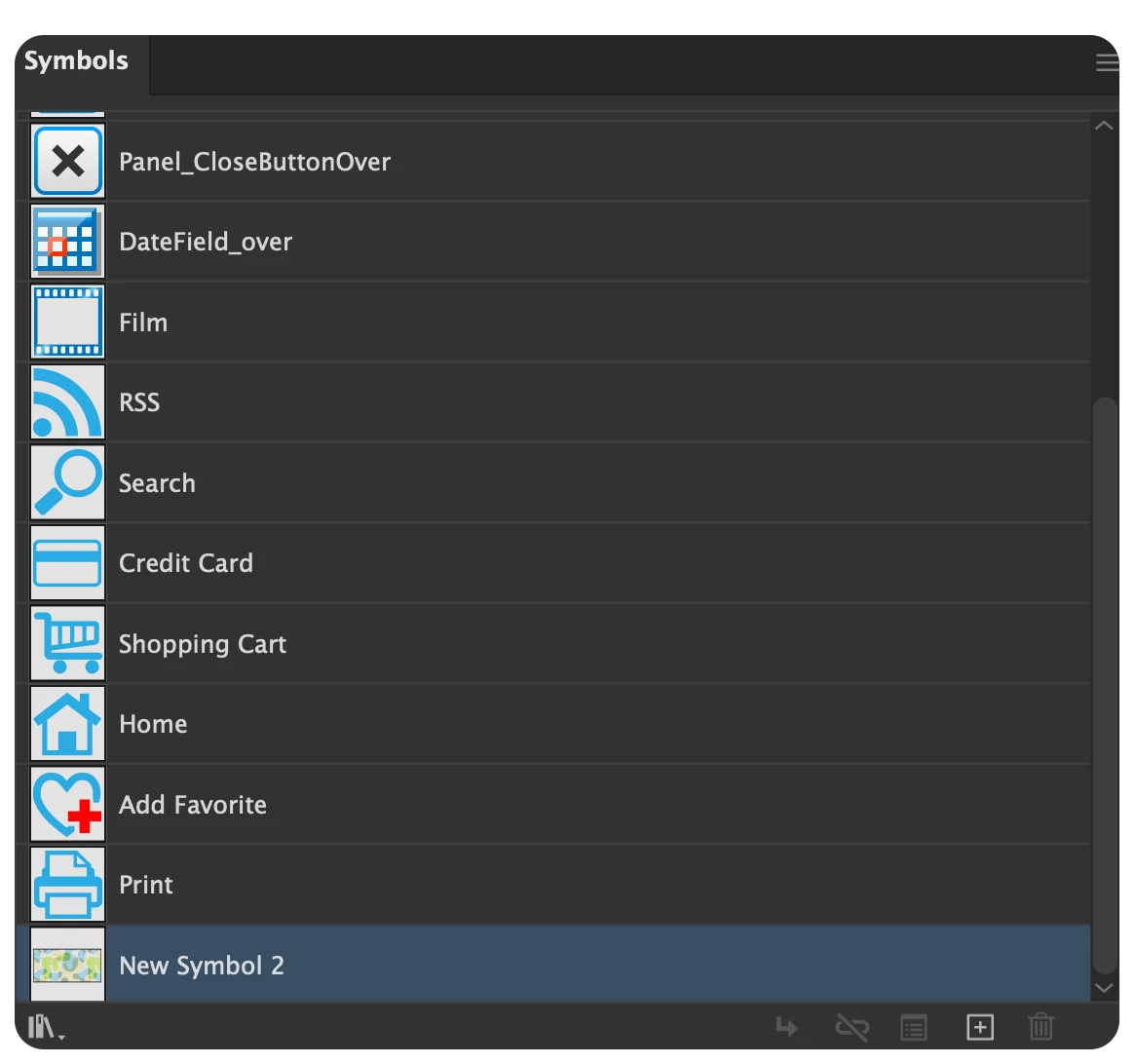
목업을 만든 후 아트워크는 자동으로 심볼 패널에 심볼로 포함됩니다. |
 |
혼합 모드
|
아트워크에서의 보다 사실적인 모습을 위해 투명도 패널에서 찾을 수 있는 혼합 옵션을 활용할 수 있습니다. 이러한 옵션을 사용하면 조명 효과, 곡선 및 왜곡과 같은 래스터 이미지의 세부 정보를 통합할 수 있습니다. |
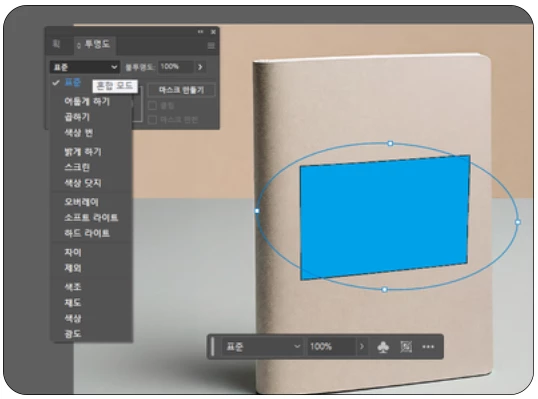 |
자세히 알아보고 피드백을 공유해주세요
|
지정된 "피드백 공유" 버튼을 사용하여 경험과 피드백을 자유롭게 공유해주세요. |
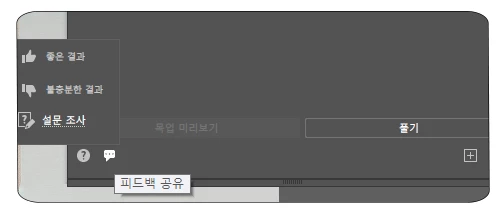
|
최상의 결과를 위한 주요 고려 사항:
- 메시, 그래프, 그라디언트 메시, 자유형 그라디언트, 배치된 아트, 비네이티브 아트, 래스터 또는 래스터 효과와 같은 요소는 모의 아트로 지원되지 않습니다. 지원되지 않는 요소의 경우 [오브젝트> 목업 > 목업 미리보기 / 목업만들기] 메뉴가 회색으로 표시되거나 [목업으로 인해 모양이 일치하지 않는다]는 경고 메시지가 나타납니다.
- 클립 그룹을 포함하거나 패턴 등의 클립 그룹으로 확장되는 벡터 아트는 목업 아트로 지원되지 않습니다.
- 목업 내부에 목업을 만들 수는 없습니다.
- 반사 표면, 작은 홈, 하늘 이미지 등에서는 품질 문제가 발생할 수 있습니다.
- 모의 그룹 내의 벡터 아트에 효과 메뉴에서 벡터 효과를 직접 적용할 수 없습니다. 벡터 효과를 적용하려면 심볼 편집 모드로 전환하세요.
- 연결된 일러스트 파일은 지원되지 않습니다. 파일을 임베드하여 모의에서 사용하세요.
- 여러 개의 이미지로 목업을 만들 수는 없습니다.
- 목업이 작동하려면 컴퓨터에 GPU가 필요합니다.
- 여러 개의 벡터 객체가 포함된 목업을 [내 목업]에 추가할 수 없습니다.
- 일러스트 28.5 이전 버전에서 만든 목업을 [내 목업]에 직접 추가할 수 없습니다.
이 새로운 기능에 대한 자세한 내용을 보려면 여기를 클릭 하세요 .
여러분의 의견을 듣고 싶습니다!
새로운 "목업" 기능을 사용해 보시고 의견을 알려주세요.질문이 있거나 더 많은 팁이 필요하면 언제든지 연락하세요!😊
질문이 있으신가요? 아래의 ' 답변 '을 클릭하여 질문하세요.
아래의 ' 팔로우 '를 클릭하여 이 게시물을 북마크하여 쉽게 참조할 수 있도록 하세요.
 AdChoices