


[Illustrator FAQ] ⚠️일러스트레이터 버벅 거림 오류 솔루션!!⚠️

일러스트 이용시 버벅이는 현상에 대해 시도해 볼 수 있는 솔루션을 알려 드립니다.
한 번 확인해 보세요!

(해당 이미지는Adobe Stock에 게제된 Fire Fly로 생성된 AI 이미지 입니다.)
1. Mac OS에서 개체를 선택후 이동할때 버벅거림

(Mac OS에서 지원하는 마그넷 앱)
마그넷 앱 사용시 일러스트에서 개체를 움직일때
가벼운 작업중에도 앱이 버벅이는 현상이 주로 발생합니다.
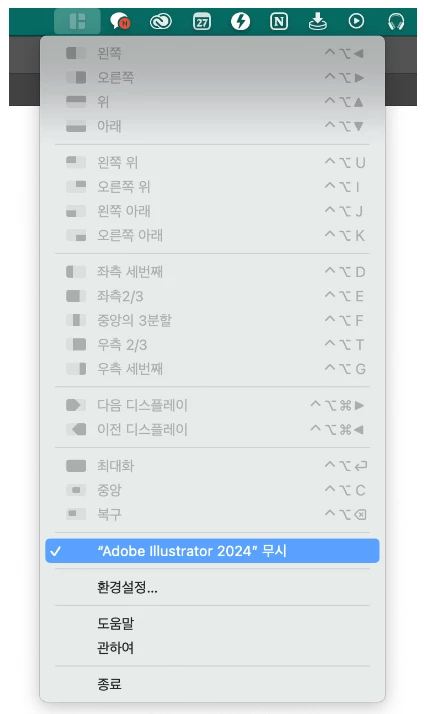
해결방법
2. 마우스 스크롤 확대 및 축소시 버벅거림

(해당 이미지는Adobe Stock에 게제된 Fire Fly로 생성된 AI 이미지 입니다.)
확대/축소 기능 이용중 그래픽이 깨지거나 버벅이는 경우 크게 두가지 해결방법이 있습니다.
해결방법
첫번째
사용하는 PC의 그래픽 카드 소프트웨어를 업데이트 합니다.
사용 중인 그래픽 카드의 드라이버 버전을 확인 후,
날짜가 오래된 드라이버라면 최신 드라이버로 업데이트 해보세요.
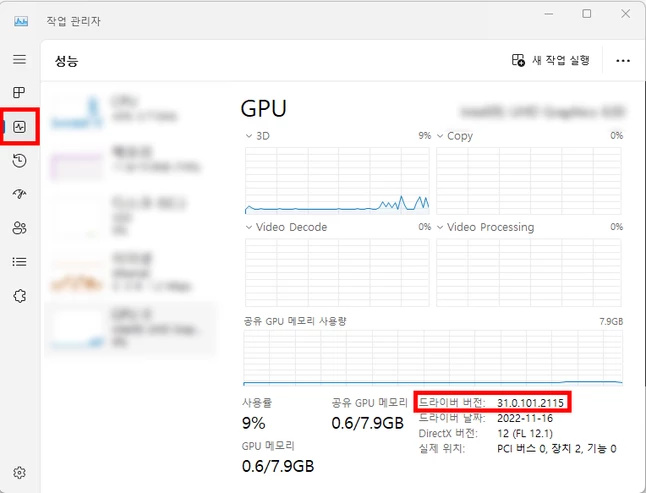
그래픽 카드 드라이버 버전 확인 하는 방법
Ctrl + Shift + Esc를 눌러, 작업 관리자 창을 실행
왼쪽 탭에서 "성능" 메뉴로 이동 후, GPU 항목 선택
오른쪽 하단의 드라이버 버전 확인
두번째
일러스트 환경설정에서 GPU성능 체크하기
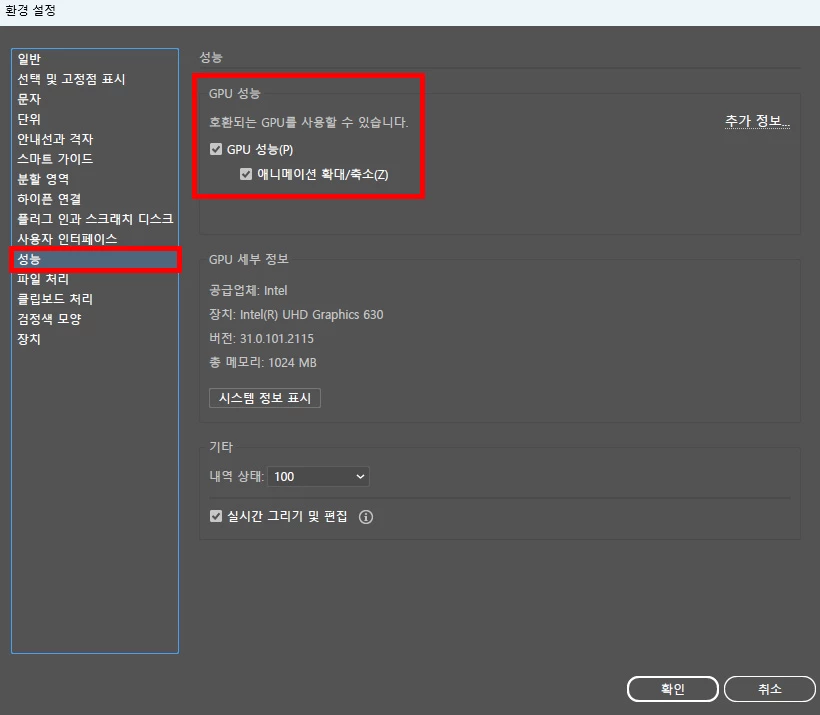
환경설정에 진입후 > 성능 > GPU성능,애니메이션 확대/축소
GPU옵션이 꺼져있다면 켜주시고 (반대의 경우도 있습니다.)
애니메이션 확대 / 축소 기능을 꺼주시면 일러스트의 속도 향상에 도움이 됩니다.
3. 패스가 어긋나고 버벅거림

(해당 이미지는Adobe Stock에 게제된 Fire Fly로 생성된 AI 이미지 입니다.)
하단의 이미지처럼 생성한 패스가 미묘하게 어긋나있고
개체 선택시 버벅거리는 경우 해결방법이 있습니다.
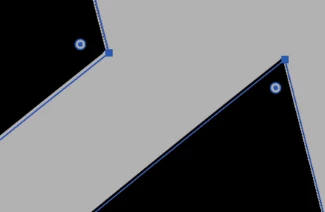

(패스가 미묘하게 어긋나있는 예시 화면)
해결방법
보기 > CPU / GPU 미리보기 화면모드를 바꿔 보세요.

* 언어가 달라도 메뉴의 위치는 같습니다.
도움이 되었다면 좌측 상단

아이콘을 클릭 해주세요
콘텐츠 발행의 큰 힘이 됩니다!
 AdChoices