

MAX: 어도비 파이어플라이가 제공하는 라이트룸 클래식 [생성형 제거]기능으로 방해 요소를 쉽게 제거하세요

안녕하세요 여러분!
Adobe Firefly의 생성형 AI로 구동되는 [생성형 제거]를 사용해 보세요 !
브러시 마스크만 있으면 산만하거나 원치 않는 물체를 사진에서 쉽게 제거할 수 있습니다.
Adobe Firefly가 자동으로 물체를 제거하고 채우면, 이미지 나머지 부분과 완벽하게 혼합됩니다.
------------------------------------- ------------------------------------- --------------------------------

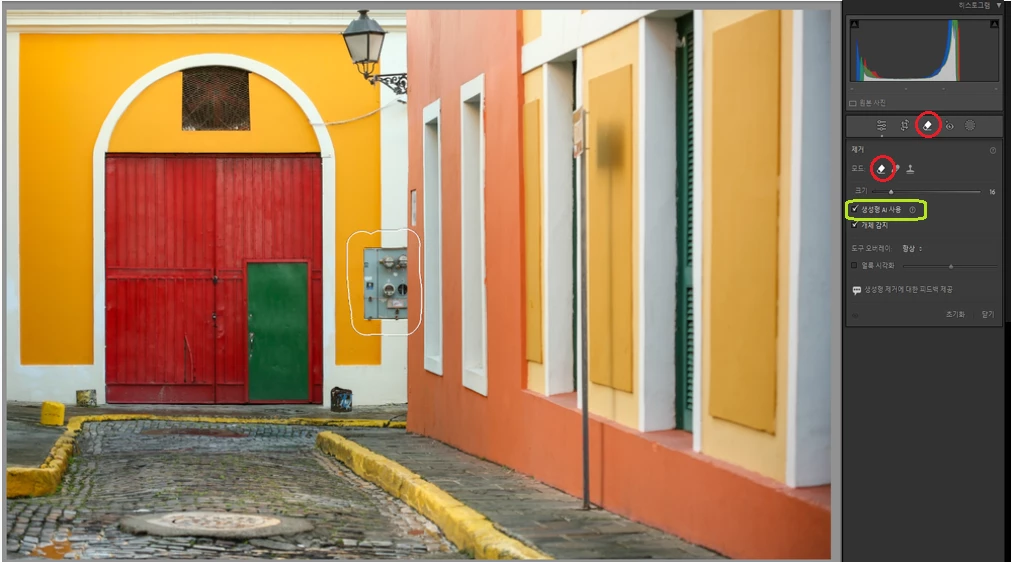
3단계
제거하려는 개체 위에 브러시로 칠하되, 개체보다 약간 크게 칠해 선택 영역을 만듭니다.
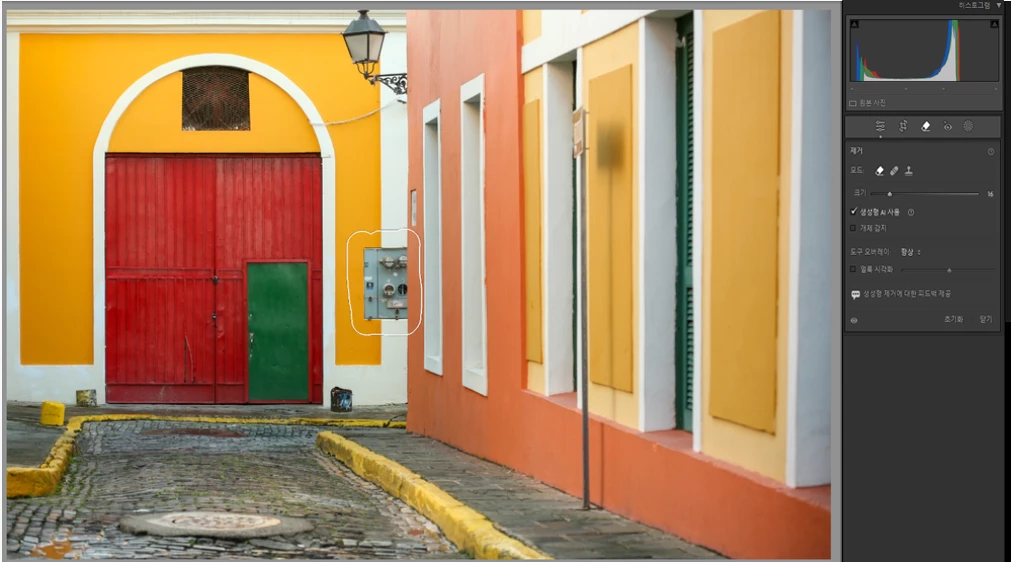
4단계
선택 사항을 완료하려면 추가 또는 빼기 버튼을 사용합니다(남겨진 그림자가 있는지 확인하세요).
그런 다음 제거를 클릭합니다.
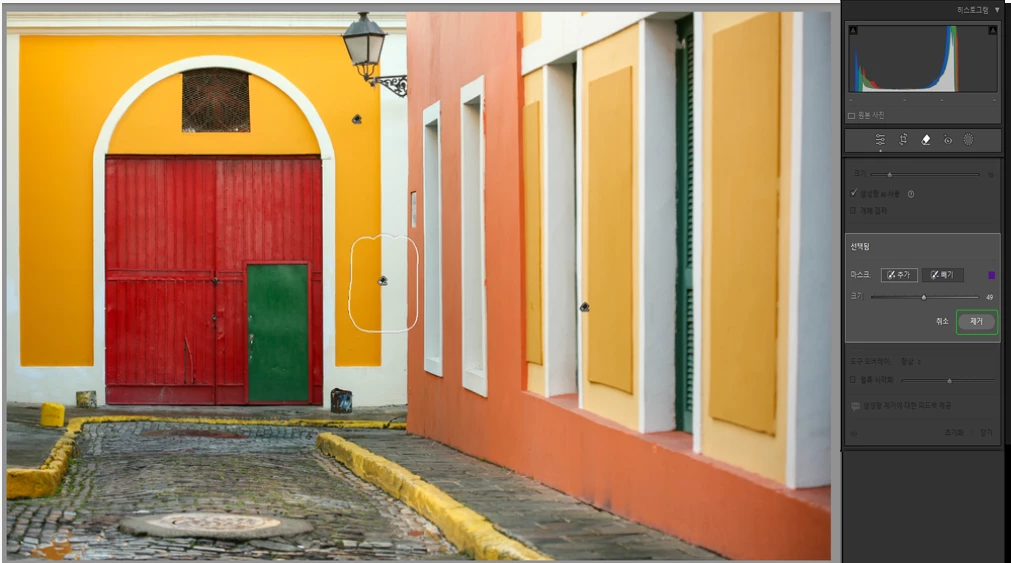
5단계
Adobe Firefly를 사용하면 Lightoom Classic에서 객체를 제거하여 나타나는,
세가지 다른 버전의 대체화면을 만듭니다.
[선택됨] 패널에서 제안된 세가지 변형으로 변경하거나, 불투명도를 변경할 수 있습니다.
또다른 세가지 변형을 새로 생성하거나, 휴지통 아이콘을 클릭해 변경사항을 모두 삭제하고,
처음부터 다시 시작할 수도 있습니다.
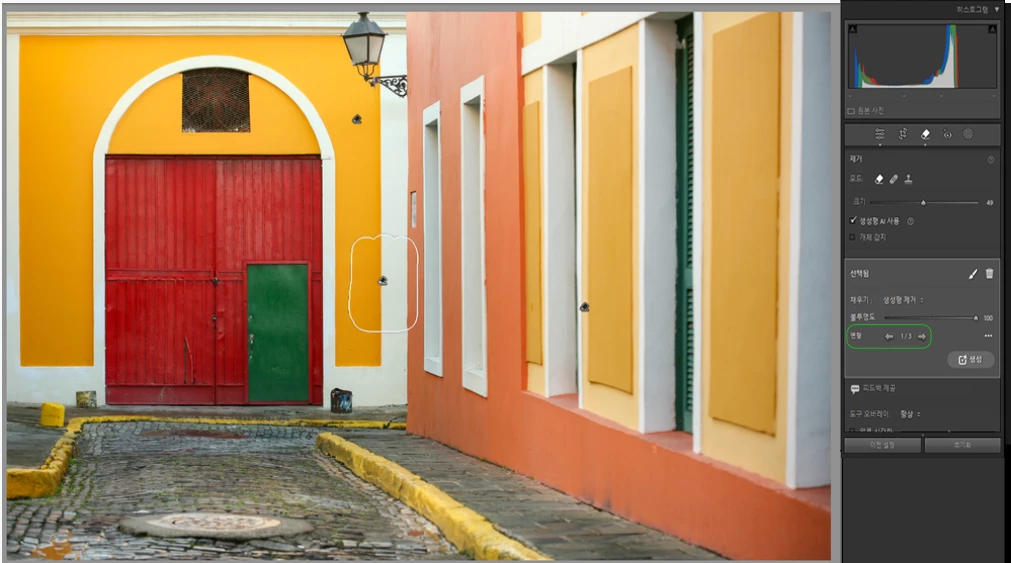
6단계
또한, 객체 감지 기능을 사용하면 간단히 객체 위에 선을 그어 객체를 쉽게 선택할 수 있습니다.
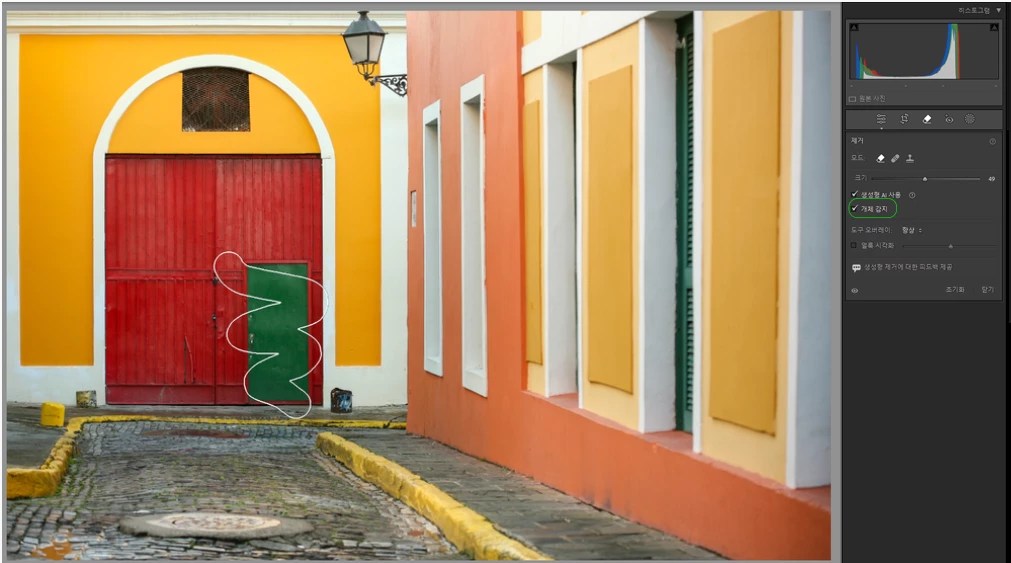
7단계
Lightroom에서는 객체를 자동으로 감지하여 쉽게 제거할 수 있습니다.
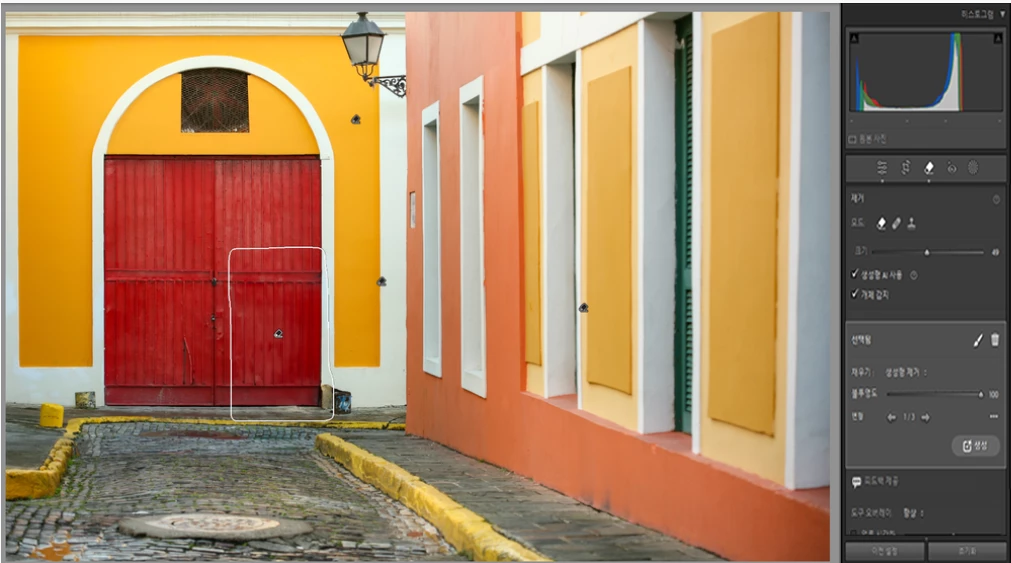
|
팁: 생성형 제거에 대해 자세히 알아보세요
|
당신의 작품을 제출하시겠습니까? 게시하려면 아래의 ' 답글 '을 클릭하세요.
아래의 ' 팔로우 '를 클릭하여 이 게시물을 북마크하여 쉽게 참조할 수 있도록 하세요.


 AdChoices