


✨Smart Object✨ 이용 실전 GUIDE
Smart Object의 실전 활용
포토샵 26.3 버전부터 고급 개체 패널 명칭이 "스마트 오브젝트" 로 변경된 점을 확인했습니다.
고급 개체 = 스마트 오브젝트와 동일하게 생각해주세요.
스마트 오브젝트(Smart Object) 사용
(문서는 아직 변경되지않아 '고급 개체'로 확인 되고 있습니다.)
지난 번에는 Smart Object가 어떤 특징을 가지고 있는지 설명하는 시간을 가졌는데요!
* 이전 글 참고 : Smart Object 이용 기초 GUIDE
이번에는 이 기능을 실전으로 활용하여 사진 속 물건에 간편하게 패턴을 적용하고, 수정해보겠습니다!
Smart Object를 통한 실습 목표
1. 이미지를 가져와 [ 선택 도구 ] 로 원하는 물건을 선택
2. 원하는 물건을 별도의 레이어로 분류
3. 스마트 오브젝트 기능을 통해 패턴을 입히고, 수정
이번엔 실전이니 빠르게 설명을 진행해보겠습니다!
꼭 진행 하시기전에 Smart Object 이용 기초 GUIDE를 참고해주세요!
1단계 : 원하는 이미지를 가져와 개체 선택
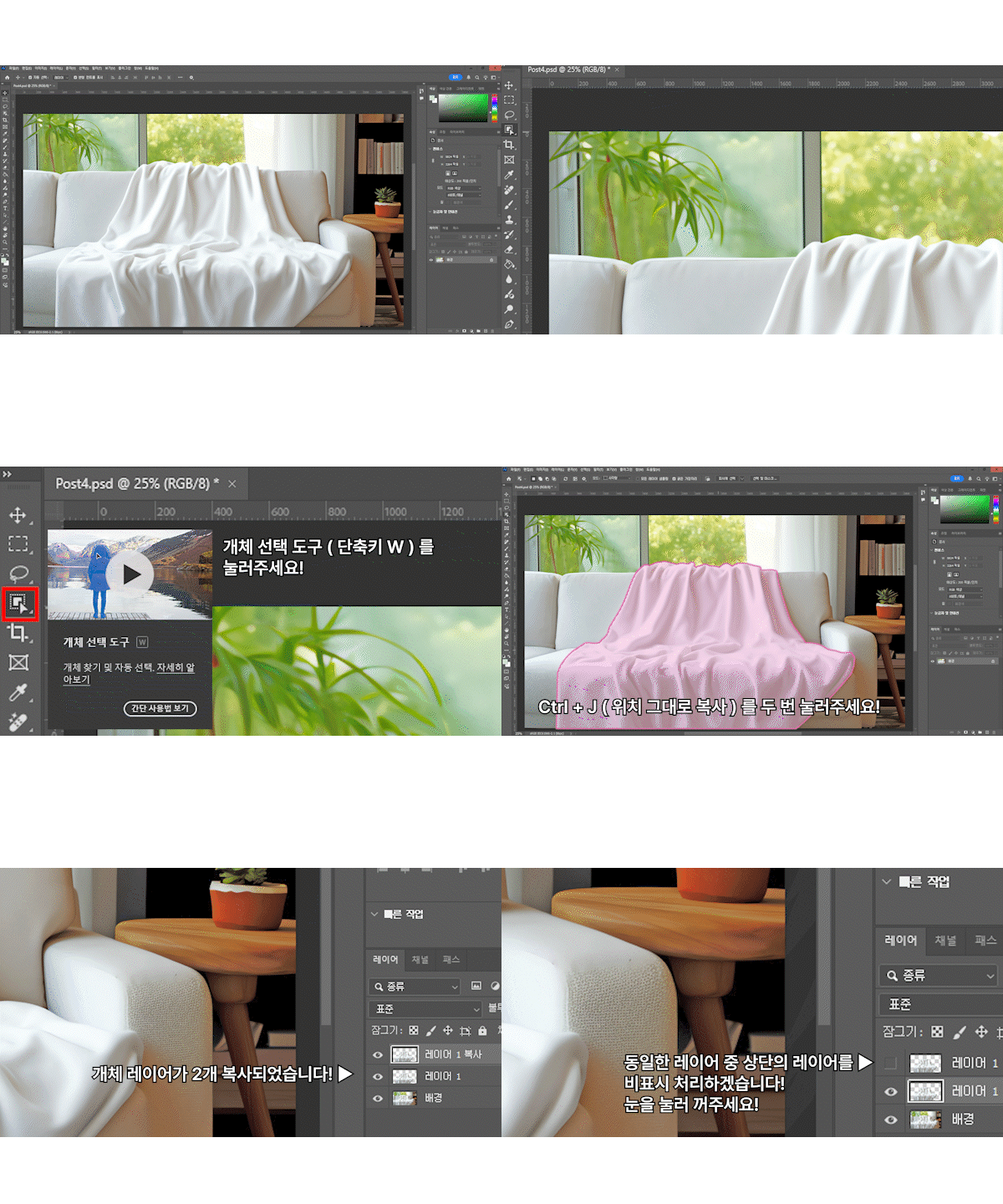
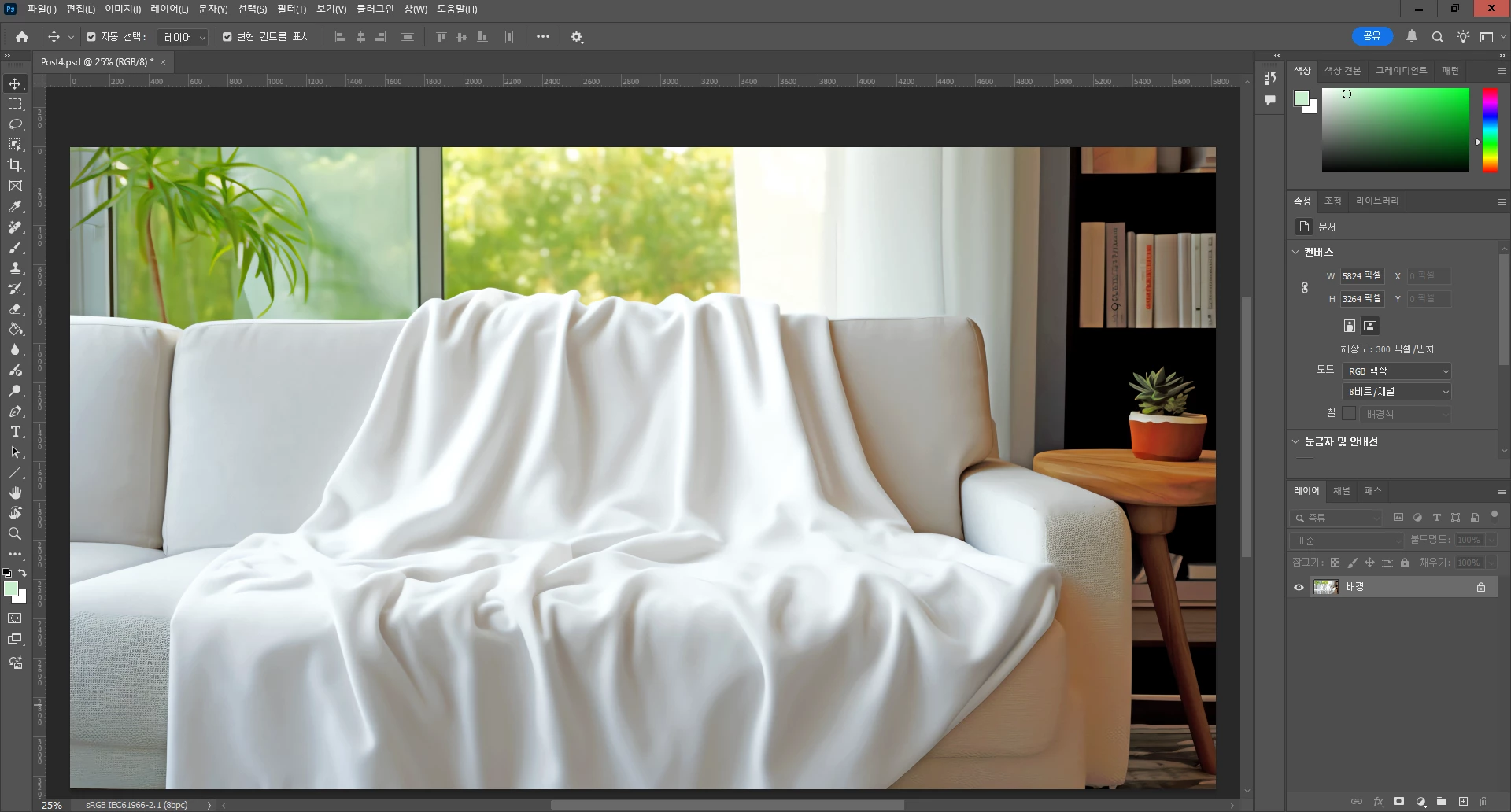
우선 패턴을 입히고 싶은 사진을 하나 불러오겠습니다!
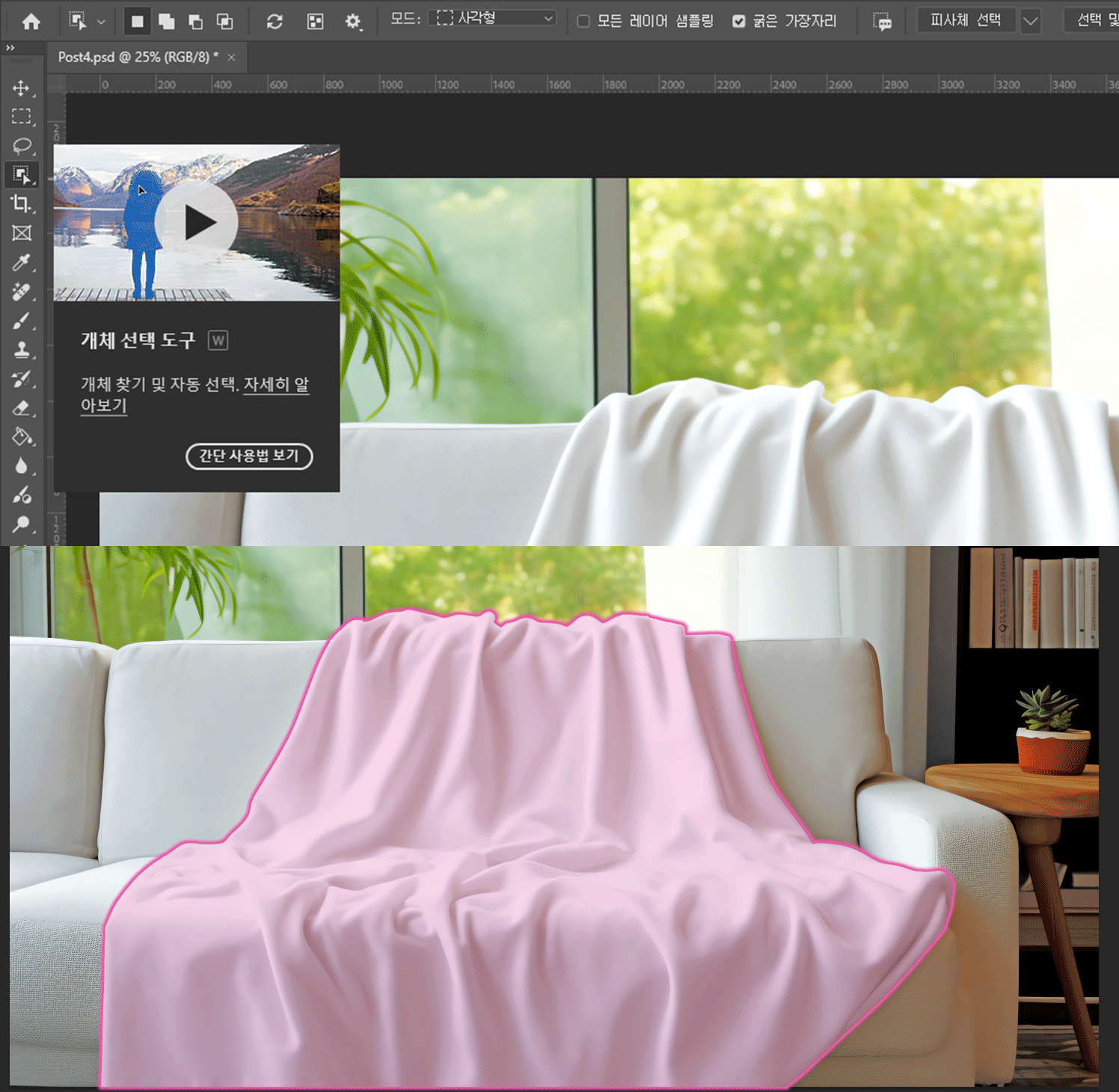
도구 툴 중에서도 개체 선택 도구 [ W ] 를 누른 뒤, 오늘의 목표인 흰 담요를 클릭하여 선택하겠습니다!
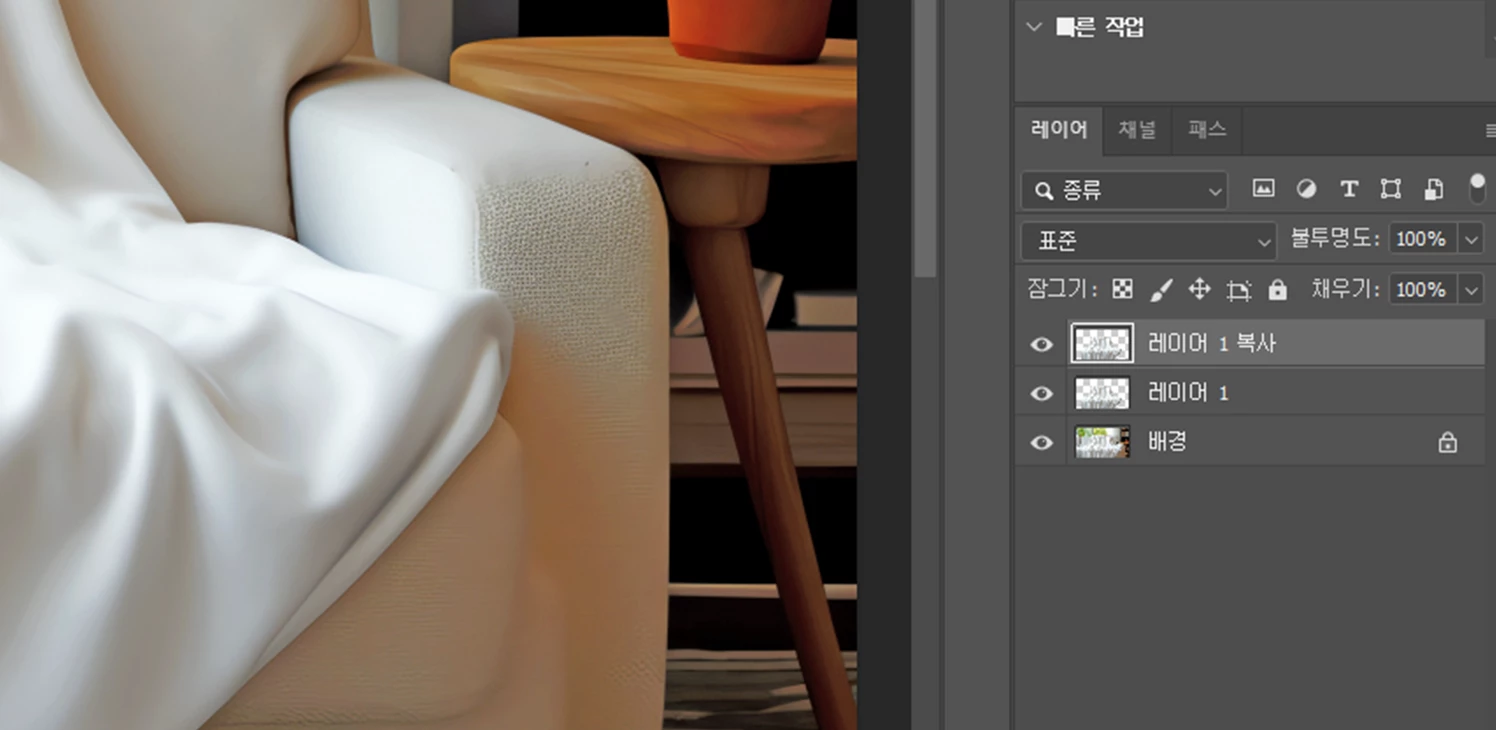
이후 Ctrl + J를 두 번 눌러 담요만 있는 레이어를 2개 복사하겠습니다!
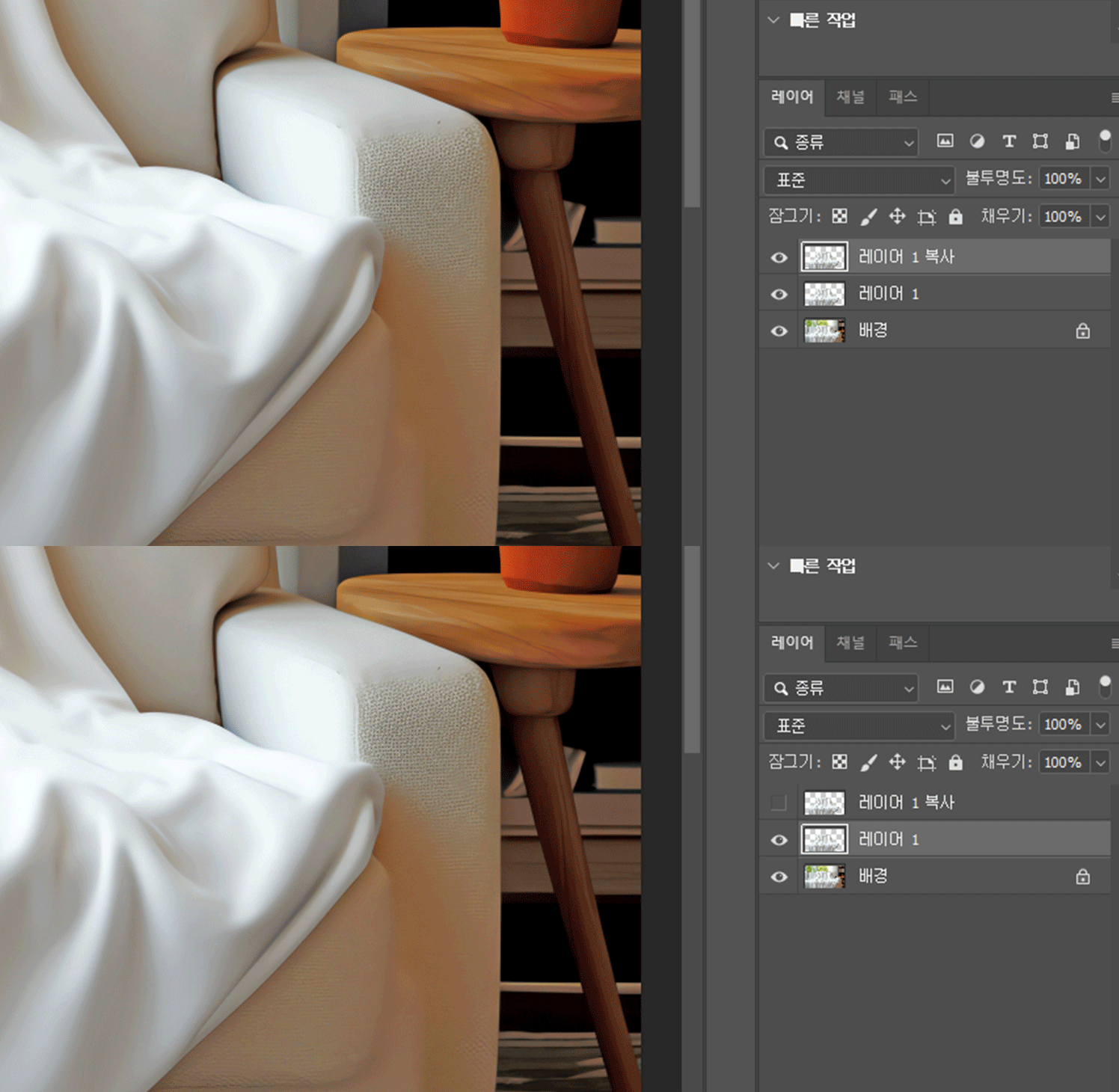
맨 상단의 레이어는 비활성화 하고, 하단의 레이어를 선택해주세요!
2단계 : 변위 기능을 이용하기 위한 베이스 파일 생성

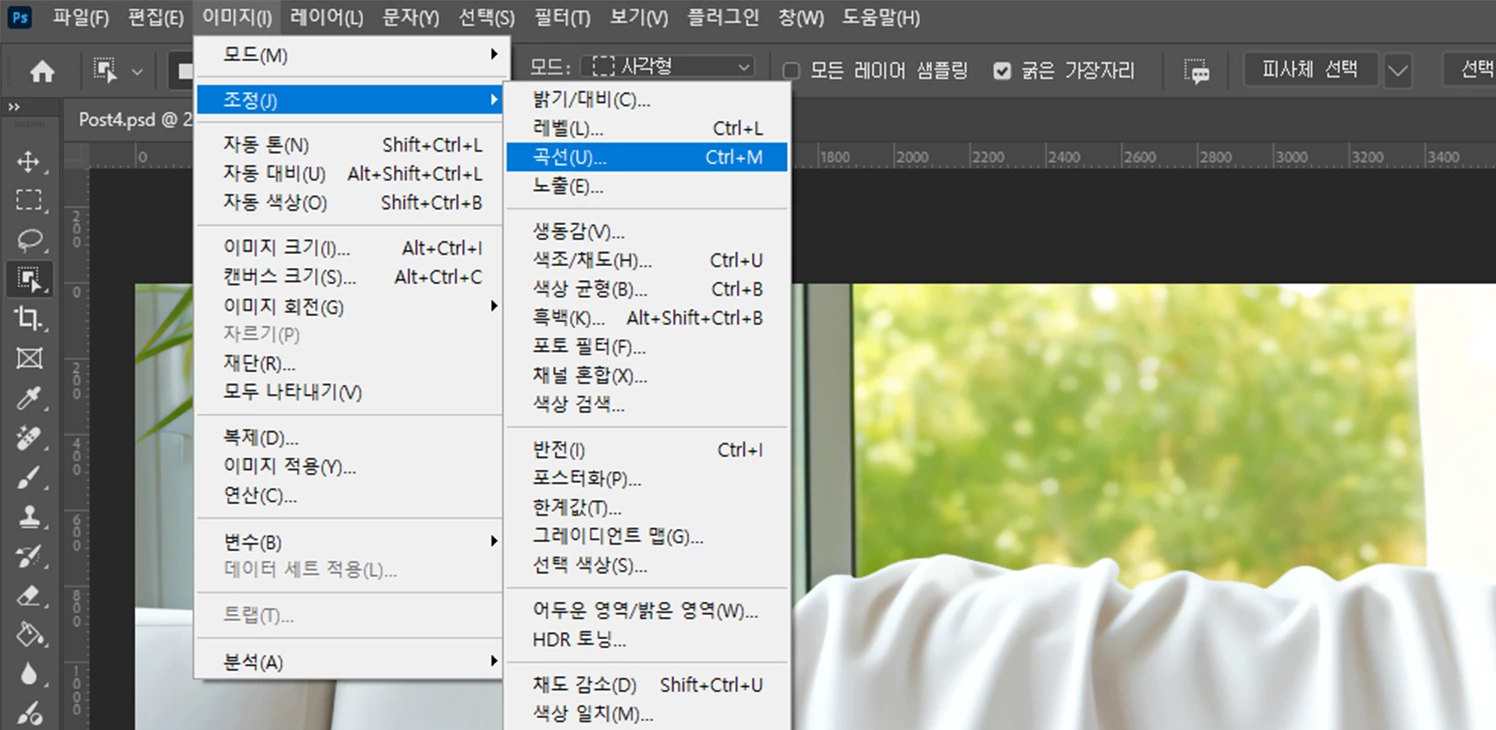
[ 이미지 ] > [ 조정 ] > [ 곡선 ] 메뉴로 진입해주세요!
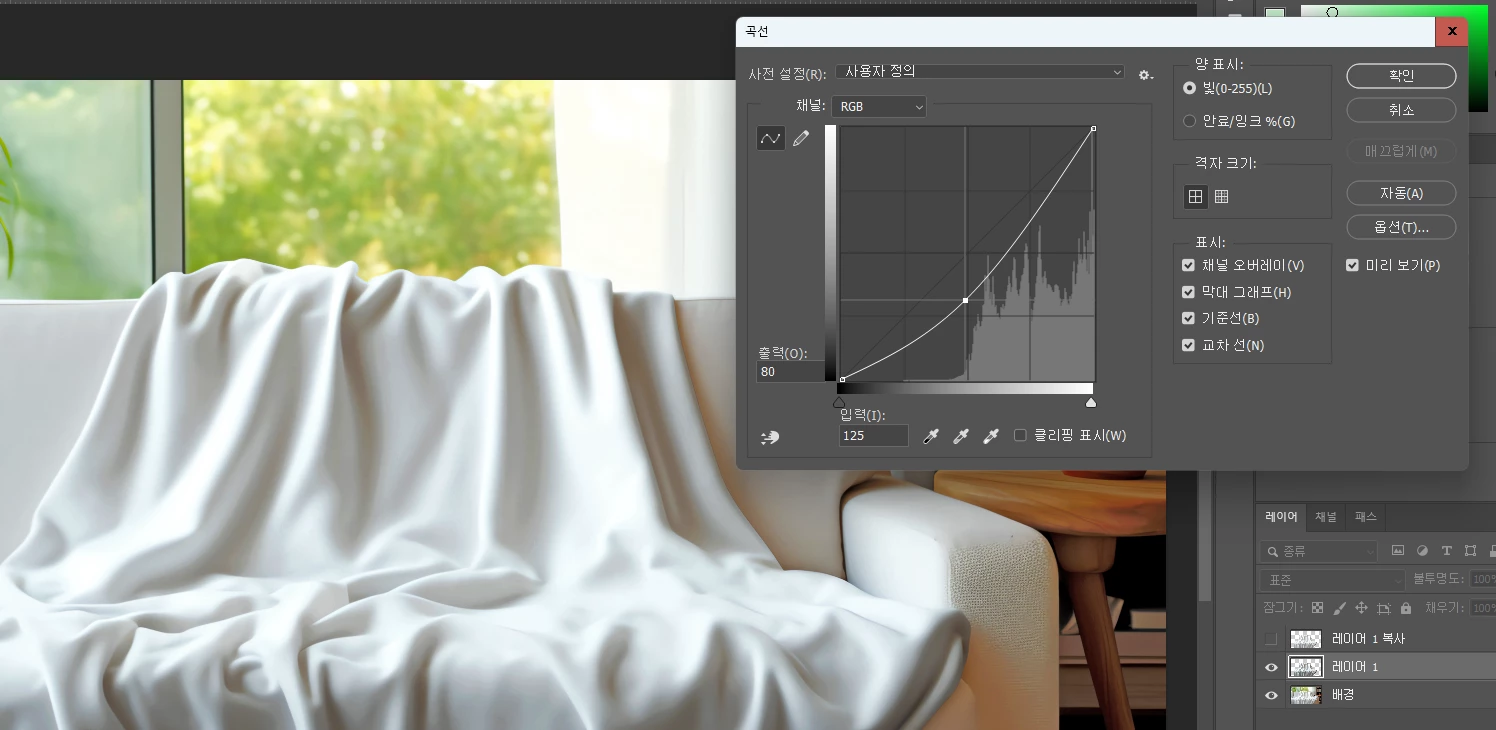
[ 곡선 ] 메뉴를 통해 담요의 어두운 부분을 더욱 어둡게 보정합니다!
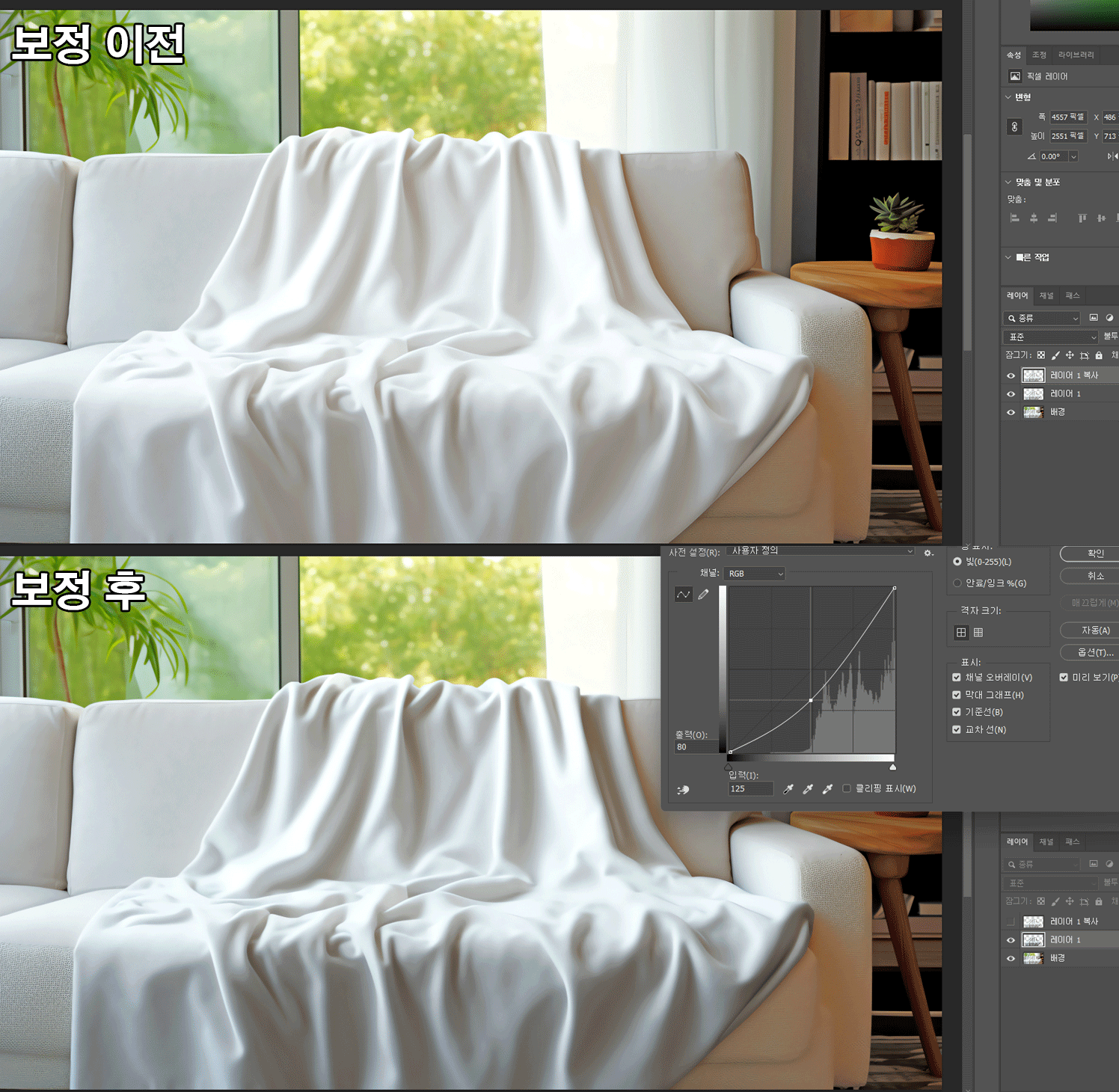
보정 전과 후의 차이가 느껴지실까요? 담요의 색에 주의해주세요!
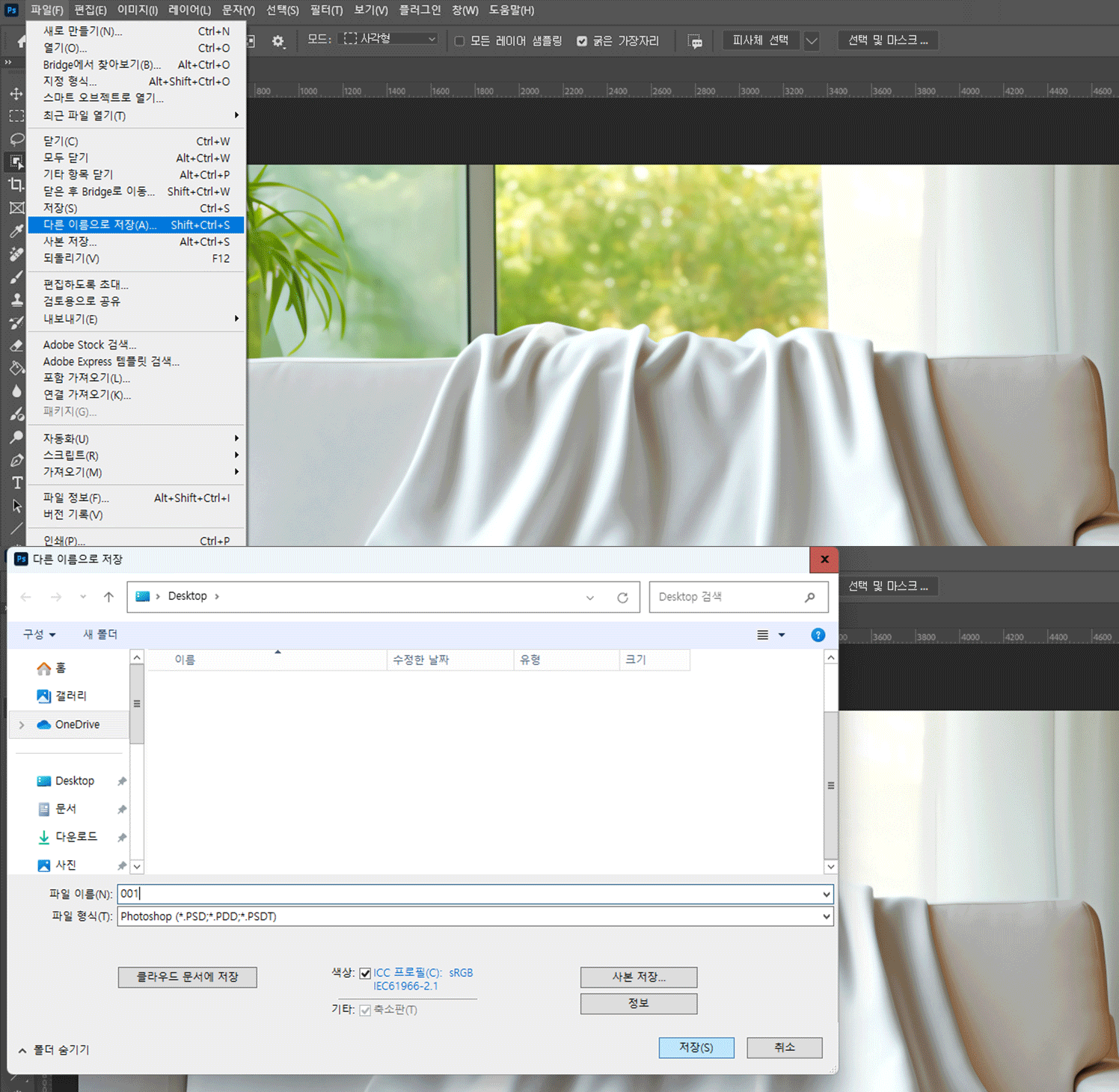
보정이 완료되었다면 다른 이름으로 파일을 저장해주세요!
담당자는 파일 제목을 [ 001.PSD ] 로 저장했습니다!
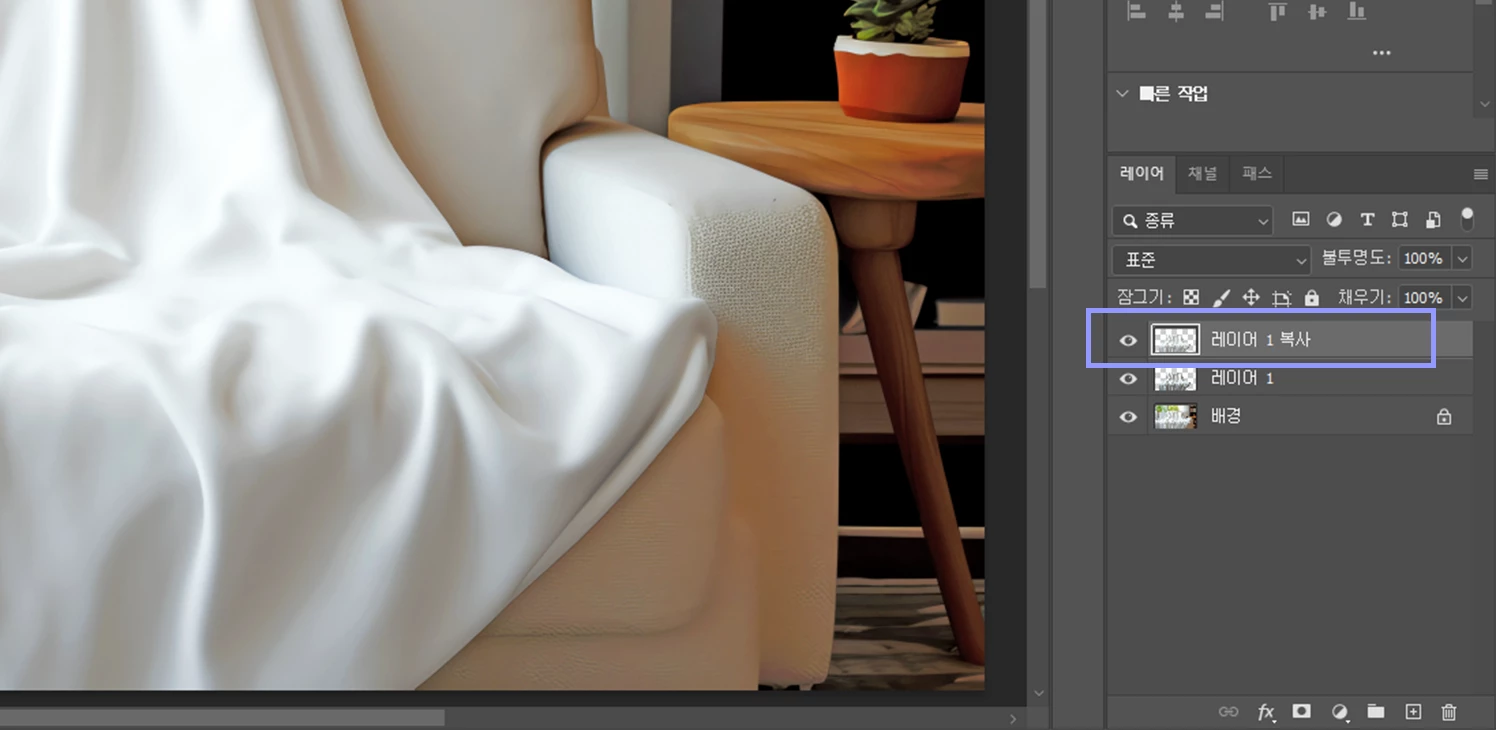
이후 비활성화 해두었던 맨 상단의 담요 레이어를 다시 활성화 해주세요!
3단계 : 변위 기능을 통해 물건의 휘어짐에 맞게 패턴 조정

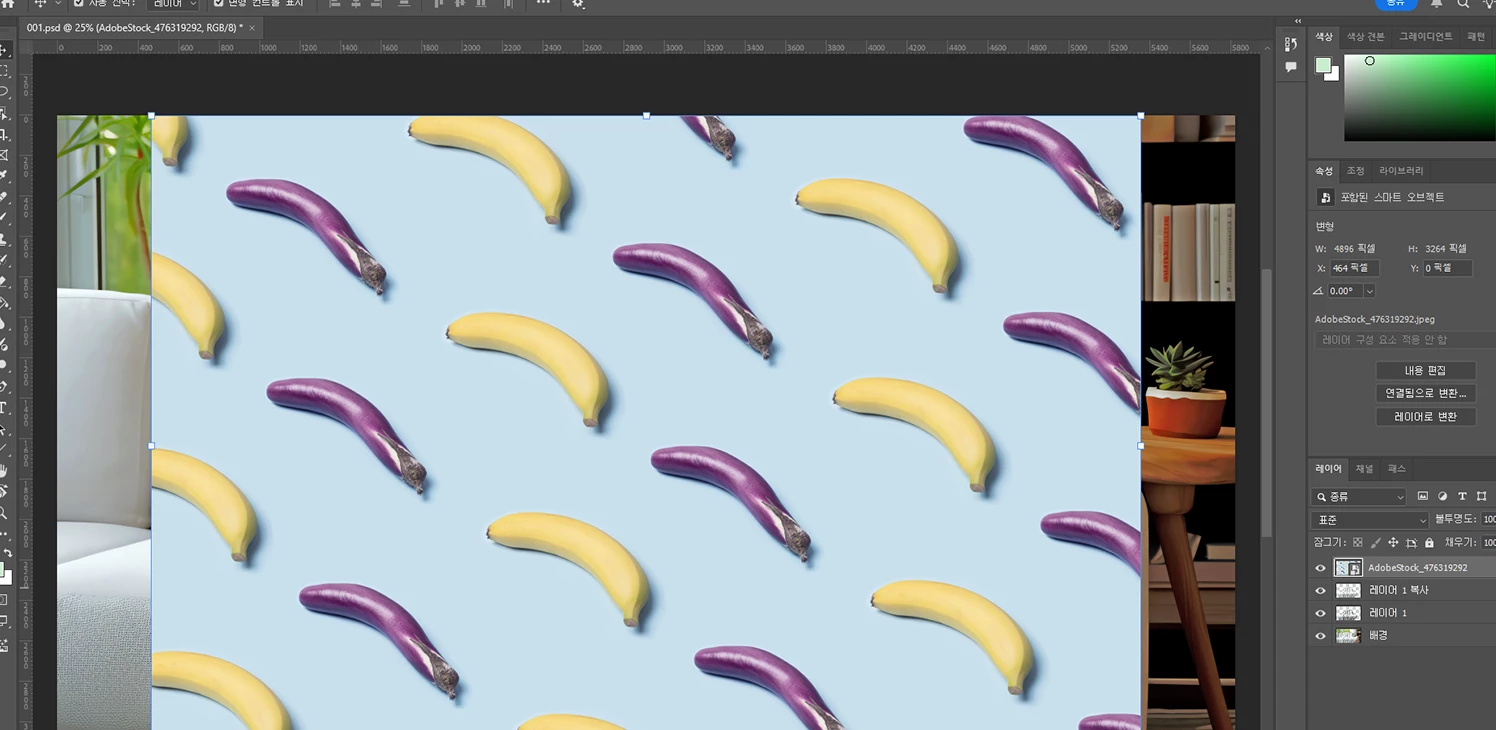
이제 담요에 씌울 패턴을 하나 불러왔는데요!
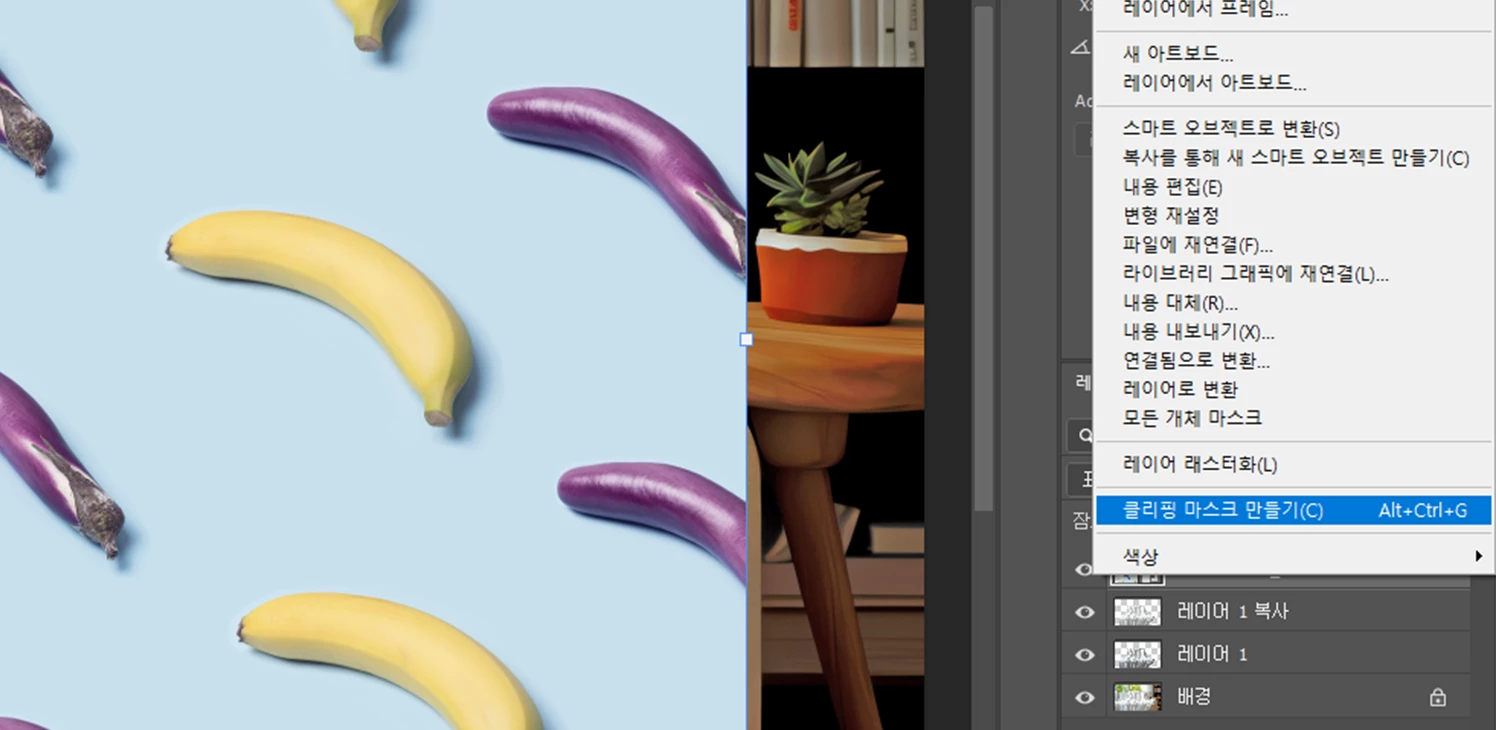
불러온 패턴 레이어는 우클릭하여 [ 클리핑 마스크 만들기 ] 처리를 진행해주세요!
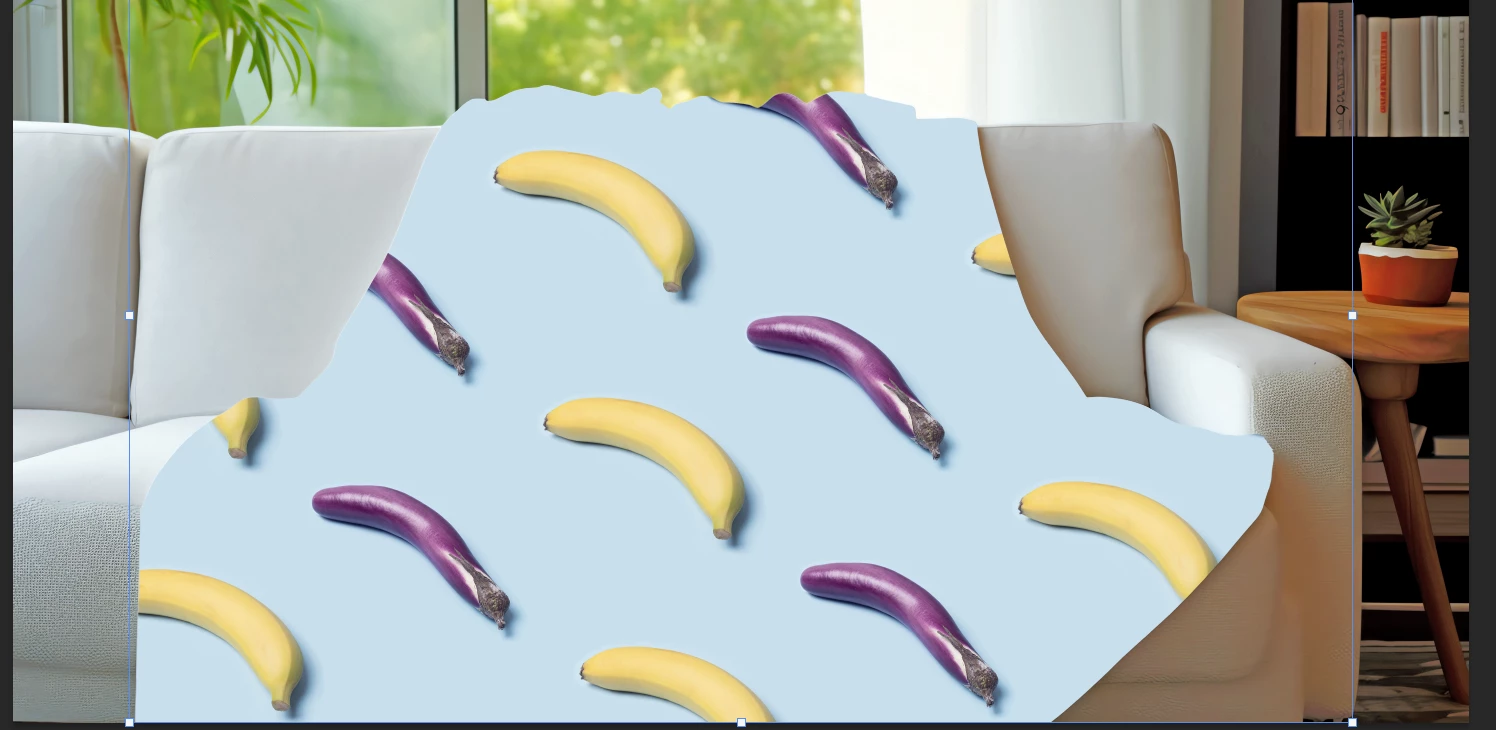
패턴이 담요 모양으로 만들어졌습니다!
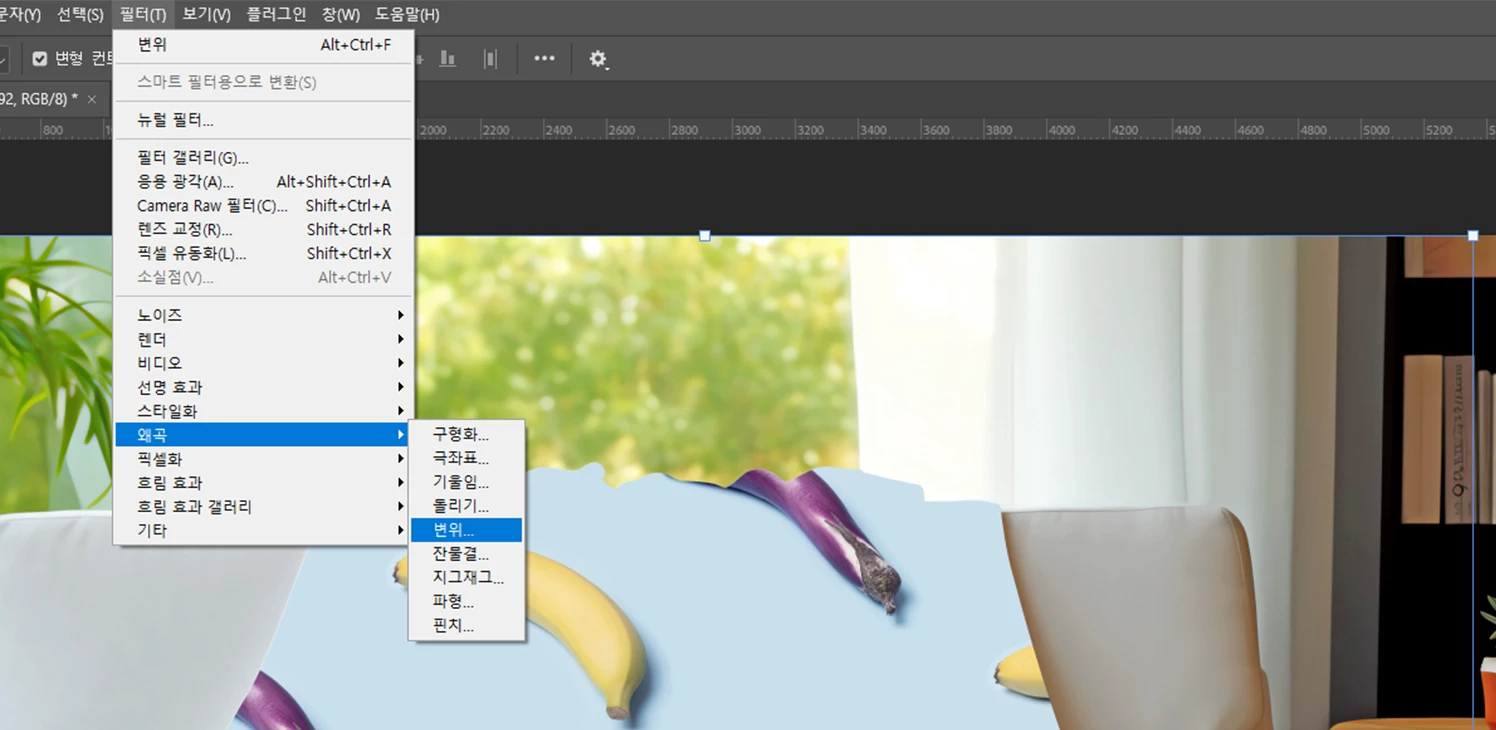
패턴 레이어를 선택한 채로, [ 필터 ] > [ 왜곡 ] > [ 변위 ] 기능을 실행해주세요!
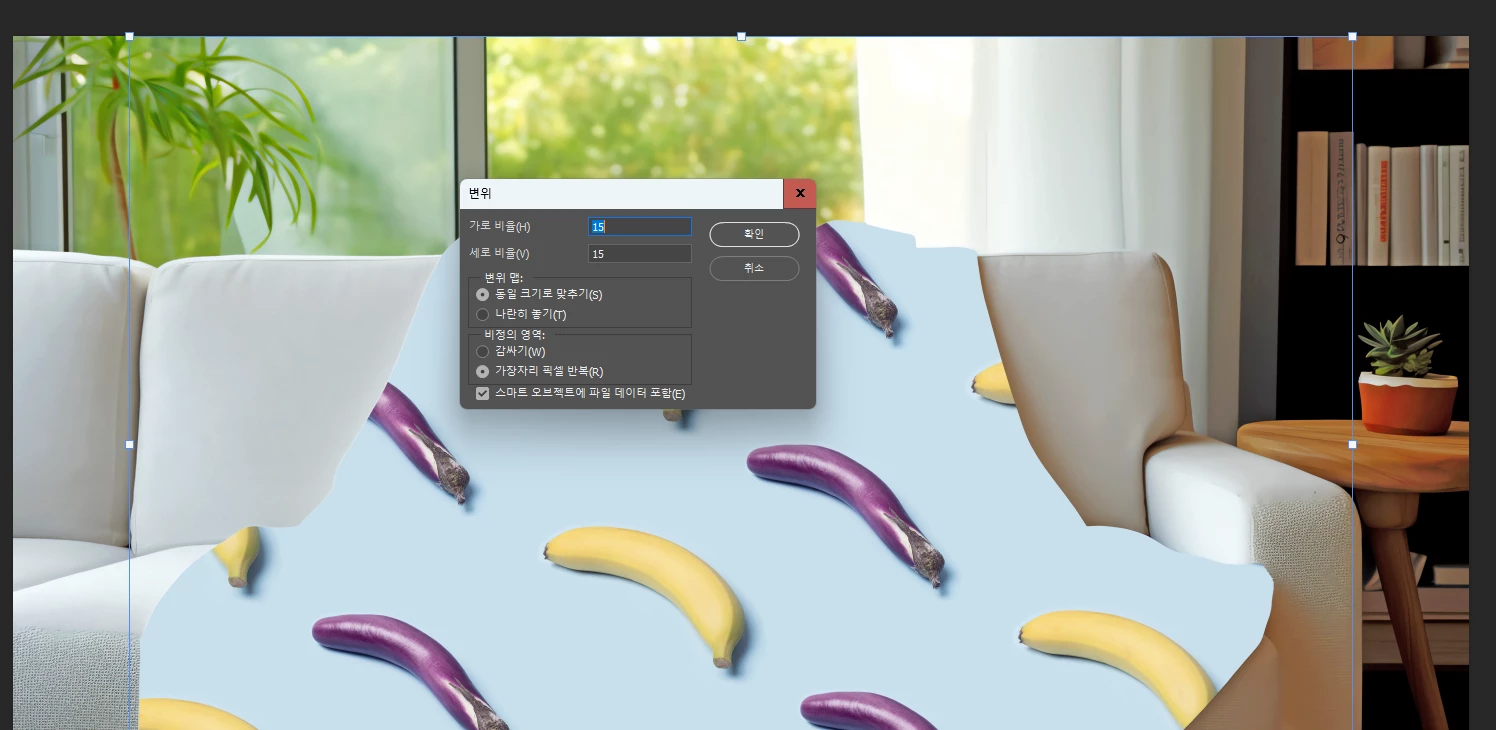
변위 값을 지정한 뒤, [ 확인 ] 을 눌러주세요!
담당자는 가로 및 세로 비율을 모두 15로 지정했습니다!
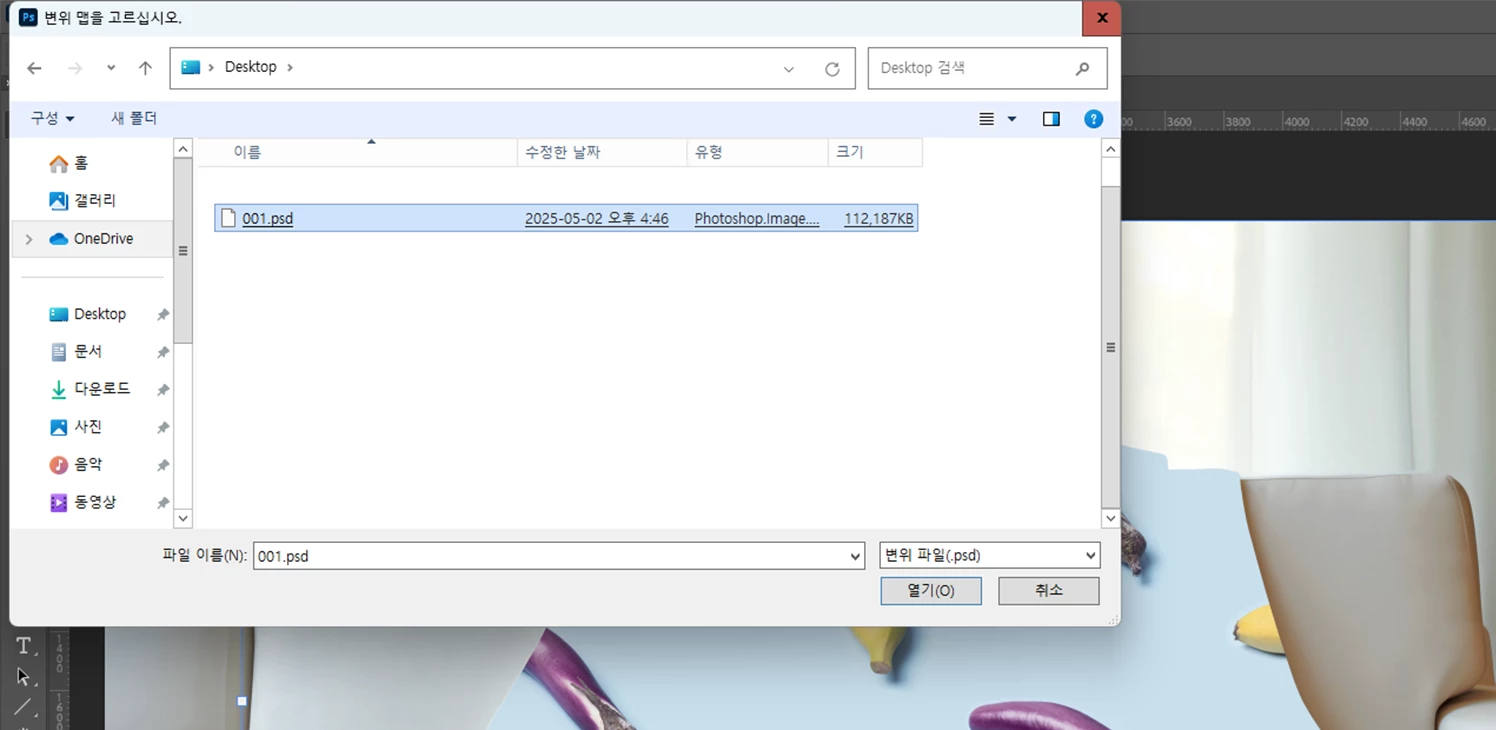
2단계 과정에서 만들었던 베이스 파일 ( 담당자의 경우, 001.PSD ) 을 불러옵니다!
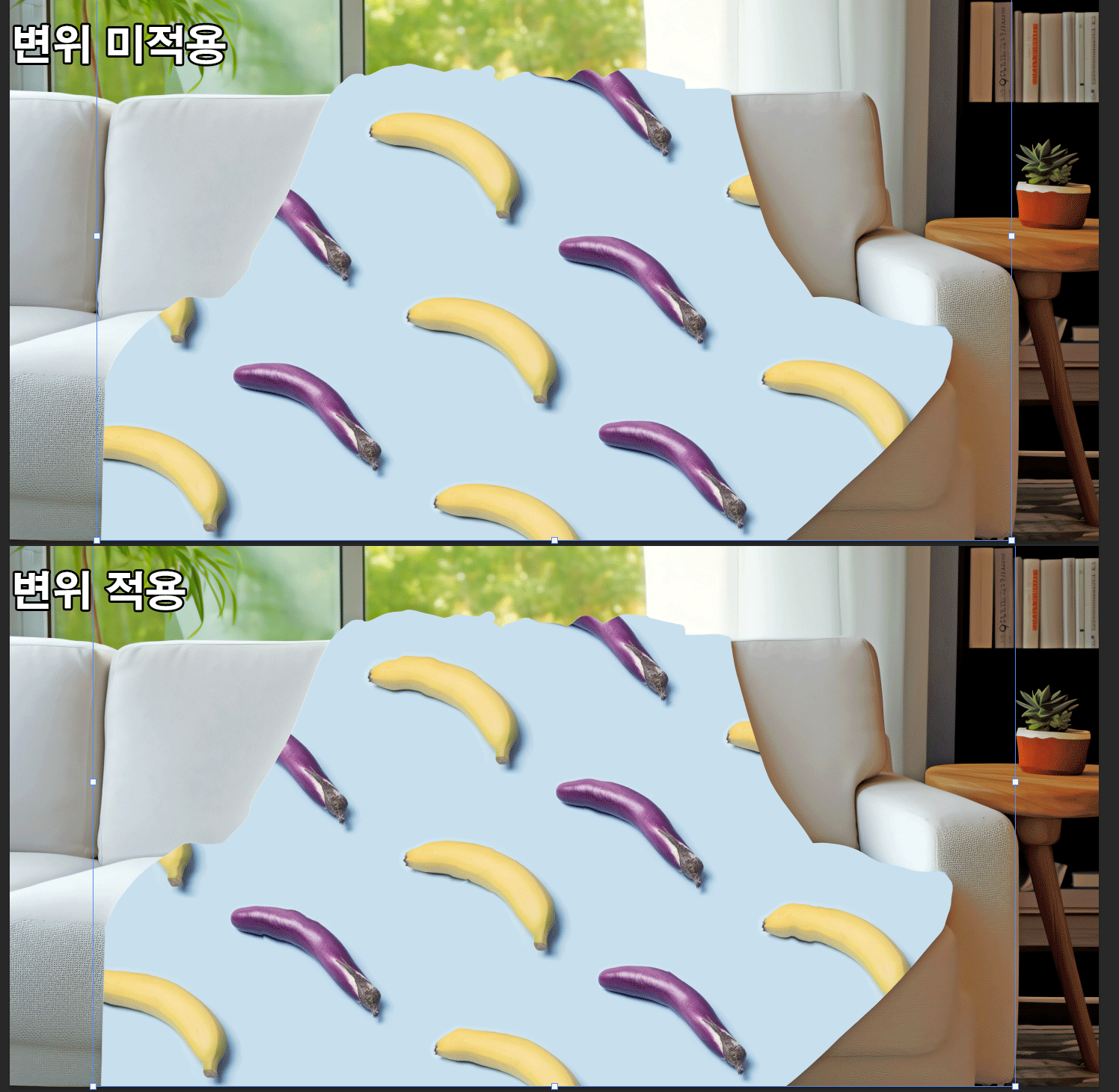
담요 모양에 맞게 패턴이 일그러졌습니다!
4단계 : 원하는 이미지를 가져와 개체 선택

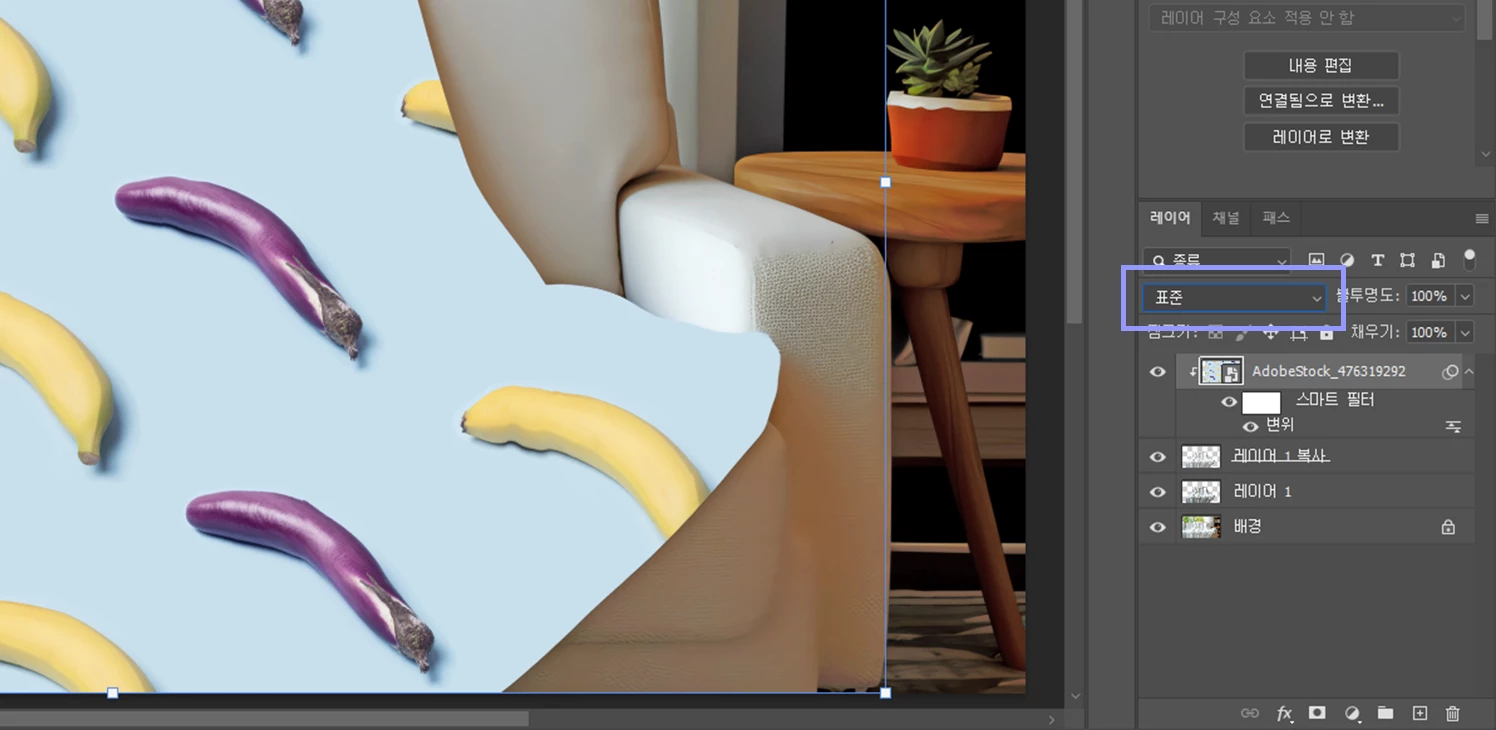
패턴 레이어를 선택한 채로, 레이어 블렌딩 모드를 눌러주세요!
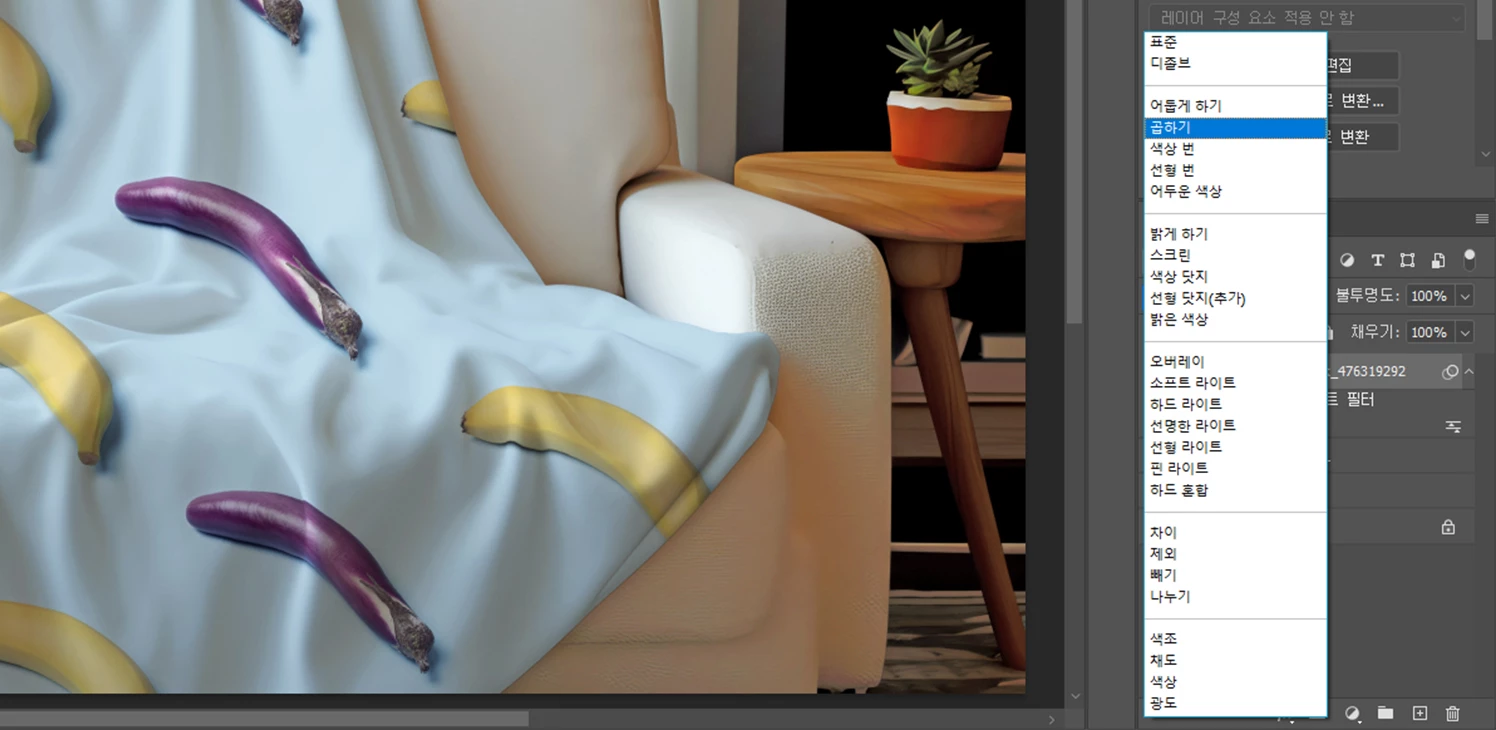
[ 곱하기 ] 모드를 적용합니다!
경우에 따라 다른 모드를 적용해도 괜찮으니 작업물의 의도에 따라 선택해주세요!
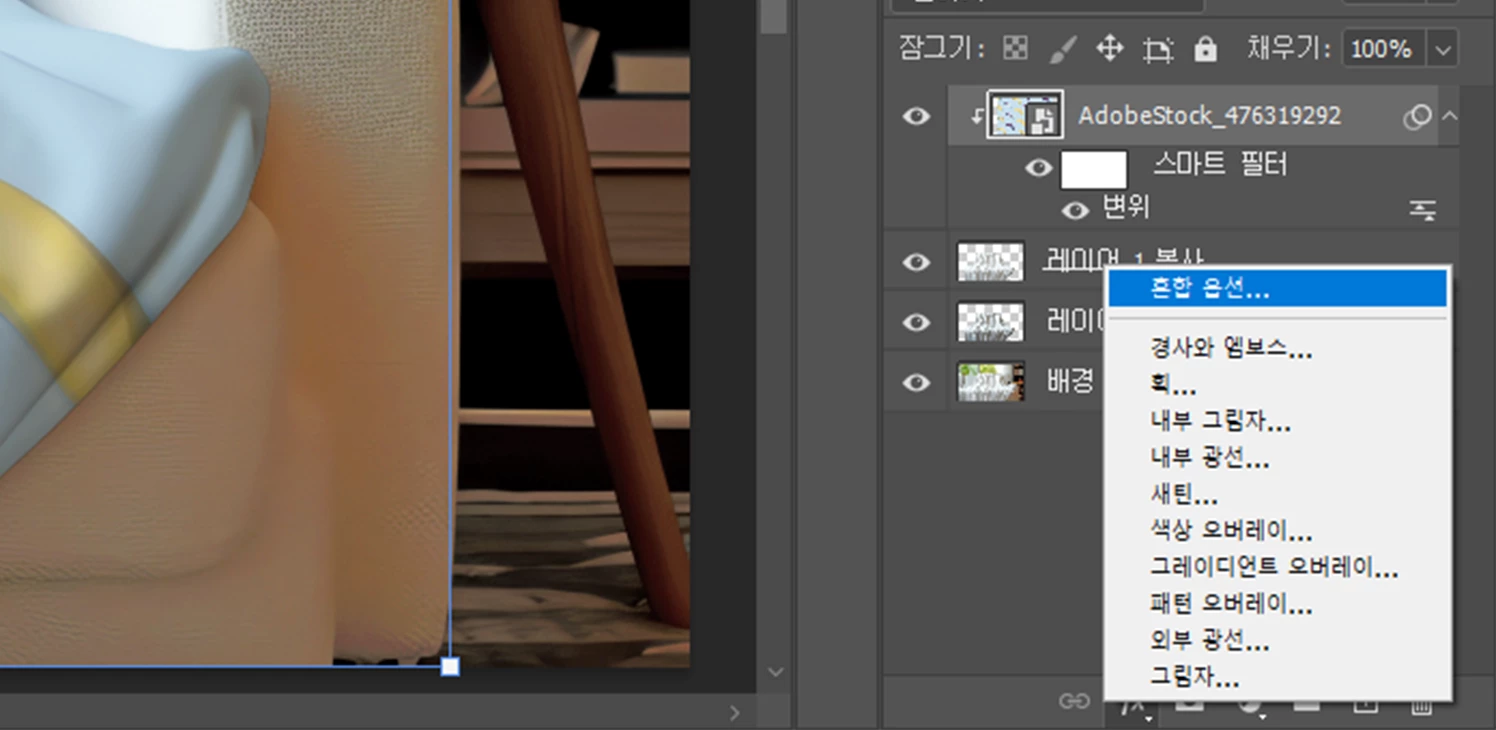
이후, 레이어 모드 ( 레이어 하단 fx 아이콘 ) 를 선택하여 [ 혼합 옵션 ] 을 실행해주세요!
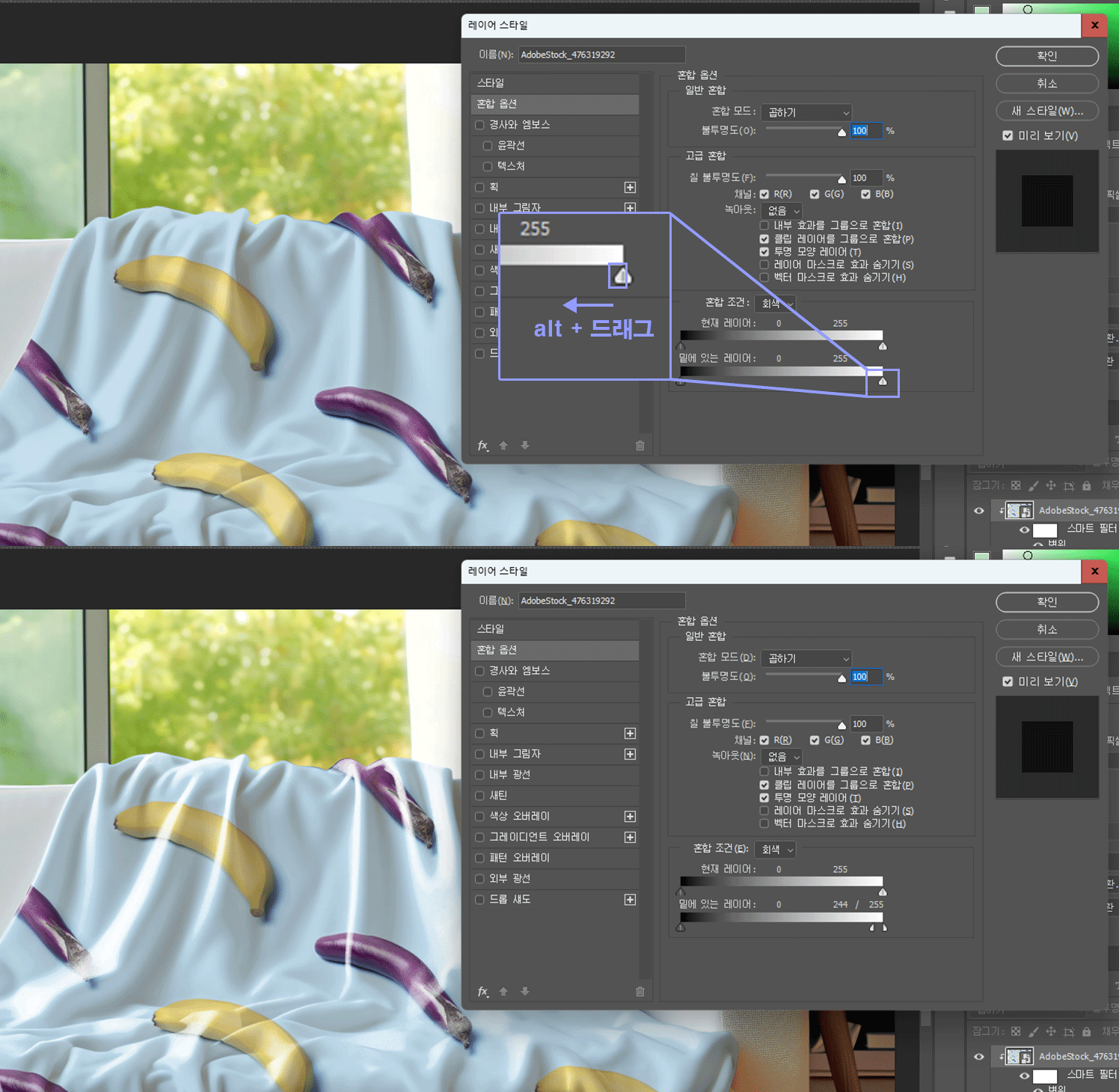
실행된 혼합 옵션 창에서 [ 혼합 조건 : 밑에 있는 레이어 ] 항목의 우측 화살표가 보이실텐데요!
Alt 키를 누른채로 화살표 왼쪽 부분을 드래그 하면 세부 조정을 할 수 있습니다! 조정 후 [ 확인 ] 을 해주세요!
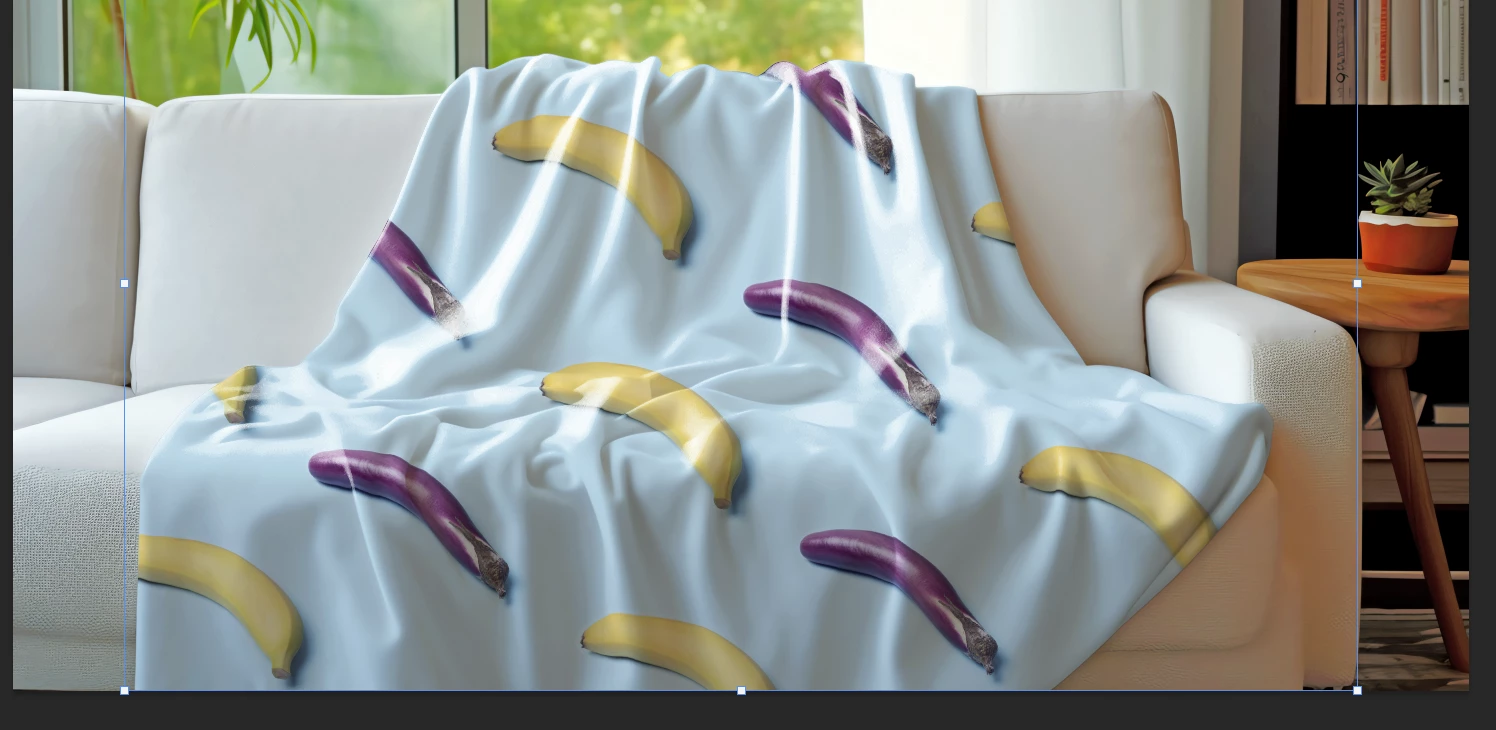
담요에 패턴이 자연스럽게 적용되었습니다!
5단계 : 적용한 패턴 변경

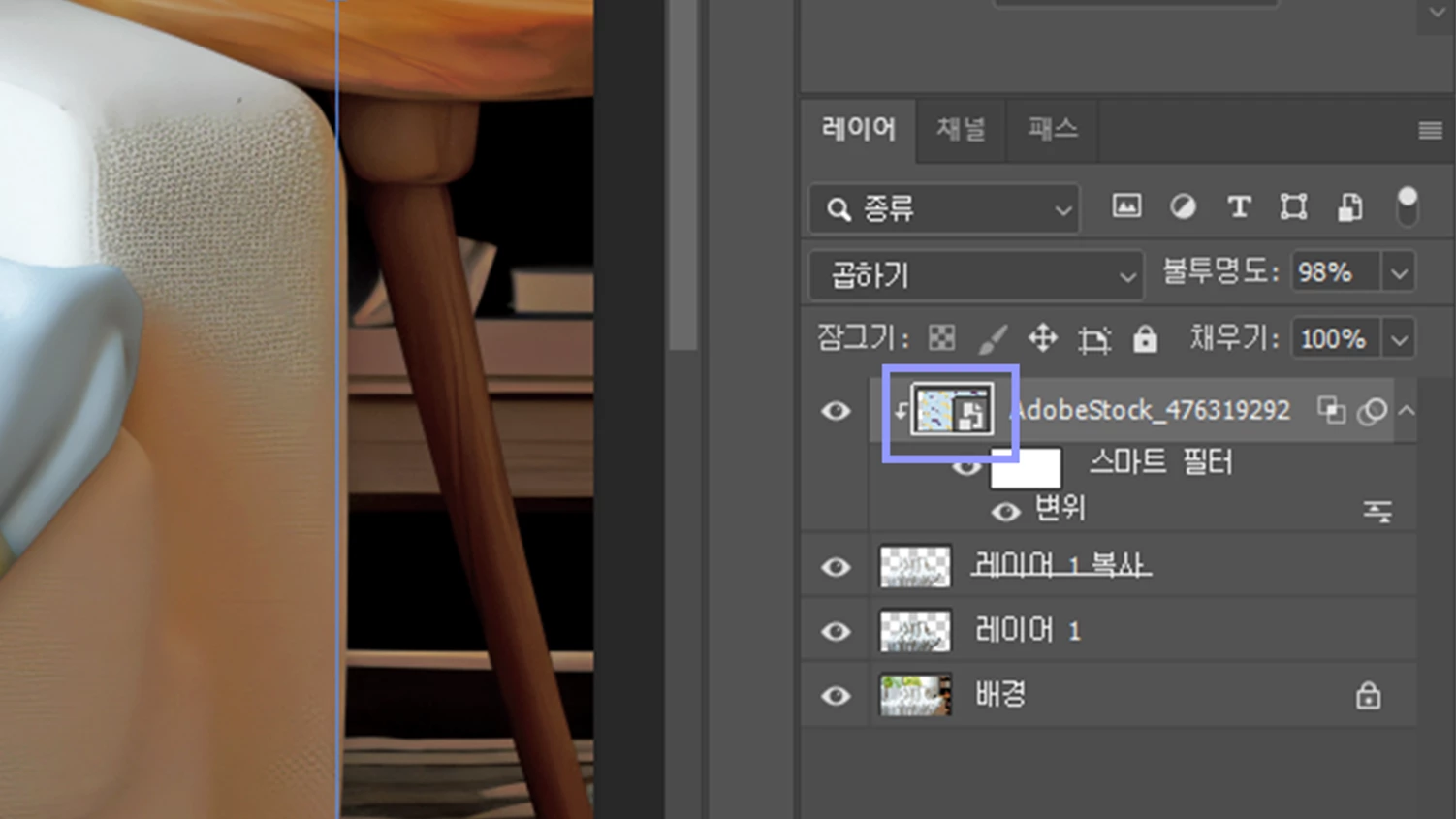
담요에 적용한 패턴을 변경하기 위해, 패턴 레이어의 썸네일을 더블 클릭하겠습니다!
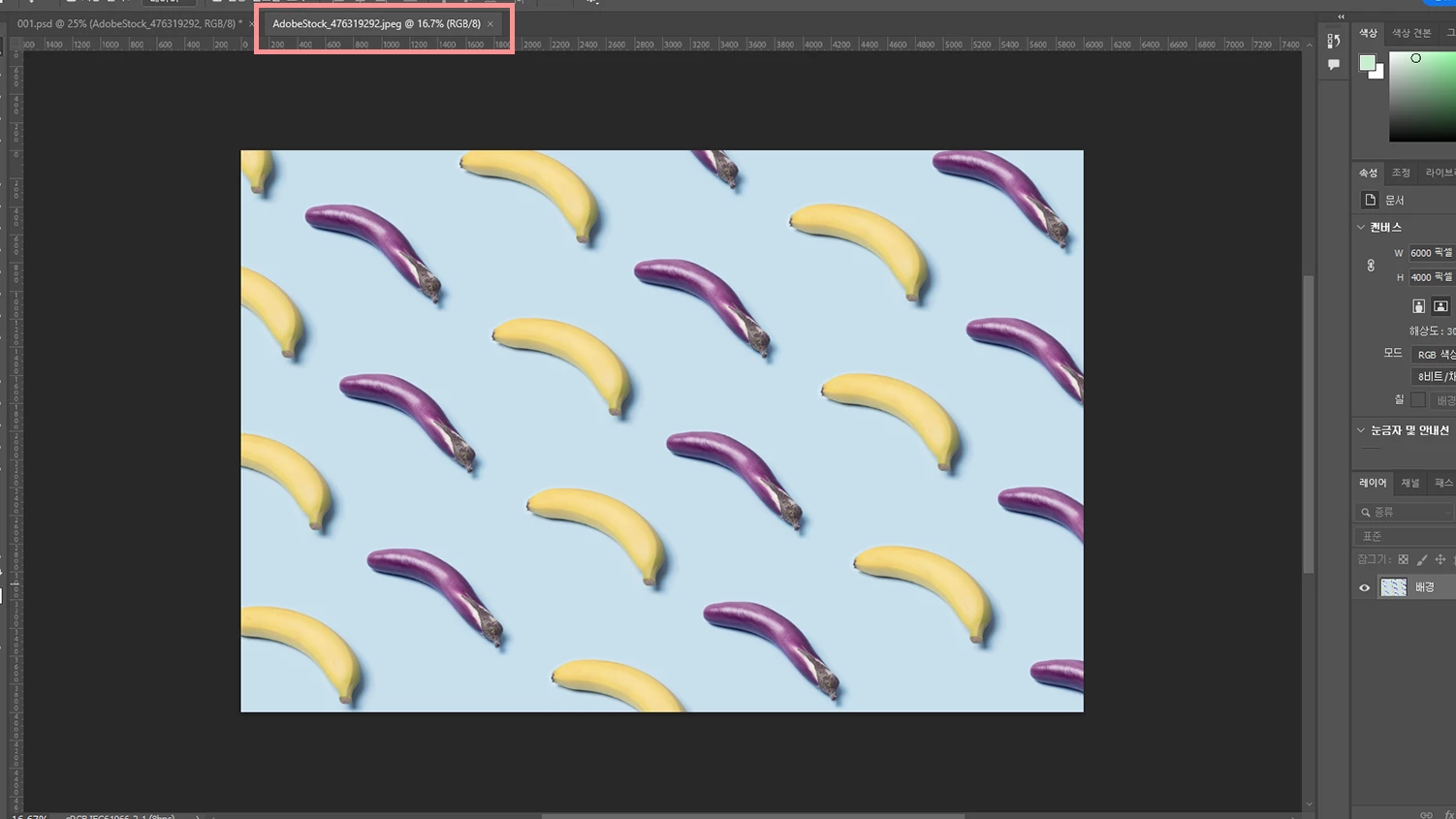
썸네일을 더블 클릭하니, 새로운 파일이 하나 실행되었습니다!
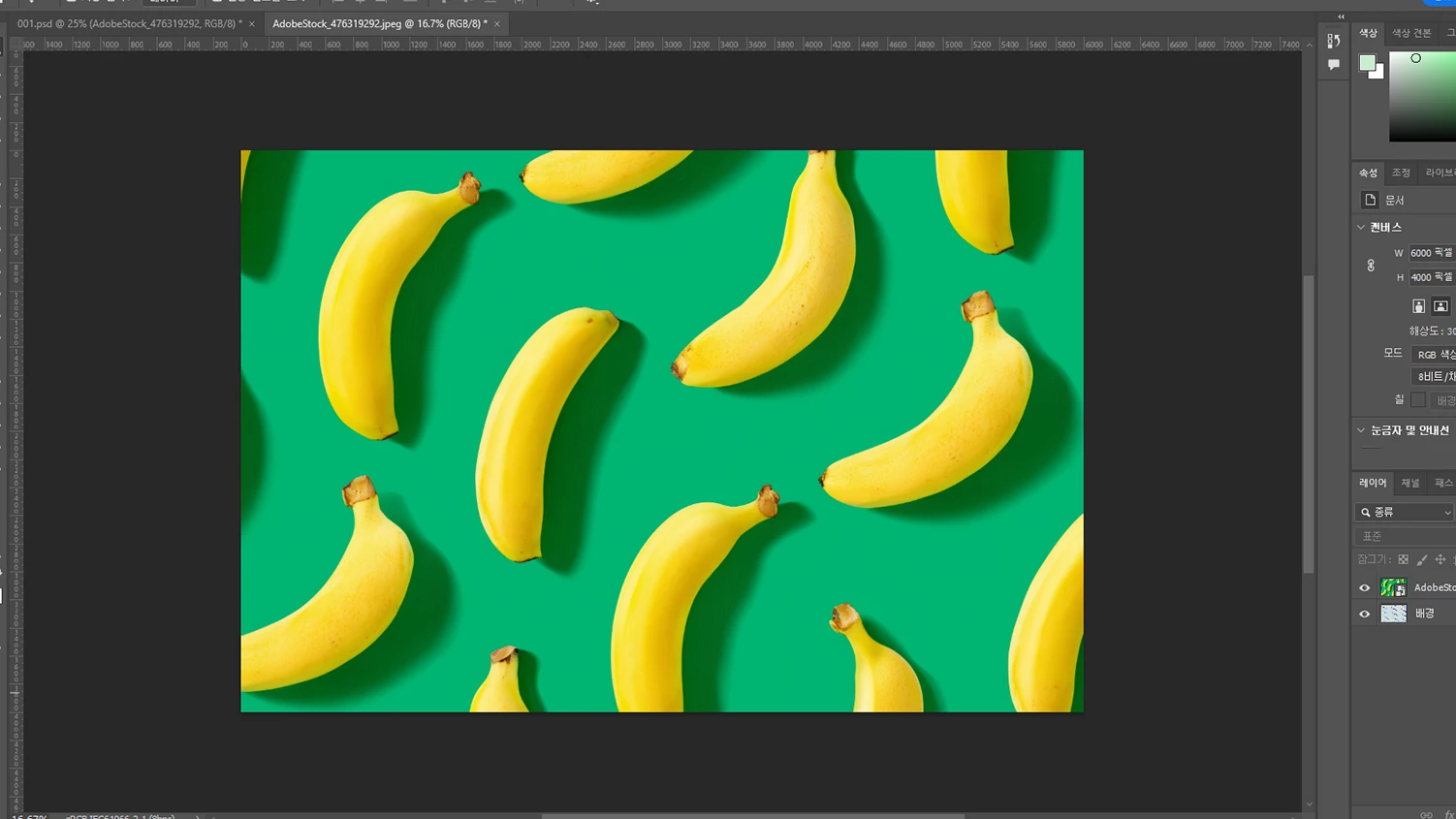
실행된 파일에 새로 씌울 패턴을 불러옵니다!
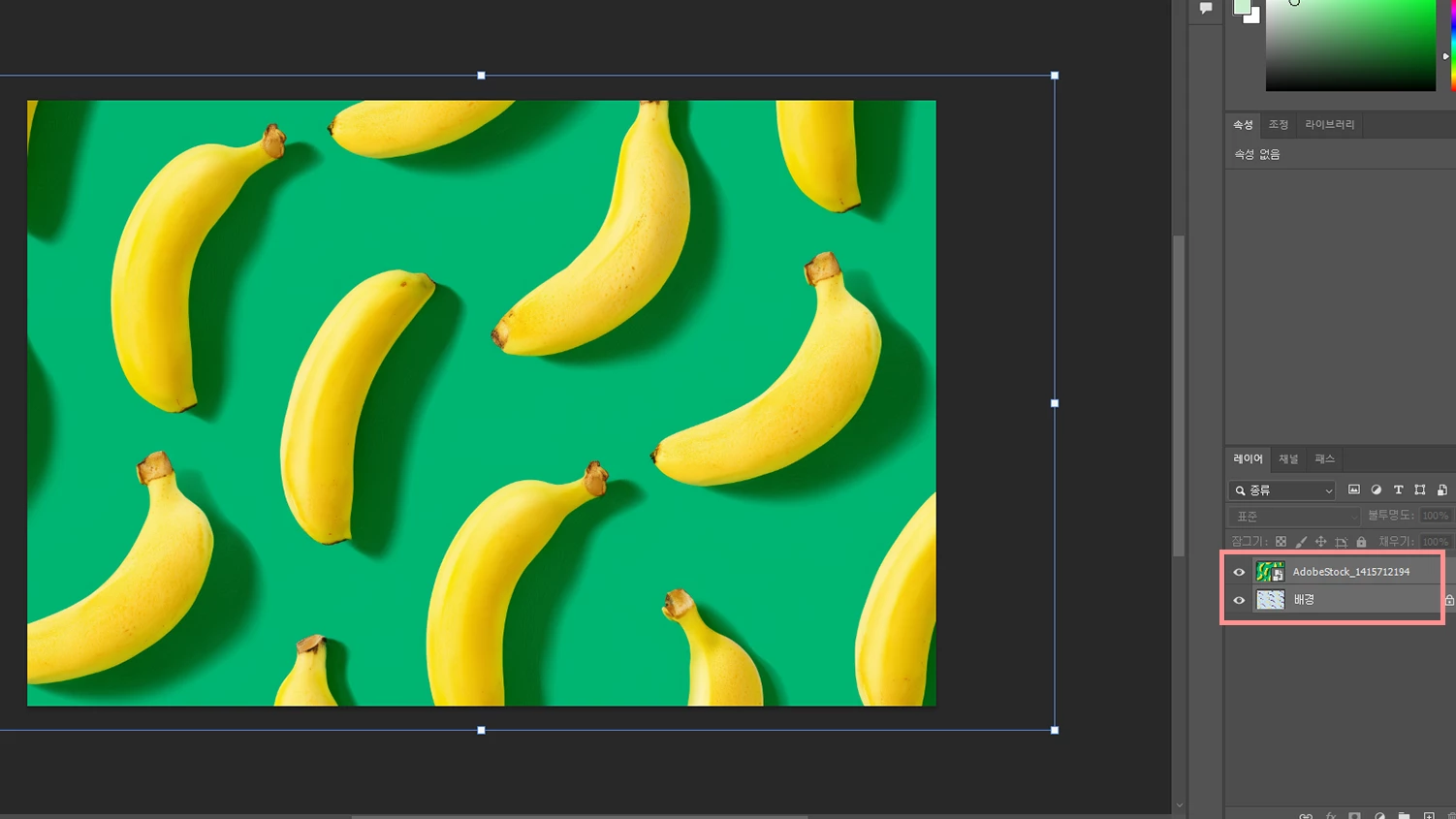
Shift를 누른 채로 모든 레이어를 선택합니다!
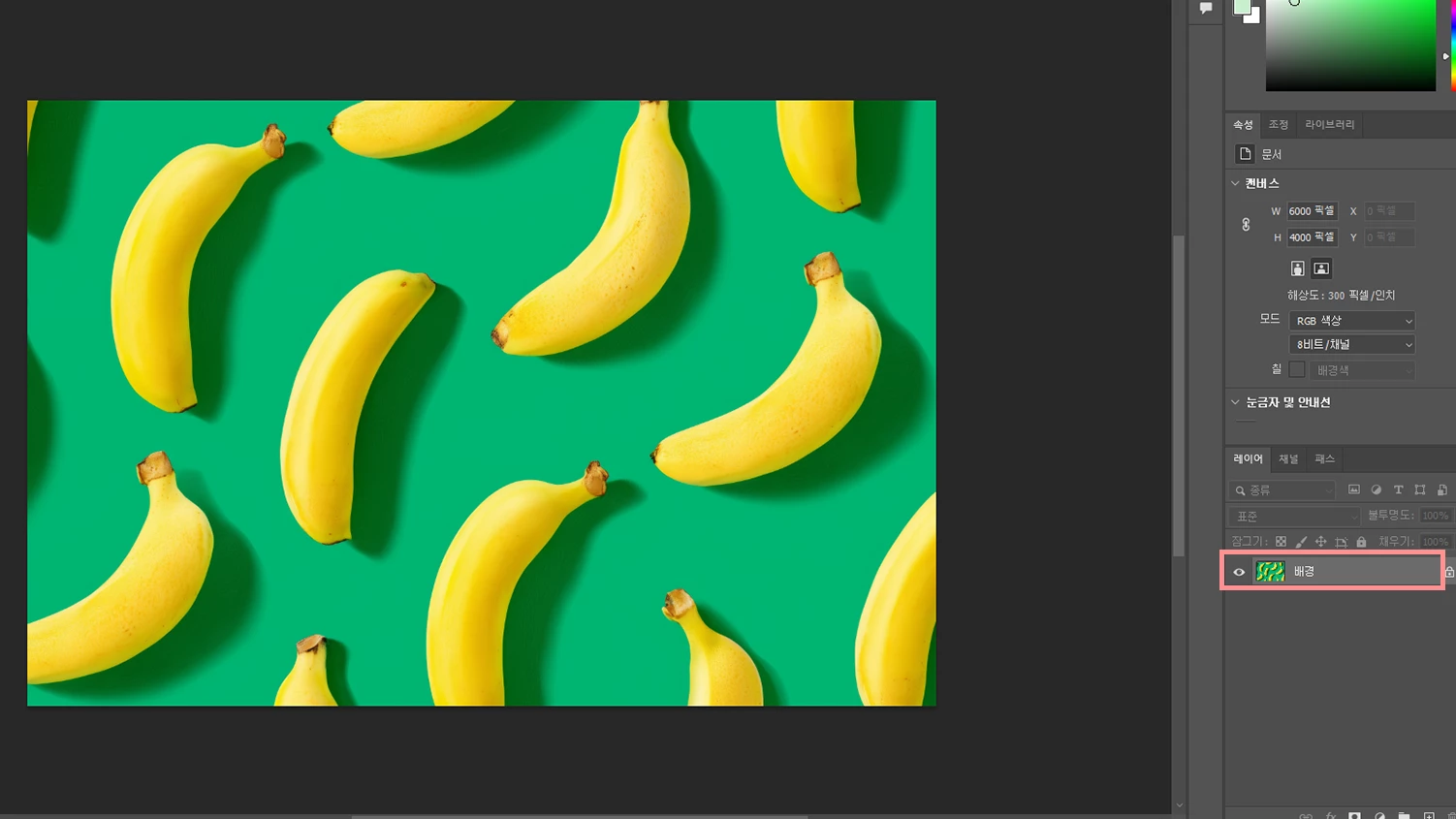
Ctrl + E를 눌러 선택된 레이어를 모두 하나로 합쳐주세요!
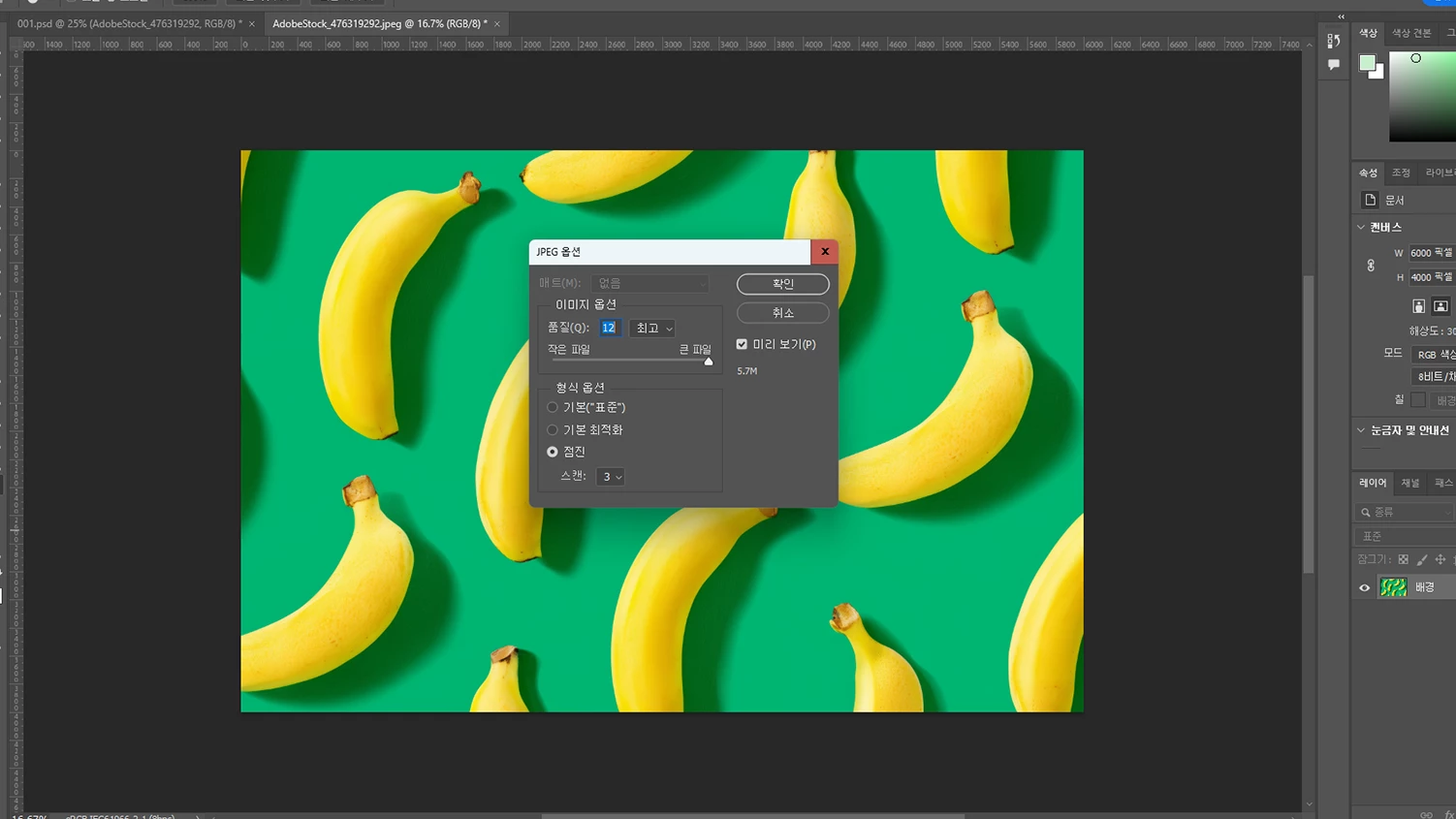
이후, 편집 내용을 저장하고 새로 실행되었던 파일을 닫아줍니다!
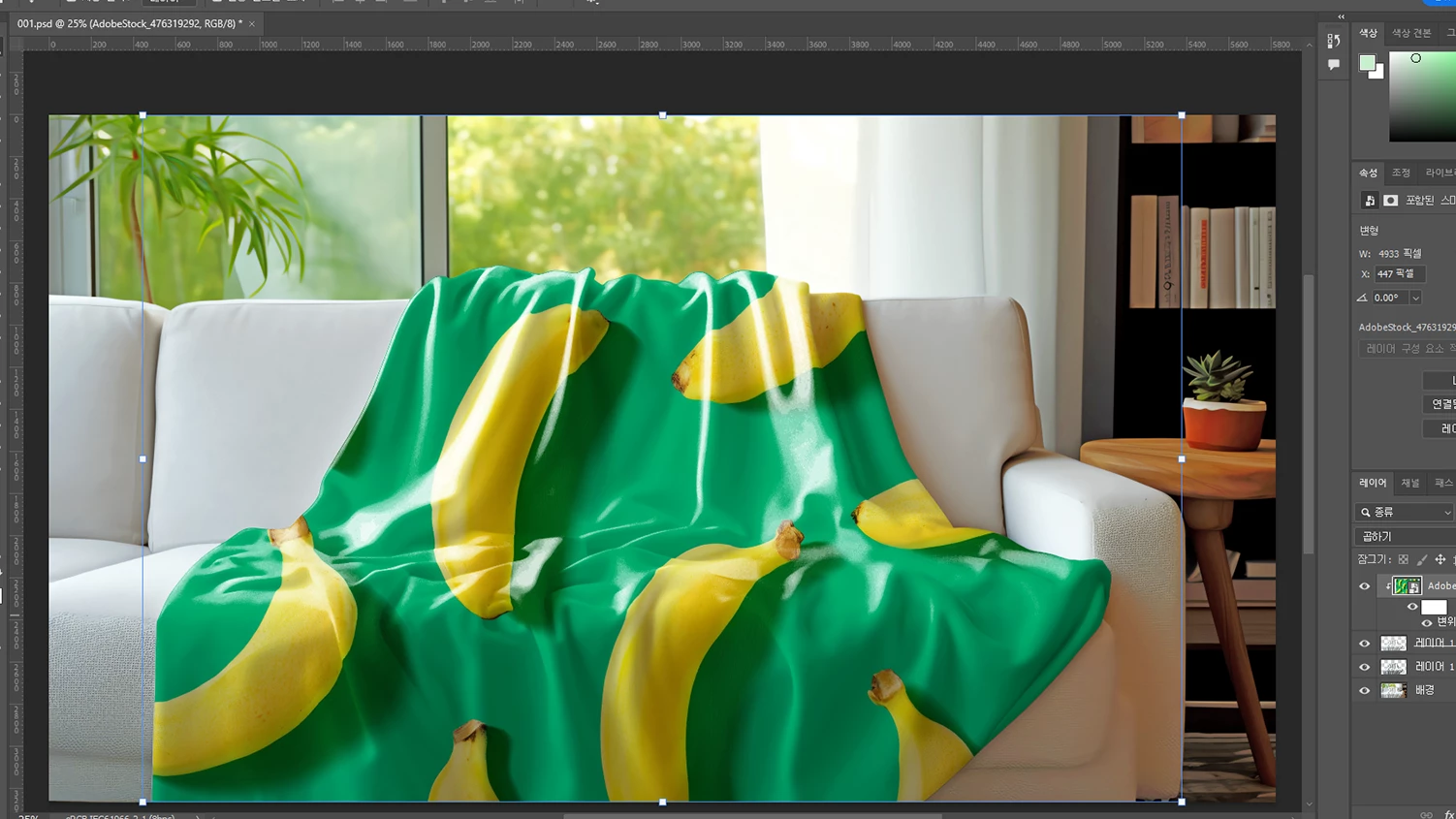
변경한 패턴이 담요에 정상 적용된 점을 확인할 수 있습니다!


 AdChoices