


✨Smart Object✨ 이용 기초 GUIDE
Smart Object의 기초 활용
포토샵 26.3 버전부터 고급 개체 패널 명칭이 "스마트 오브젝트" 로 변경된 점을 확인했습니다.
고급 개체 = 스마트 오브젝트와 동일하게 생각해주세요.
스마트 오브젝트(Smart Object) 사용
(문서는 아직 변경되지않아 '고급 개체'로 확인 되고 있습니다.)
포토샵을 사용하시다 보면 종종 볼 수 있는 이 아이콘의 정체를 알고 계셨나요?
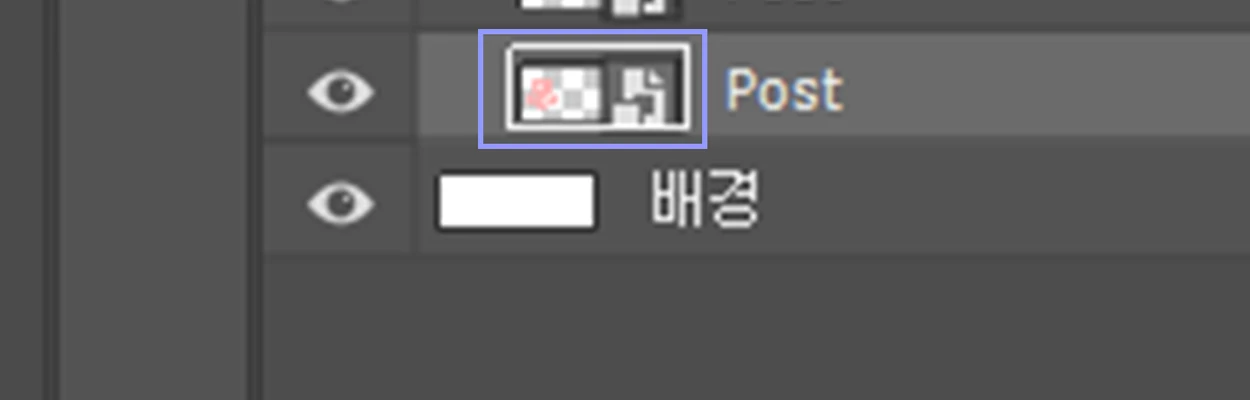
포토샵을 통해 편집하던 도중, 폴더에서 이미지 등의 리소스를 작업물로 끌어오며 봤을 법한 아이콘인데요!
이 아이콘은 바로 오늘의 주제인 Smart Object* 로 분류된 레이어라는 의미입니다!
Smart Object의 특징
- 원본 이미지를 보존한 채로 이미지를 변형하고 편집하기 용이
- 레이어를 복사하여 원본 일괄 편집 가능
- 보정 등의 편집 시 스마트 필터로 분류되어 변경 사항 저장
당장 설명만 봐서는 이해하기 어려울 수도 있을 듯한데요!
조금 더 이해하기 위해, 예시와 함께 확인해보겠습니다!
원본 이미지를 보존하기 쉬운 Smart Object - 화질
스마트 오브젝트와 기본 레이어의 가장 큰 차이는 원본 이미지를 보존하기 쉽다는 것인데요!
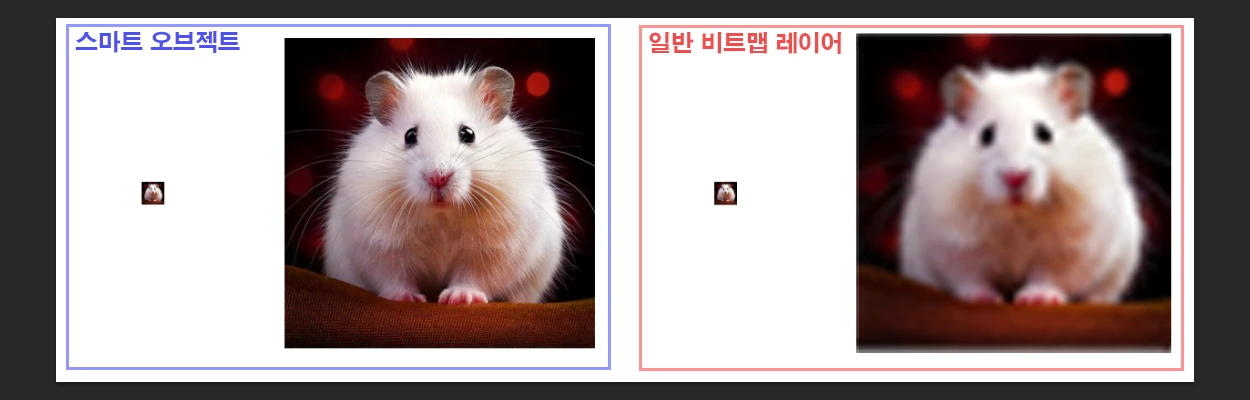
이미지를 불러온 뒤, 스마트 오브젝트와 일반 비트맵 레이어로 변경한 뒤 임의로 사이즈를 변경했습니다!
스마트 오브젝트의 변형 이미지는 원본 이미지와 같이 화질이 유지되는 반면,
일반 비트맵 레이어는 화질이 저하되고 있는데요!
'스마트 오브젝트'는 이미지를 크게 늘리거나, 줄이더라도 원본 이미지의 화질 손상이 없다는 특징이 있습니다!
원본 이미지를 보존하기 쉬운 Smart Object - 변형
또한, 스마트 오브젝트는 변형 툴로 편집할 때도 일반 비트맵 레이어와 다른 양상을 보이는데요!
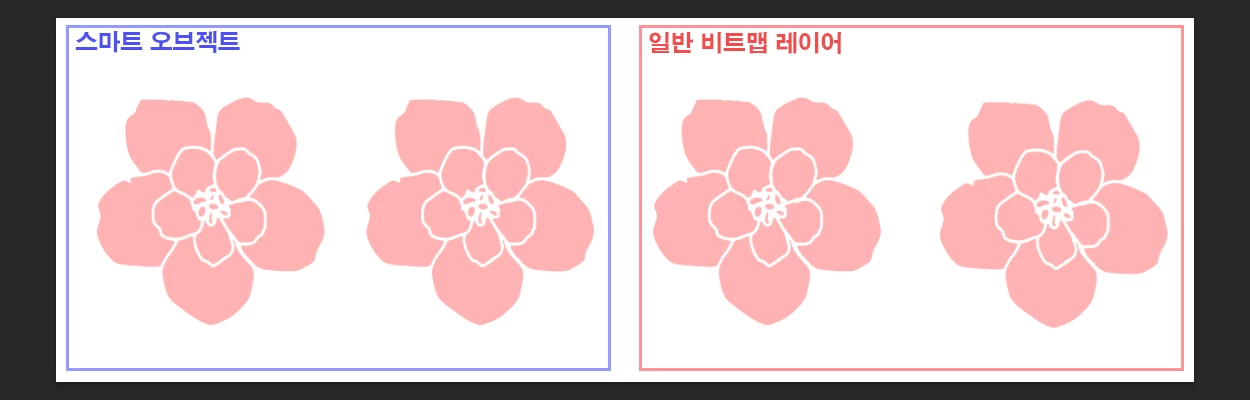
우선 대조를 위해 스마트 오브젝트와 일반 비트맵 레이어로 분류하여 이미지를 불러왔습니다!
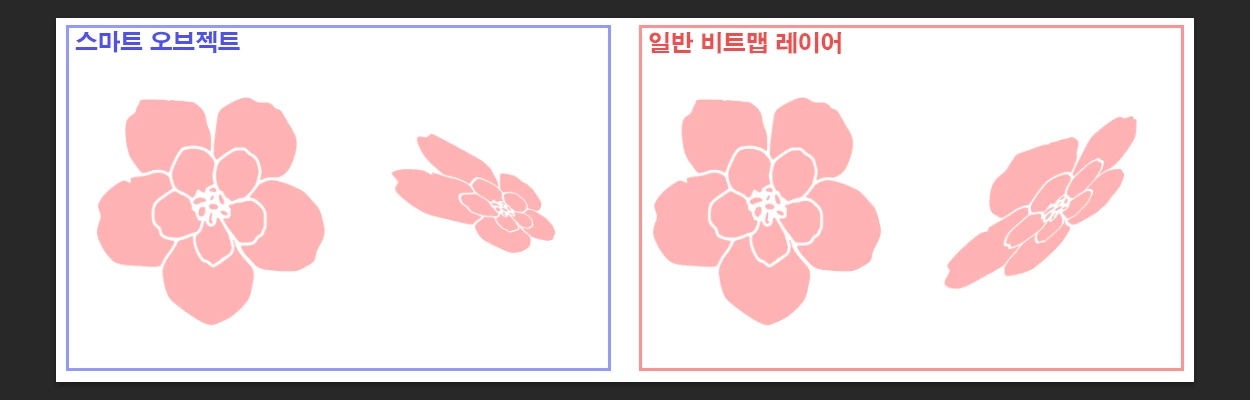
그리고 각 이미지를 자유 변형하여 납작하게 변경해봤는데요!
여기서 스마트 오브젝트와 일반 비트맵 레이어간의 차이를 확인해 볼 수 있습니다!
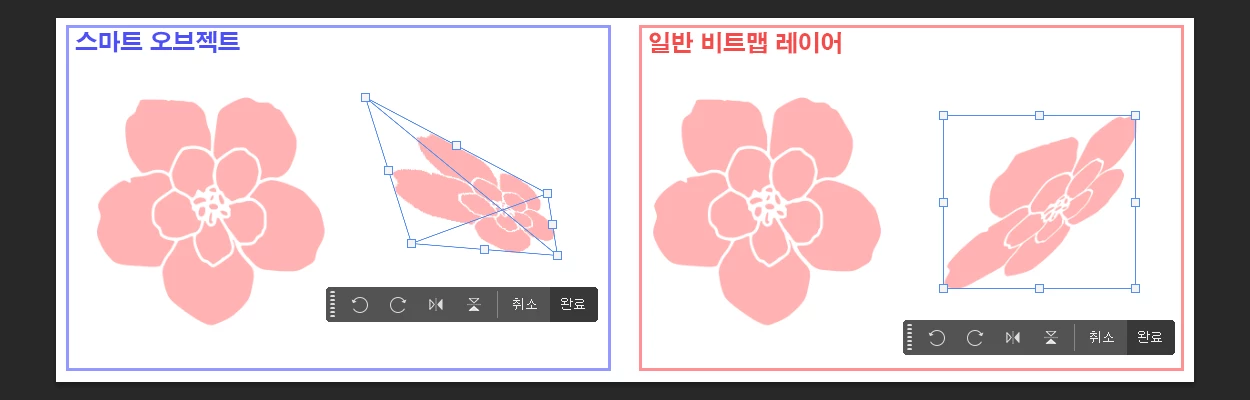
눈썰미가 좋은 분께서는 이미 설명 전에 눈치채셨을 듯한데요!
스마트 오브젝트는 원본 이미지를 사용자가 편집한 모양 그대로 변형 툴의 모서리가 저장되어
원본 이미지로 복구하기가 용이한 반면, 일반 비트맵 레이어는 원본 이미지를 사용자가 편집할 시
편집된 모양을 기준으로 변형 툴의 모서리가 재설정 됩니다!
레이어를 복사하여 원본 이미지 일괄 편집

[ 상기 자료는 전체적인 흐름을 확인할 수 있는 이미지 자료입니다. ]
스마트 오브젝트는 원본 이미지를 별도로 분류해서 편집할 수 있는데요!
이 내용에 대해 설명드리기 위해 잠시 [ 복사를 통해 새 스마트 오브젝트 만들기 ] 기능을 이용해보겠습니다!
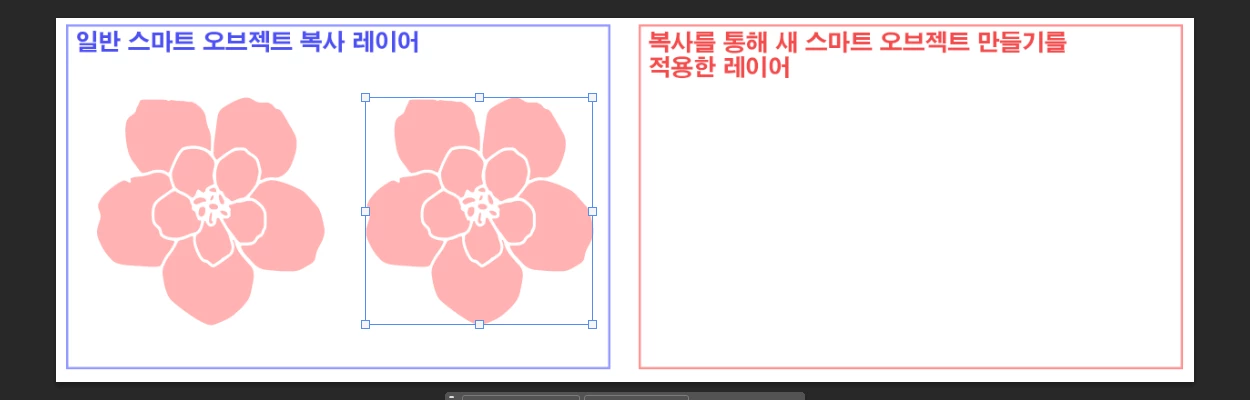
우선 스마트 오브젝트를 그대로 복사한 이미지를 나열해두겠습니다!
이후 레이어 창의 스마트 오브젝트를 우클릭하여 ...
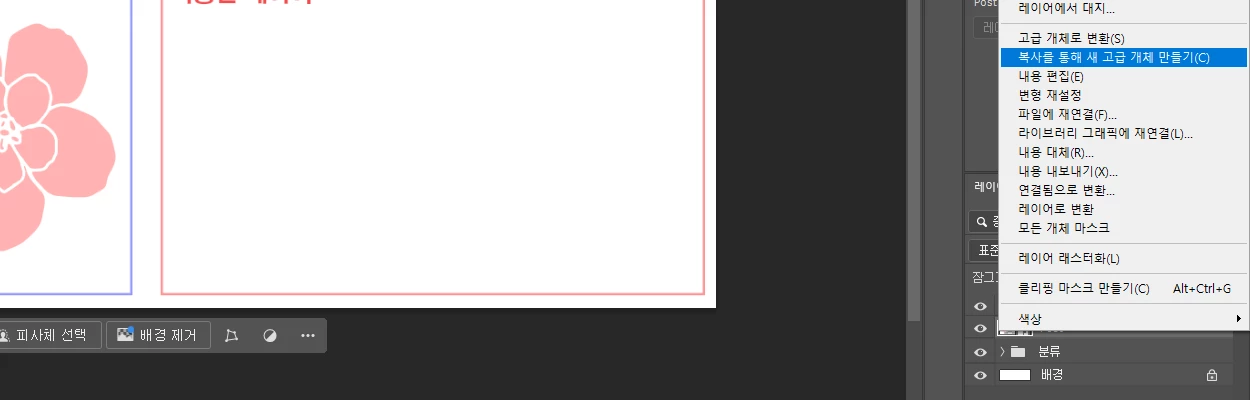
[ 복사를 통해 새 스마트 오브젝트 만들기 ] 기능을 이용해보겠습니다!
* 버전에 따라 [ 복사를 통해 새 고급 개체 만들기 ] 로 노출될 수 있습니다.
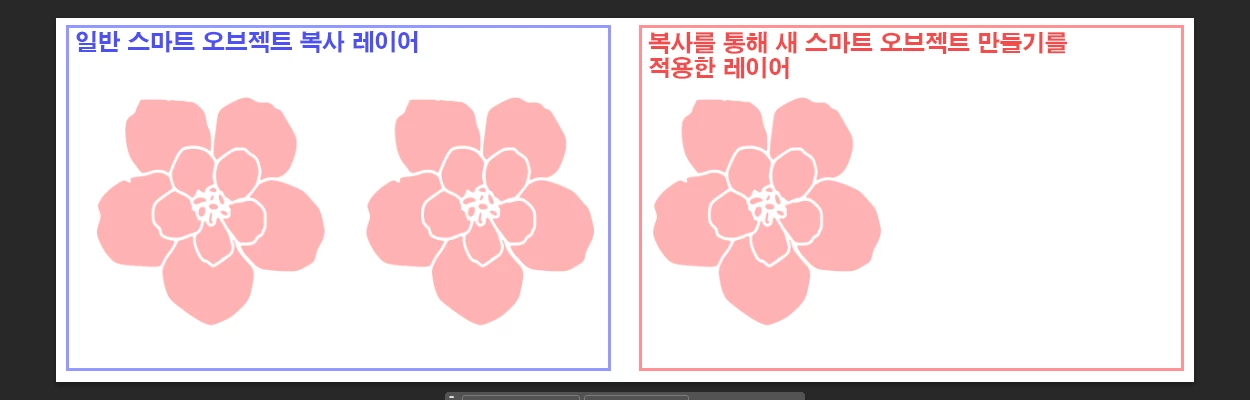
당장 겉보기로는 기존과 동일한 형태의 이미지가 생성되었는데요!
지금은 혼동하지 않기 위해 잠시 칸을 나눠 분류하겠습니다!
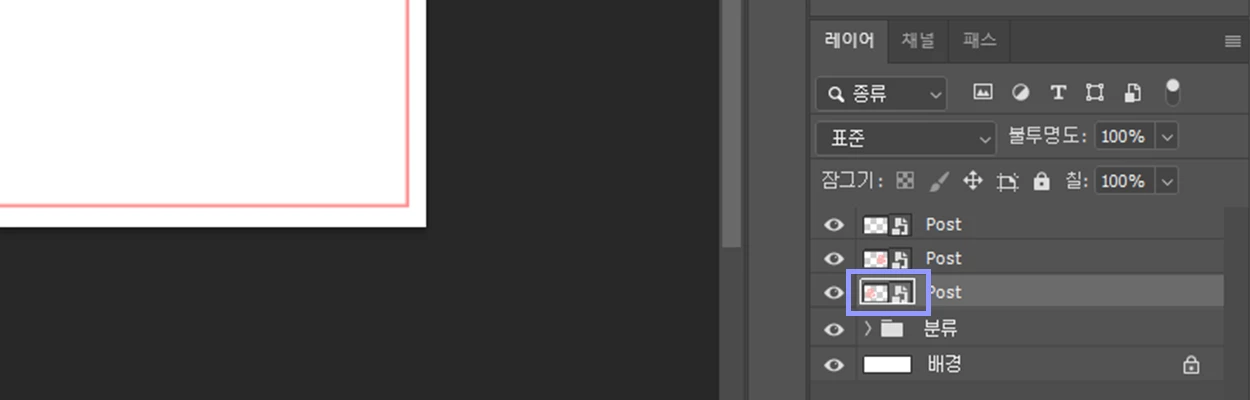
이후 일반 스마트 오브젝트 복사 레이어 중 하나를 선택하고,
레이어 썸네일을 클릭해보겠습니다!
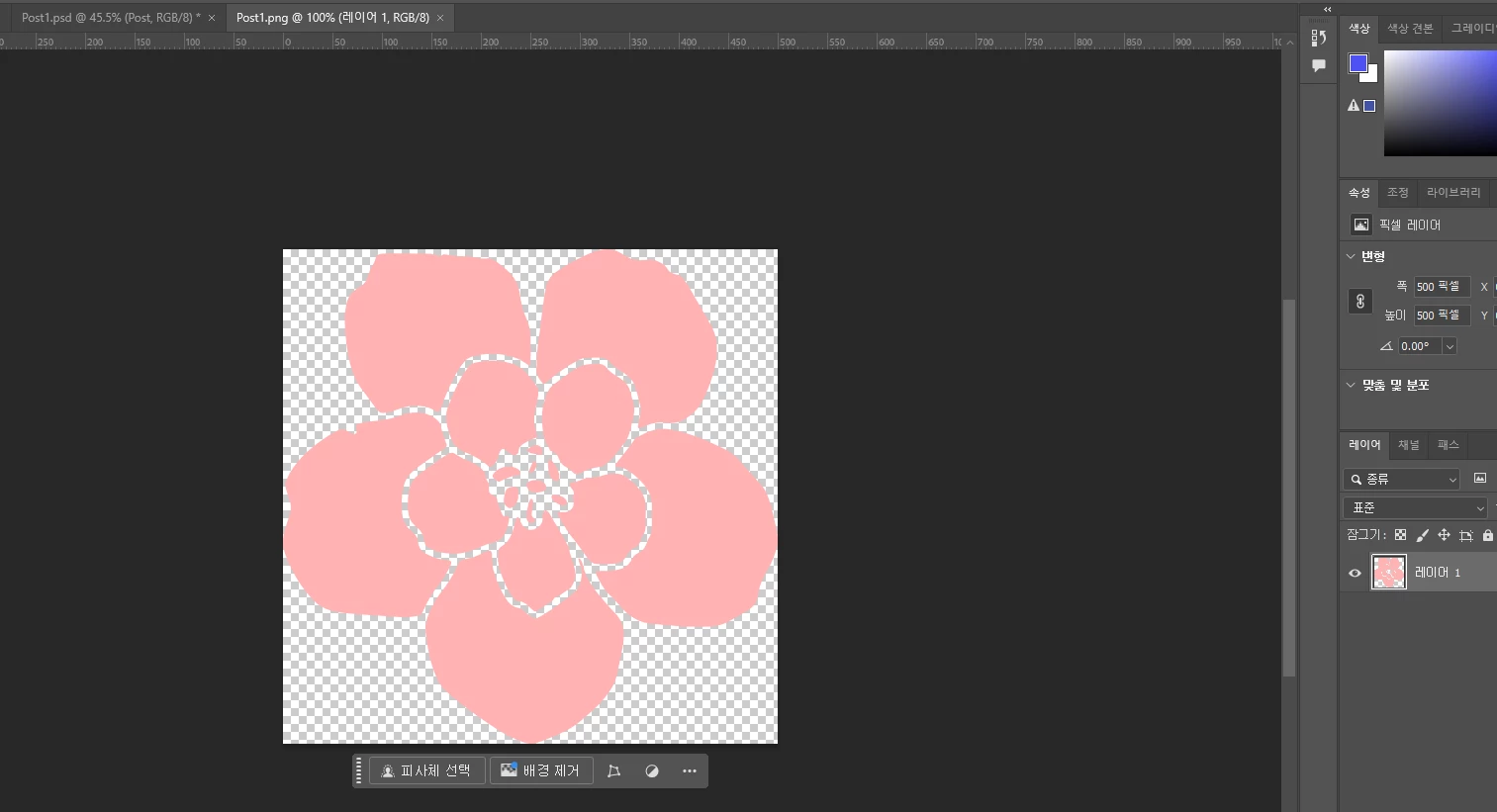
레이어 썸네일을 클릭하고 나면,
편집하는 파일명 ( 현재는 Post1.PSD ) 과 동일한 명칭으로 파일이 하나 새로 실행되는데요!
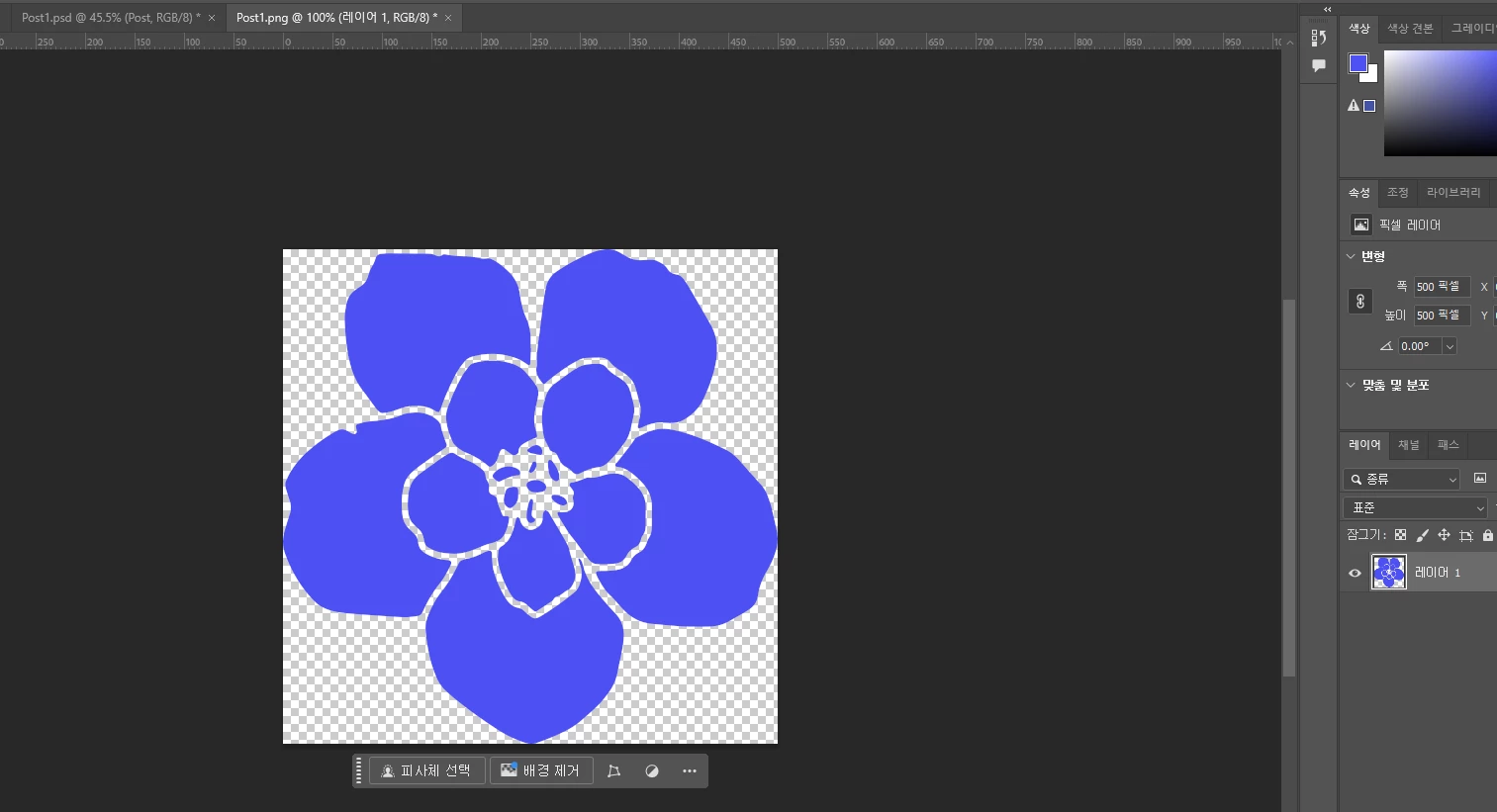
저는 새로 만들어진 파일에서 썸네일을 눌러 꽃 그림의 색을 파란색으로 편집해보겠습니다!
편집 후, 썸네일을 눌러 실행되었던 파일은 저장하고 닫아주셔도 괜찮습니다!
다만 썸네일을 눌러 실행된 파일은 레이어를 하나로 합치지 않으면 저장하고 닫히지 않으니 참고 바랍니다!
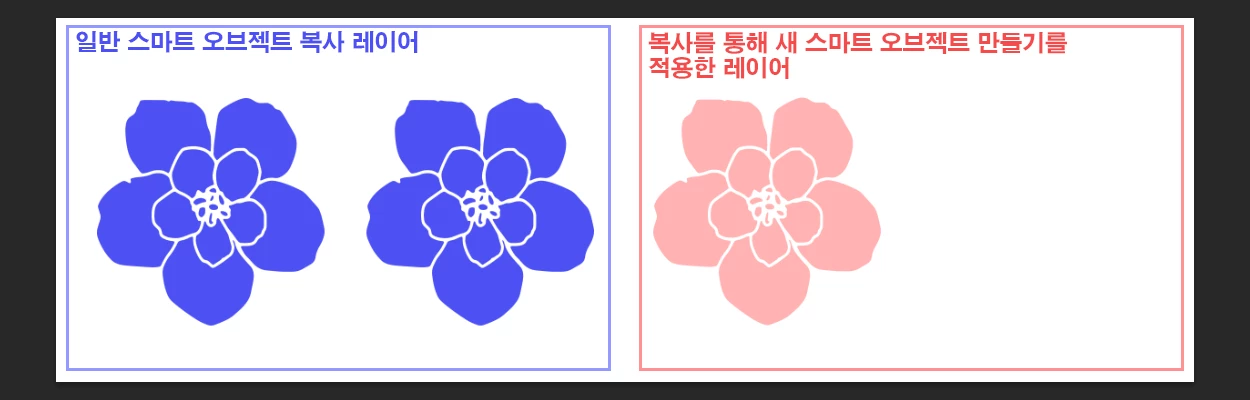
편집 후, 원래의 작업 파일로 돌아오니 스마트 오브젝트를 일반 복사한 레이어는 변경 내용이 일괄 적용되었으나,
[ 복사를 통해 새 스마트 오브젝트 만들기 ] 기능을 이용해 복사한 레이어는 색상 변경 내용이 적용되지 않았습니다!
따라서 스마트 오브젝트를 복사(Ctrl + C)하면 대상 원본 이미지를 일괄 변경할 수 있고,
이를 원치 않는 경우 [ 복사를 통해 새 스마트 오브젝트 만들기 ] 기능을 이용해 주시면 됩니다!
보정 등의 편집 시 보정 내역 레이어 하단에 분리 - 스마트 필터
마지막으로,
스마트 오브젝트의 특징 중 하나인 스마트 필터 ( 보정 등의 편집 내역 분리 ) 항목에 대해 설명드리겠습니다!
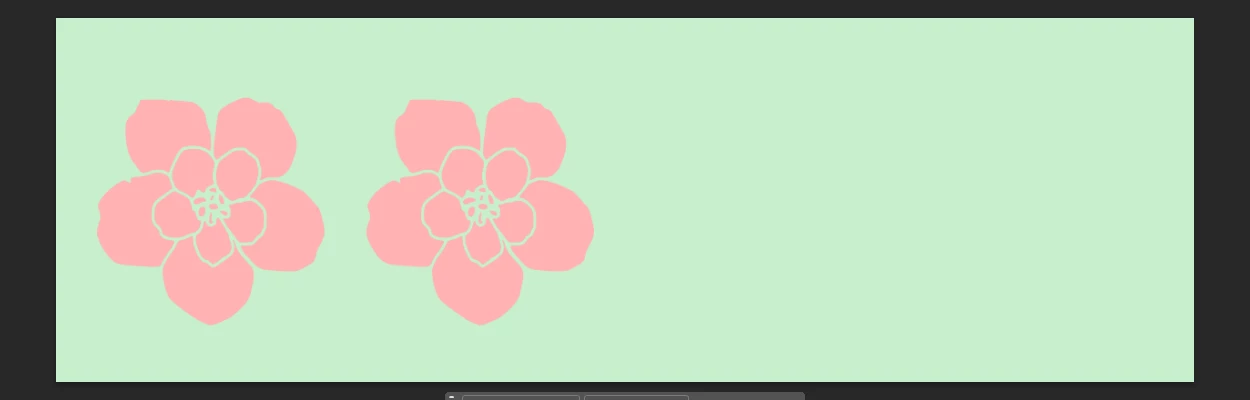
이번엔 정확한 확인을 위해 잠시 배경색을 삽입했는데요!
이 상황에서 첫 번째 레이어의 색상을 보정해보겠습니다!
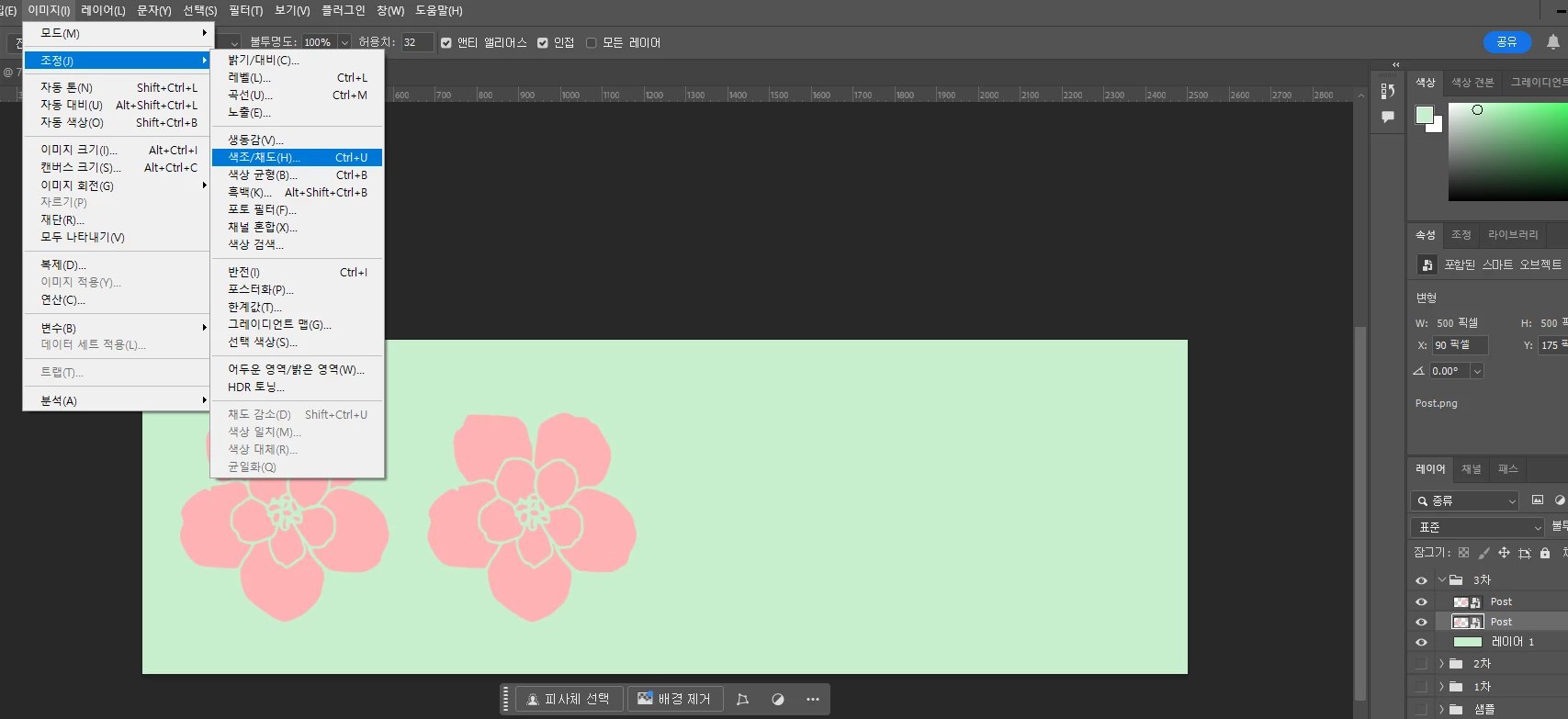
* 색조 및 채도를 변경할 때는 포토샵 상단의 이미지 > 조정 > 색조/채도 메뉴를 이용하면,
보다 편하게 변경해 보실 수 있습니다!
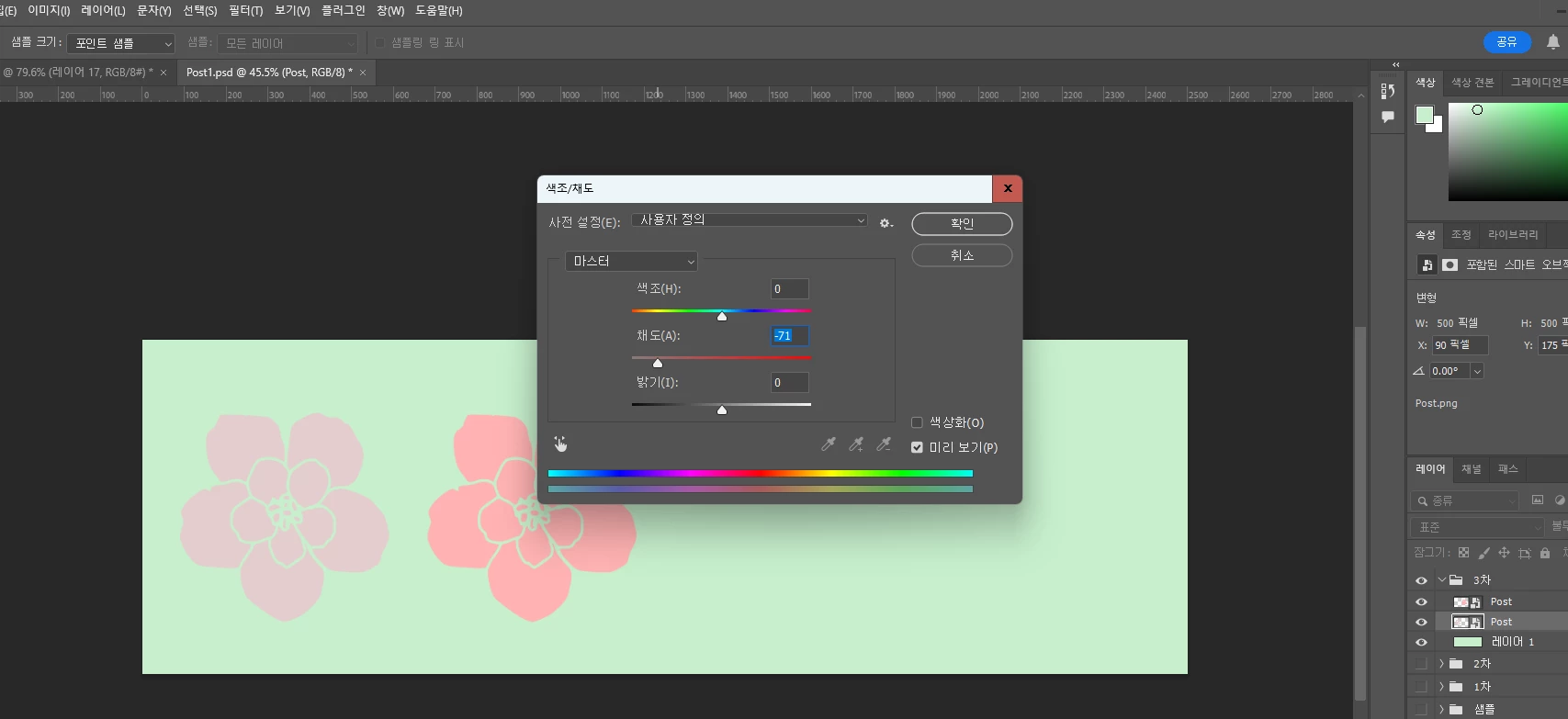
원본 레이어가 아닌 스마트 오브젝트를 선택하여 현재 선택된 레이어에서만 색상 보정이 적용되었는데요!
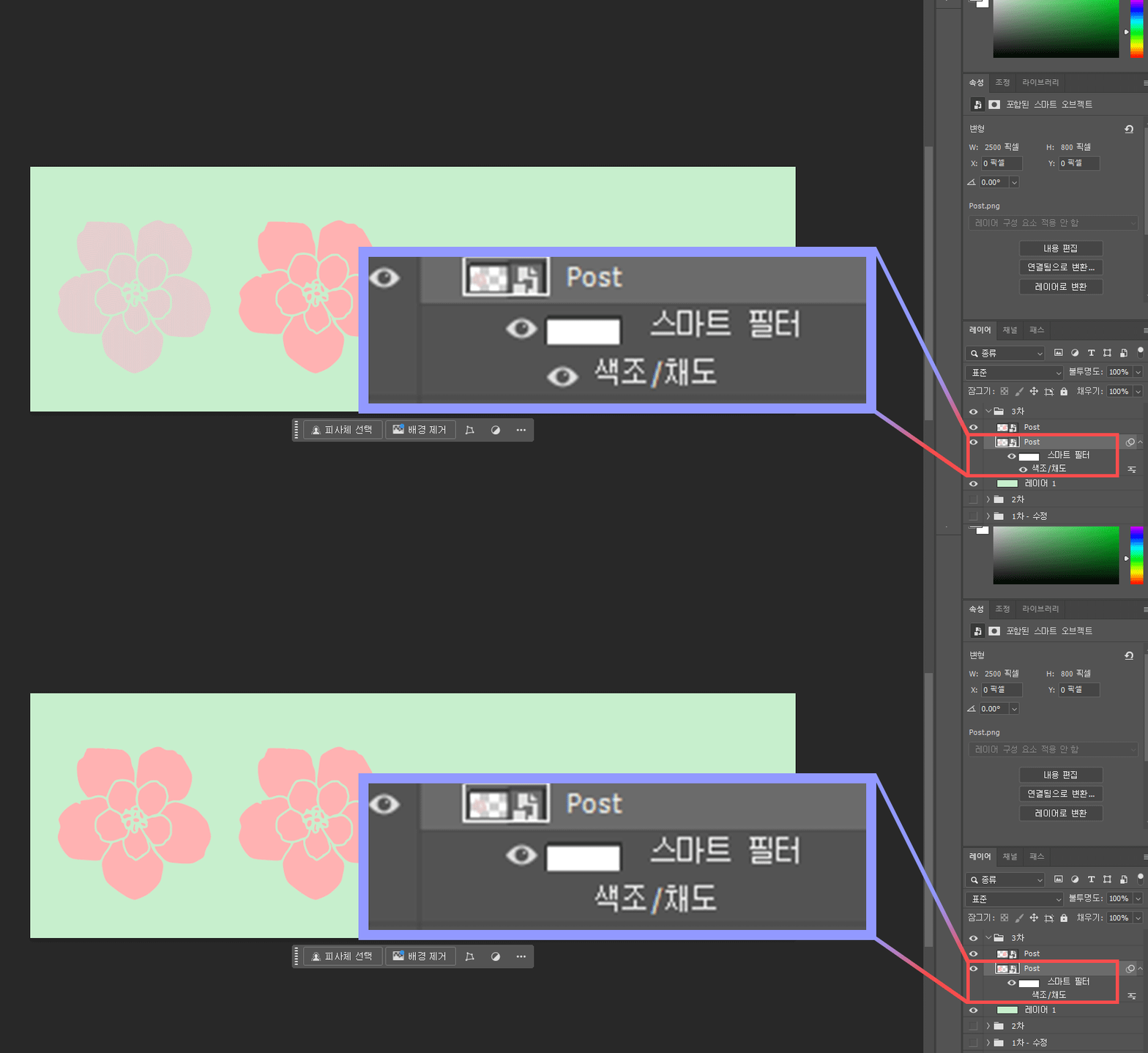
보정을 적용하니 편집한 레이어 하단에 [ 스마트 필터 ] 항목이 생성되고,
제가 편집했던 [ 색조/채도 ] 항목이 적용되었습니다!
이를 비활성화 하니 편집했던 항목 또한 비활성화가 된 모습을 확인할 수 있는데요!
이처럼 스마트 오브젝트는 [ 스마트 필터 ] 기능을 통해 작업하신 내용을 편하게 관리하고,
ON / OFF하여 대조해 볼 수 있습니다!
부디 참고하여 폭 넓게 이미지 작업을 진행해 보시길 바랍니다!


 AdChoices