


A tela de arquivos da nuvem não sincroniza corretamente
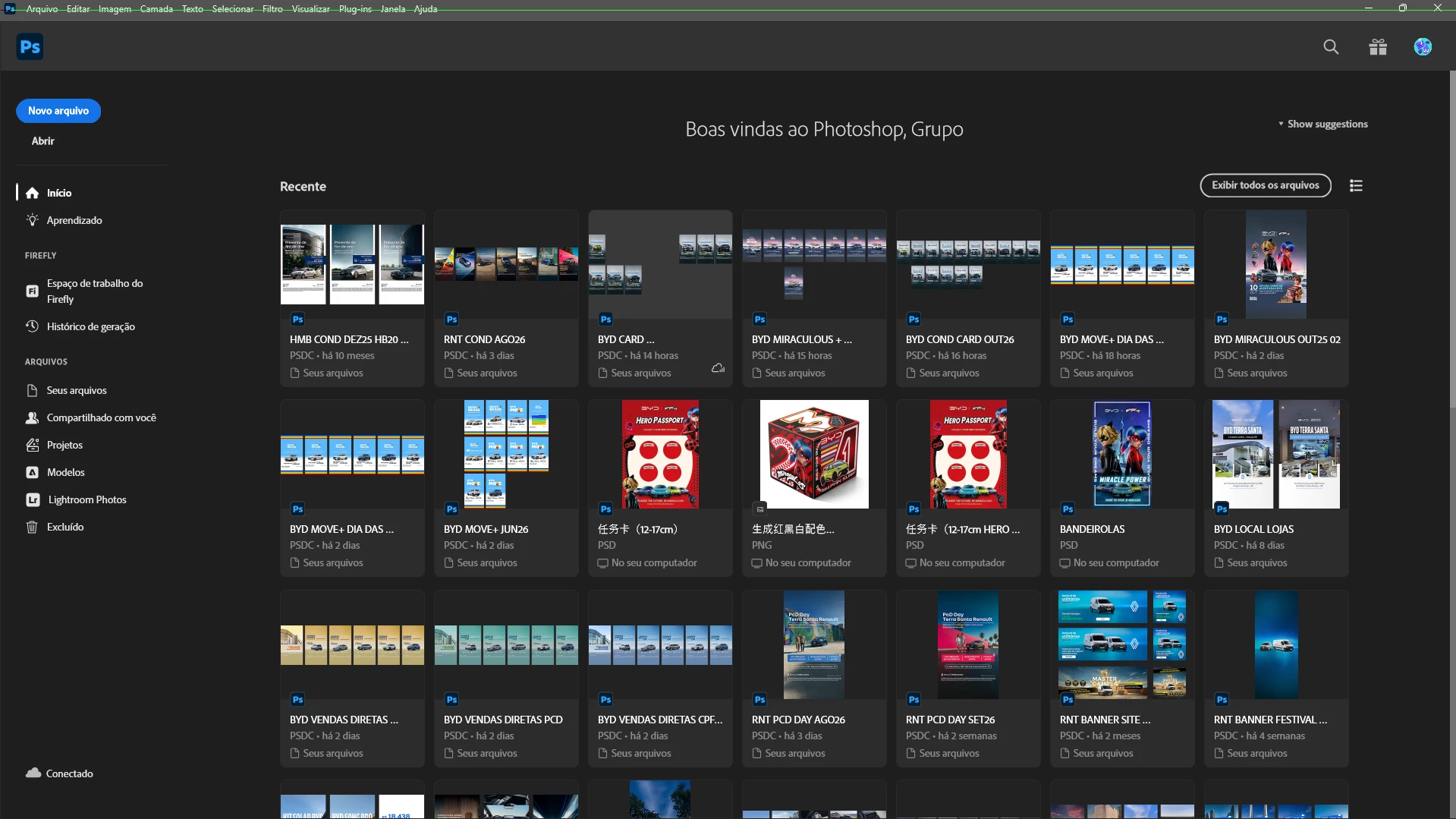
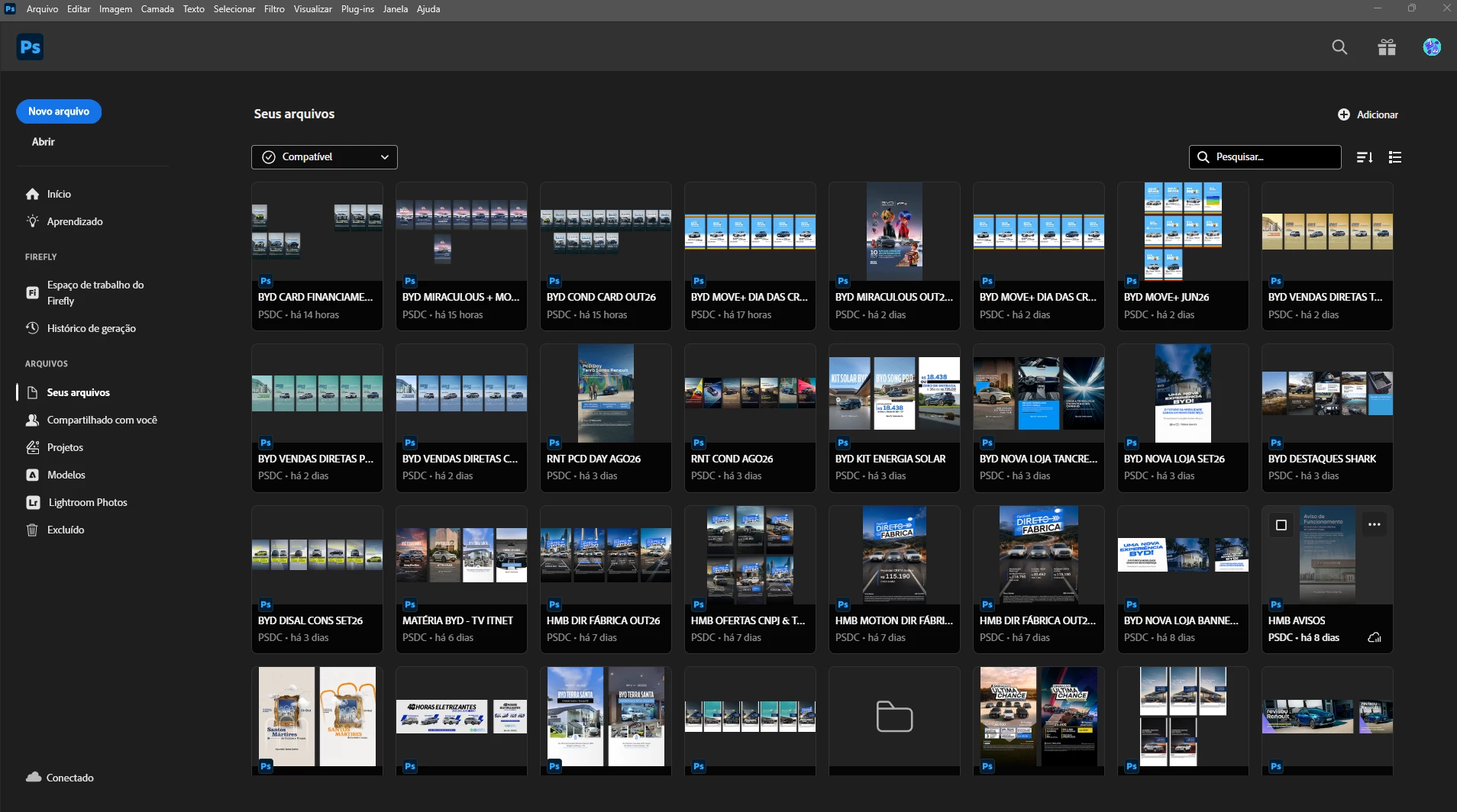
Perceba que são duas telas diferentes:
- Tela de Arquivos da Nuvem (Ao passar o cursor em cima dos arquivos eles não aparecem pra ser selecionados, e não abrem quando clico neles).
- Tela de inicio com arquivos recentes, tanto da nuvem como do dispositivo, eles funcionam normalmente quando passo o cursos por cima e clico pra abrir.
- Detalhe importante: O problema nunca havia acontecido, ele começou a ocorrer depois que abri um arquivo grande e o Photoshop travou e o PC desligou sozinho. Liguei a máquina novamente e o arquivo estava corrompido, e aí o problema começou a acontecer. (Isso é uma suposição)
Esse problema não é de apenas um computador, parece ser um problema do usuário, porque em outro computador, com esse mesmo usuário eu tive o mesmo problema. Já baixei versões anteriores e o problema persiste. Outros usuários da empresa não tem esse problema. Já busquei algumas soluções na internet mas não encontrei ninguém com o mesmo problema. Atualizei o sistema operacional, segui a instrução da Adobe pra resolução de problemas, desativei processador gráfico, OpenGL, mas o mesmo problema persiste ao sincronizar os arquivos da nuvem. Já desliguei o AdobeSynch como foi sugerido, reiniciei o Photoshop mas nada mudou, o problema continua lá e eu não sei mais o que fazer. Estou procurando soluções. A última coisa que quero fazer é salvar os arquivos no desktop ou em outra nuvem, já que o sincronizador não está funcionando.
 AdChoices