
Participant
May 27, 2018
Question

Error en After Effects, Pantalla verde Random

  • May 27, 2018
  • 16 replies
  • 51414 views

Buenas tardes, hace tiempo que utilizo after effects y no he tenido problemas hasta ahora.
Resulta que en la previsualizacion, al colocar cualquier vídeo se ve una pantalla verde y se rompe todo.
El vídeo esta bien, si yo lo veo en un reproductor no hay errores. Ni esa pantalla verde que aparece.

No se a que se debe. Lo peor es que no solo se ve en la previsualizacion sino tambien al exportar en cualquier formato.

Si alguien tiene una solución se lo agradezco.

IMG:
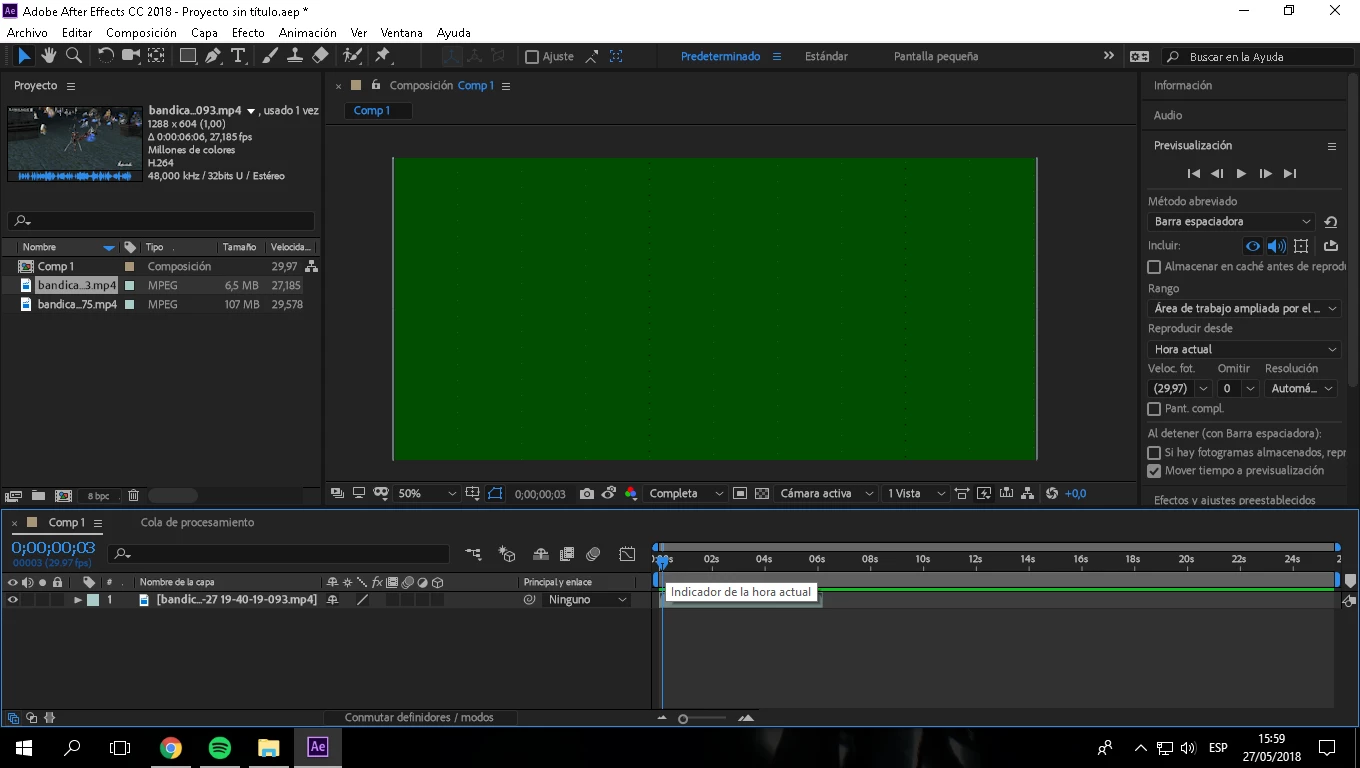
IN ENGLISH:

Hi

I had this problem in After Effects. When i Import a video on proyect it's look like a green screen in random parts.
But this screen appear not only in the previsualization. It appear when i export the proyect too!!
I don't know what to do :c

16 replies

Participant
November 21, 2023

A mí me funcionó convetir los vídeos de MP4 a .MOV

Participant
December 15, 2022

Me pasa lo mismo, es tan fuerte que voy a preferencias y se me cala el programa, me estoy volviendo loco, hay alguna manera de solucionarlo sin entrar al panel de preferencias, gracias!!!! 

Participant
December 5, 2022

Hola!

Yo he tenido el mismo problema con la última versión de AE. La solución que he encontrado ha sido convertir el archivo original (MP4 4k grabado con una Sony A7SII) a Mov. con el Media Encoder al ajuste "GoPro CineForm RGB de 12 bits con Alfa". Me imagino que con cualquier otro ajuste servirá tambien. 

KatoGalanhn
Participant
December 4, 2022

A mi me daba problemas con archivos .MP4, al final eran los drivers de Nvidia Studio, una vez lo cambié por los drivers Game Ready se terminó el problema. 

Participant
November 28, 2022

Encontre ento en las revisiones de Adobe y a mi me ha funcionado


Versión de marzo de 2021 (18.0)

  • Problema: los archivos H.264 (MP4) se importan como fotogramas verdes. Utilice esta solución:
    • Vaya a Preferencias > Importación
    • Anule la selección de Habilitar descifrado acelerado por hardware en el material de archivo de vídeo.
    • A continuación, vaya a Preferencias > Medios y caché de disco.
    • Haga clic en Caché de disco vacía y Limpiar base de datos y caché.
    • Vuelva a iniciar After Effects y vuelva a importar los archivos.
Participant
December 23, 2022

Esta es la verdadera solución!!! Muchas gracias!!!

Participant
November 10, 2022

Intenté de todo y nada.... lo que me funcionó fue convertir el video en un programa llamado FormatFactory y luego pasarlo a After y ya

Participant
November 14, 2022

ESP: Tuve el mismo problema y ninguna de las soluciones anteriores me funcionó.
Hasta que probé lo siguiente:
Utilizo una tarjeta de video Nvidia y el tipo de drivers que tenía instalados eran los de Gaming, Instalé la última versión de Drivers de Nvidia Studio y eso solucionó todos los errores.

He usado After Effects por muchos años y esta es la primera vez que tengo un problema como este.

ENG: 

I had the same problem and none of the above solutions worked for me.
Until I tried the following:
I use an Nvidia video card and the type of drivers I had installed were for Gaming, I installed the latest version of Nvidia Studio Drivers and that fixed all the errors.

I have used After Effects for many years and this is the first time I have had a problem like this.

Participant
November 28, 2022

Buenas! en dónde cambiaste los drives? Me parece que yo también tengo instalados los de gaming en esta nueva PC

Participant
November 3, 2022

simplemente verifica que en proyect setings no este en mercury, sino en CUDA, espero te sirva , a mi me lo arreglo

simply verify that in project settings it is not in mercury, but in CUDA, I hope it works for you, I fix it for me

Participant
November 17, 2022

Probé con todo y esto es lo único que me sirvió! GRACIAS!

Participant
July 19, 2021

Hola a todos, yo lo pude solucionar de la siguiente manera.

1. Convertí mis videos en Media Encoder: De Mov a QuickTime luego en audio:

2. En Audio / Ajustes básicos de audio / Tamaño de muestra (de 16 lo puse a 8 Bits)

3. Luego lo volví a poner en after y ya no me salió el video con pantalla verde.


Espero los haya ayudado, porque hay varias formas pero no todas son iguales para cada compu.

Saludos.

Participant
January 1, 2022

HEROE!!!!


Participant
May 5, 2021

Hola ¿lograron solucionarlo? intenté todo y nada :c

Participant
May 10, 2021

Lo pude resolver de la siguiente manera, en la parte de abajo en donde se encuentran todos los archivos que exportas, esta un vote de basura, a un lado del bote de basura esta un número si das clic aparecen los ajustes del proyecto, cambie la profundidad por 16 bits por canal y me dejo de aparecer los videos verde y ya no he tenido problema alguno.


Espero te sirva.

saralndr
Participant
December 5, 2021

Hola!,en el apartado de los números cuando lo cabio a 16 bits por canal sigo teniendo

el mismo problema con la pantalla en verde.¿sabrías como puedo resolverlo?

Participant
April 25, 2021

Hola amigos , me pasó lo mismo y  es porque el video importado tiene una velocidad de 29,99fps y mi framerate es de 24 fps asi qeu modifique la velocidad del video importado( a 24 fps) ,sin embargo tambien pueden modificar en ajustes de la composicion la velocidad a 30fps de su framerate y asi after soporta correctamente la velocidad del video importado