Participant
June 9, 2020
해결됨

Photoshop CC 2019 32bit png で保存する手順

  • June 9, 2020
  • 2 답변들
  • 6532 조회

32bitのpngで保存する「手順」をご教示いただけでしでしょうか?
色々検索して32bitの道理などは理解できたのですが、32bitのpngで保存(もしくは書き出し)の手順(方法)がどうしてもわかりませんでした。
Photoshop CC 2019を使用しております。

レイヤー>書き出し形式……など、32bitのpngで保存する具体的な手順を順番にお手数ですがご教示いただけますと幸いです。

※32bitのpngで書き出しても、再度ファイルを開くと8bitのpngファイルになっておりました。
이 주제는 답변이 닫혔습니다.
최고의 답변: jdash2000

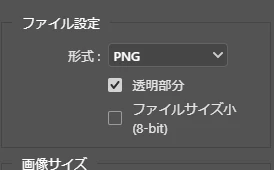
「ファイル」→「読み込み」→「読み込み形式」でPNGの設定は以下のように「透明部分」だけにチェックを入れれば32bitのPNGになります。


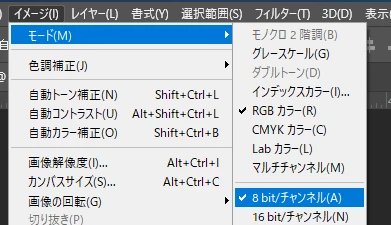
再度読み込んだときに8bitってどこを見て書いていますか? もしかしてここですか?


2 답변

jdash2000
jdash2000답변
Inspiring
June 9, 2020

「ファイル」→「読み込み」→「読み込み形式」でPNGの設定は以下のように「透明部分」だけにチェックを入れれば32bitのPNGになります。


再度読み込んだときに8bitってどこを見て書いていますか? もしかしてここですか?


love123456작성자
Participant
June 9, 2020

ありがとうございます。
ご教示いただいた通りに行ってみました。
どうやら解決したようでした。

はい、ご指摘の通り、みている部分は
モード>チャンネル
のところで8bit/チャンネルと表示され、32bitになってないかと思っておりました。

jdash2000
Inspiring
June 10, 2020

RGB +透明の各チャンネルがそれぞれ8bitカラー(=「8bit /チャンネル」)で、8×4 = 32bitですね。

Windowsならファイルのプロパティの詳細で「ビットの深さ」が見れるのでそこを見ると良いかもしれません。(Macはわかりません・・・)

lambiloon
Community Expert
Community Expert
June 9, 2020

Hi use save for web in export there you see png-24 bit it automatically becomes 32bit png....regards

Ali Sajjad / Graphic Design Trainer / Freelancer / Adobe Certified Professional
love123456작성자
Participant
June 9, 2020

Thank you very much.
It seems that I was able to solve it.