Maingot
Participant
May 7, 2026
Answered

Processeur d'images : ne pas agrandir les images plus petites

  • May 7, 2026
  • 4 replies
  • 82 views

Bonjour,

J’utilise Fichier > Scripts > Processeur d’images… pour recadrer automatiquement des photos pour un usage web (largeur ou hauteur à 2500 px).
Mais comment faire en sorte que les photos plus petites ne soient pas prises en compte ?
Par exemple, si dans mon lot j’ai une photo qui fait 1024 px qu’il ne l’agrandisse pas à 2500 px.
Merci de votre aide.

    Correct answer Stephen Marsh


    @fredore wrote:


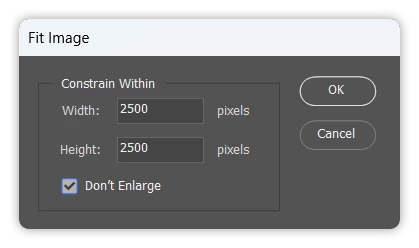
    ‘… You enter the desired dimensions (here 2500px) and check the "Do not enlarge" box, you click "OK"...’


    To illustrate the recommendation, in the English version, File > Automate > Fit Image:


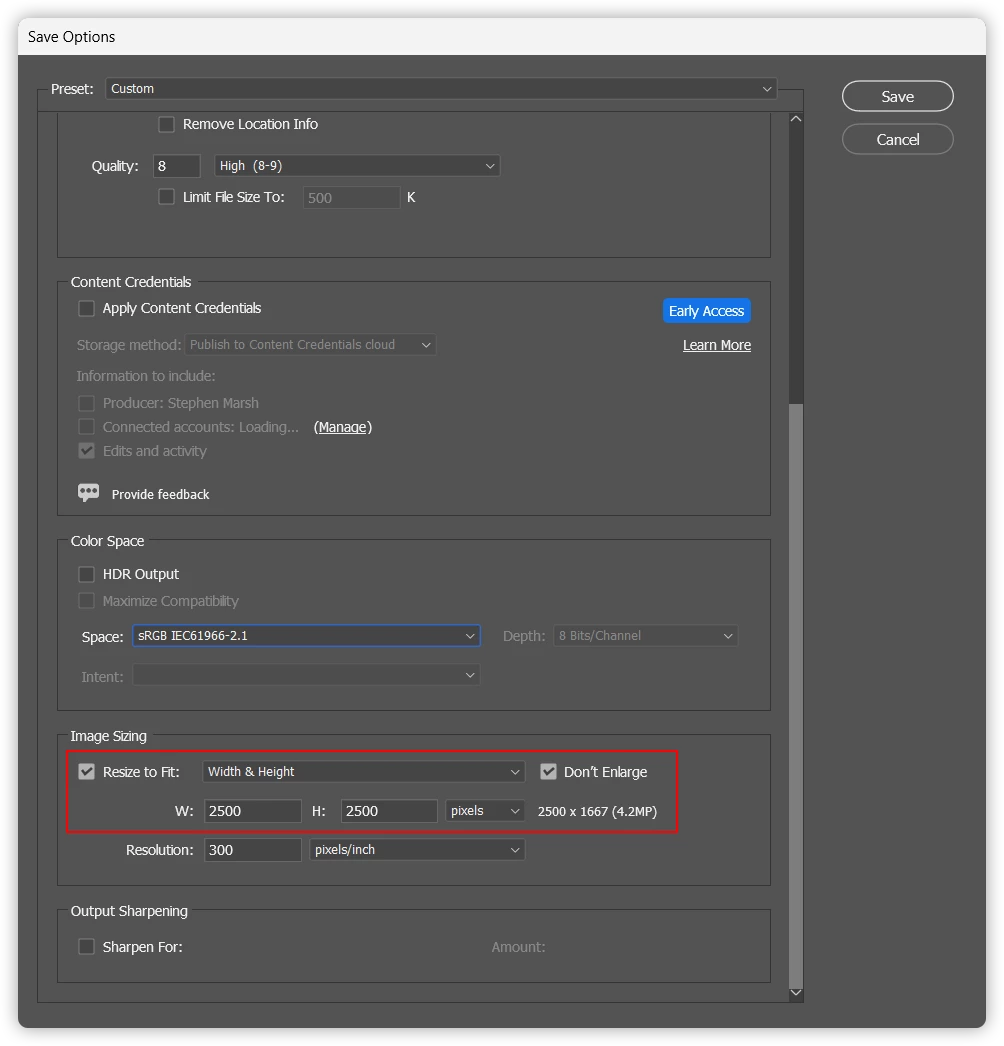
    P.S. I forgot to mention, one can also access a similar feature in Adobe Camera Raw for supported input files when batch saving:


    4 replies

    Stephen Marsh
    Community Expert
    Stephen MarshCommunity ExpertCorrect answer
    Community Expert
    May 9, 2026


    @fredore wrote:


    ‘… You enter the desired dimensions (here 2500px) and check the "Do not enlarge" box, you click "OK"...’


    To illustrate the recommendation, in the English version, File > Automate > Fit Image:


    P.S. I forgot to mention, one can also access a similar feature in Adobe Camera Raw for supported input files when batch saving:


    Trevor.Dennis
    Community Expert
    Community Expert
    May 9, 2026

    Simply uncheck Resize to Fit and Image Processor will ignore smaller images.


    Participating Frequently
    May 8, 2026

    Bonjour,

    Vous devez tout d'abord créer et enregistrer une action utilisant la commande "Adapter l'image".

    Vous ouvrez le panneau "Actions"
    Vous pouvez, si vous le souhaitez,  créer un nouveau groupe dans lequel vous placerez vos actions.
    Vous cliquez sur le signe + pour créer une action.
    Une fenêtre s'ouvre, vous pouvez changer la vignette, nommer l'action, entrer une description, puis vous cliquez sur le bouton "Enregistrer".
    Vous allez alors dans "Fichier - Automatisation - Adapter l'image".
    Vous renseignez les dimensions souhaitées (ici 2500px) et vous cochez la case "Ne pas agrandir", vous cliquez sur "OK".
    Dans la fenêtre "Actions" qui apparaît, vous cliquez sur le bouton "Arrêter".
    Vous cliquez maintenant sur "Enregistrer".
    Dans la nouvelle fenêtre, vous cliquez sur "Enregistrer".
    Votre action apparaît maintenant dans le panneau "Actions".

    Vous pouvez maintenant utiliser votre commande "Fichier - Scripts - Processeur d'images".
    Vous choisissez vos paramètres. Dans la zone 4, vous trouvez et sélectionnez votre action.
    Vous cliquez sur le bouton "Exécuter"


    Si vous avez un nombre important de fichiers à traiter, une autre possibilité peut être intéressante.

    Vous ouvrez Bridge.
    Vous utilisez la commande "Fichier - Exporter vers - Exportation personnalisée".
    Une fenêtre "Exporter" s'ouvre.
    Vous attribuez un nom à votre action en cliquant sur le bouton "Enregistrer" situé à droite de la case du nom du paramètre prédéfini.
    Vous choisissez vos paramètres ( emplacement, format, ...).
    Dans la zone "Redimensionnement de l'image", vous cliquez sur "Redimensionner pour", vous sélectionnez "Adapter", vous choisissez "Largeur Hauteur", vous remplissez les champs Largeur et Hauteur à 2500px, vous choisissez la Résolution, vous cochez la case "Ne pas agrandir".
    Vous cliquez sur le bouton "Démarrer l'exportation" situé tout en haut à gauche de la fenêtre.

    En espérant répondre à vos attentes,
    Cordialement,
    Fred
     

    Participating Frequently
    May 8, 2026

    Correction: Dans la deuxième méthode, le bouton “Démarrer l’exportation” est en haut à droite de la fenêtre (et non en haut à gauche)

    Sameer K
    Community Manager
    Community Manager
    May 7, 2026

    Hey, @Maingot. Welcome to the Photoshop Community. I'll help you figure this out.

    You could get a script to achieve this, and our Experts can help you with that. (@Stephen Marsh).


    Another manual way is to use Adobe Bridge to filter by resolution and trigger scripts in Photoshop. Head here to learn more: https://adobe.ly/3Rc1KJL


    Thanks!
    Sameer K
    (Type '@' and type my name to mention me when you reply)

    Stephen Marsh
    Community Expert
    Community Expert
    May 9, 2026

    @Sameer K


    Thanks for the mention, as Batch or Image Processor or Image Processor Pro scripts can run an Action, I would use one of these methods with an Action recording of Automate > Fit Image as recommended by Fredore, over writing a custom script.