Participating Frequently
June 5, 2026
Question

Tastaturkürzel funktioniert nicht

  • June 5, 2026
  • 3 replies
  • 48 views

Hallo zusammen, 

ich habe seit kurzem ein Problem, welches vorher nicht aufgetreten ist. 

Ich arbeite, wie sicherlich viele, viel mit Tastaturkürzeln und habe mir gewisse Tastenkombinationen auch auf die Shortcuts meiner Tastatur gelegt.

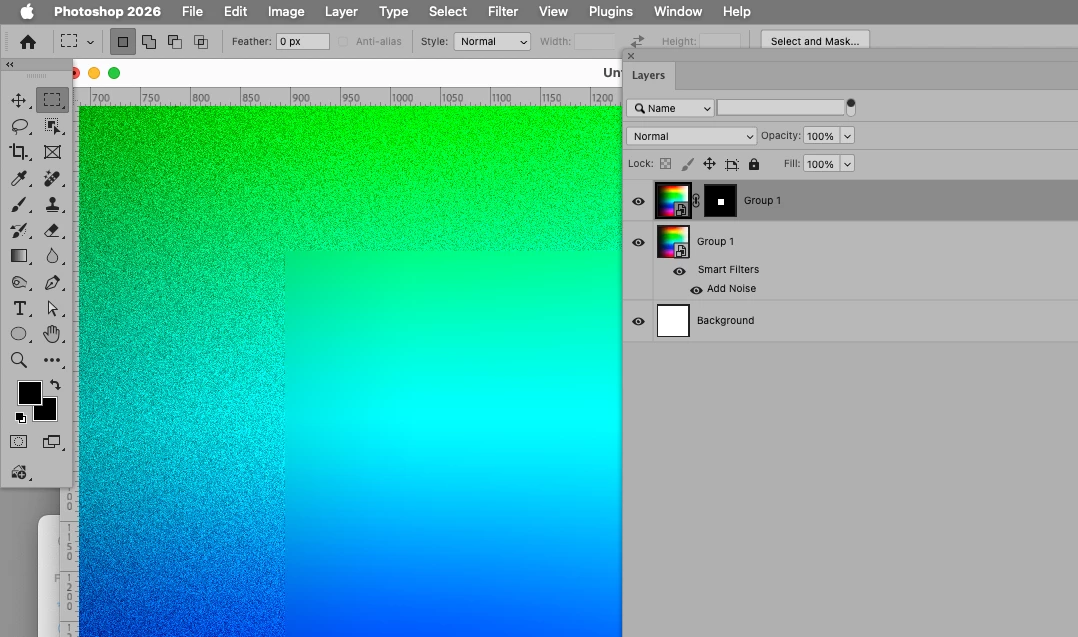
Bessere ich eine Stelle in meinem Bild aus und generiere einen angepassten Inhalt, erstellt sich eine neue Ebene. Auf diese Ebene wende ich den letzten verwendeten Filter an, in meinem Fall “Rauschen hinzufügen”. In der Regel über den Shortcut “ALT + STRG + F”. Das funktioniert auch im ersten Schritt. Möchte ich jedoch den Filter ein zweites Mal anwenden, passiert nichts. Weder über den Shortcut meiner Tastatur, noch über das direkte Tastenkürzel. Die Ebene ist aber ausgewählt.

Erst wenn ich einen weiteren generativen Vorschlag auswähle oder erneut auf die Ebene klicke, kann ich es über Tastenkürzel/Shortcut anwählen. Der Wechsel von Tastatur auf Maus stört meinen Arbeitsablauf aber massiv. In der Vergangenheit funktionierte es einwandfrei und es klappt auch “immer mal wieder zwischendurch”, weswegen ich mit meinem Latein am Ende bin. Ein Zurücksetzen der Voreinstellungen habe ich ohne Erfolg bereits probiert. 

Hat jemand eine Idee?

Vielen Dank und beste Grüße
    3 replies

    Participating Frequently
    June 5, 2026

    @Sameer K 

    Thanks for the quick response. The video is uploaded here: https://www.dropbox.com/scl/fo/655ipc81e7vaqpdedyo80/AOLJ8uaEFkSTzUswLE60EhE?rlkey=iqv155k1qisbszuzlb9y2n2iz&st=2ilpebbv&dl=0

    A quick explanation: 
    At the beginning, I briefly show that the last filter is applied. I then run my Generative Fill and add the filter multiple times using both the shortcut and the keyboard shortcut. Sometimes the issue occurs at this point. 
    To trigger it, I selected a different area and used the shortcut to add the last filter once. When I try it again, it doesn’t work. You can clearly see this from the brief change in my mouse pointer. 


    @c.pfaffenbichler 

    Danke für die schnelle Rückmeldung. Das Video ist hier hochgeladen: https://www.dropbox.com/scl/fo/655ipc81e7vaqpdedyo80/AOLJ8uaEFkSTzUswLE60EhE?rlkey=iqv155k1qisbszuzlb9y2n2iz&st=2ilpebbv&dl=0

    Kurz zur Erklärung: 
    Am Anfang zeige ich kurz, dass der letzte Filter hinterlegt ist. Führe dann meine Generative Füllung durch und füge mehrfach sowohl über den Shortcut, als auch über das Tastenkürzel den Filter hinzu. Teilweise tritt es an dieser Stelle schon auf. 
    Um es zu provozieren habe ich eine andere Auswahl ausgewählt, über den Shortcut füge ich einmal den letzten Filter hinzu. Versuche ich es erneut, klappt es nicht. Gut zu sehen, an der kurzen Veränderung meines Mauszeigers. 

    Ihre Einschätzung ist genau richtig, ich will damit das Noise/Körnung vom Bild simulieren. Können Sie mir erläutern wie ich das mit dem Pattern Overlay umsetzen kann? Und wo kriege ich ein entsprechendes Overlay her? Mein aktueller Workflow ist nicht optimal.


    Sameer K
    Community Manager
    Community Manager
    June 11, 2026

    I’ve tried to recreate this with similar layer structure and workflow, but I couldn’t recreate this. 

    @c.pfaffenbichler - Have you had any sucess in recreating this? 


    For now, go to the location of the preference folder below and rename it to backup.

    • Windows 10/11: Users/[user name]/AppData/Roaming/Adobe/Adobe Photoshop [version]/Adobe Photoshop [version] Settings
    • You can press Press the Windows key > Enter 'Run' > Enter %APPDATA%\Adobe
    • Rename the Adobe Photoshop folder by adding a .old at the end. (Adobe Photoshop 2026/Beta > Rename > Adobe Photoshop 2026/Beta. old), You can restore these preferences later if needed.(https://adobe.ly/4860qM9)
    • Restart the computer.

    These changes will provide a fresh start to Photoshop, much like a new installation. Let me know how it goes.

    Thanks!

    Sameer K

    (Type '@' and type my name to mention me when you reply)

    c.pfaffenbichler
    Community Expert
    Community Expert
    June 11, 2026

    @Sameer K , I failed to recreate the issue so far. 


    @AileenHH1993 , enstchuldigen Sie bitte, daß ich Ihr post übersehen hatte. 


    Was sie die Pattern Overlay-Methode testen wollen: 

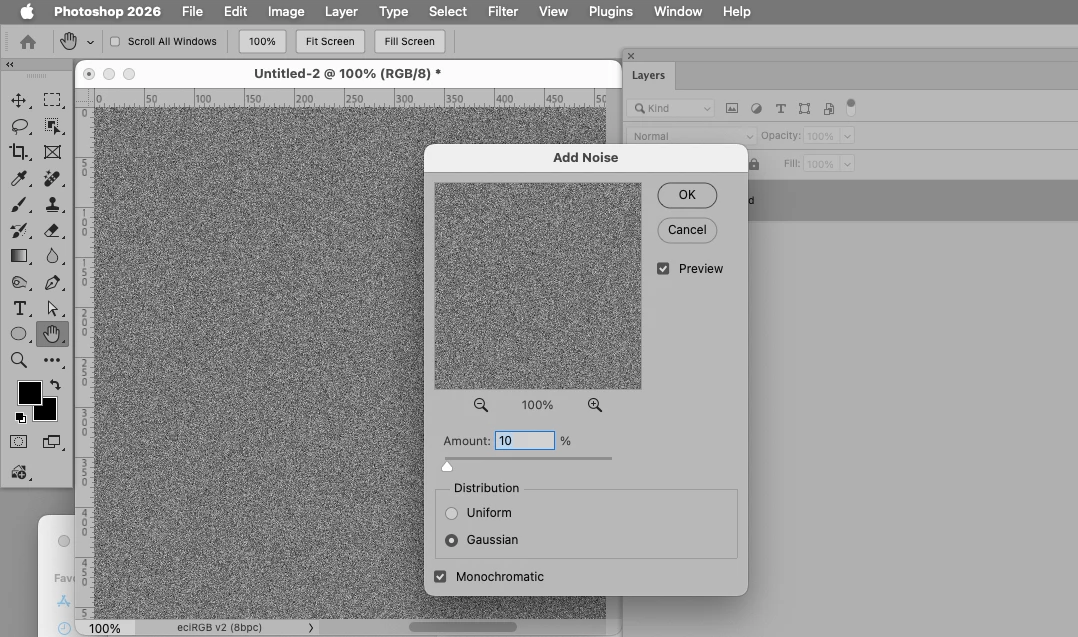
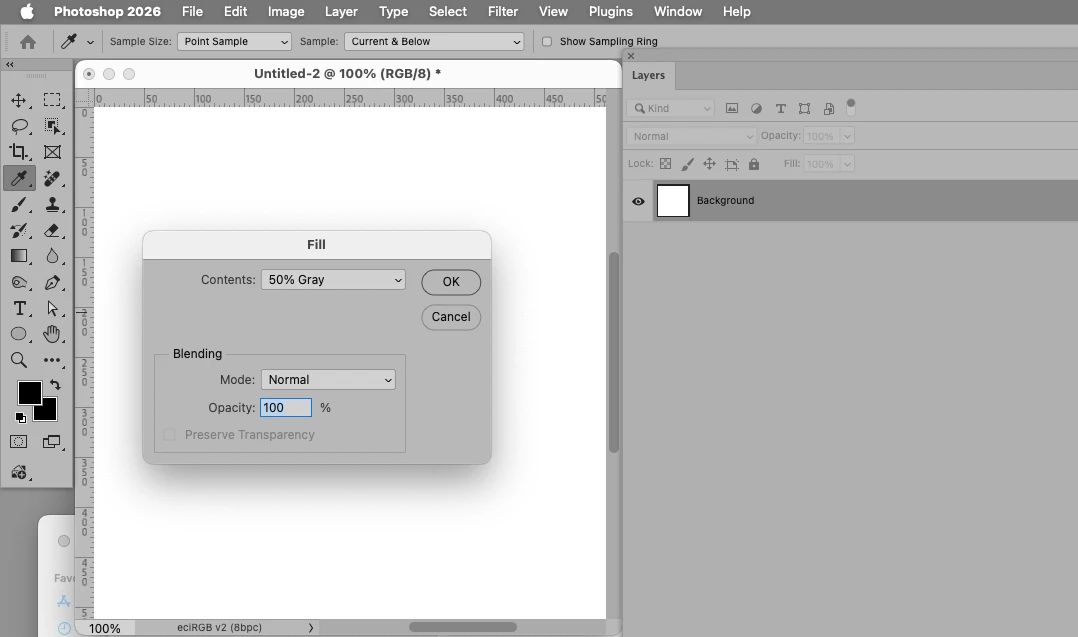
    • Erstellen Sie ein neues File und füllen Sie es mit 50% Gray. 

    • Wenden Sie »Add Noise« an. 

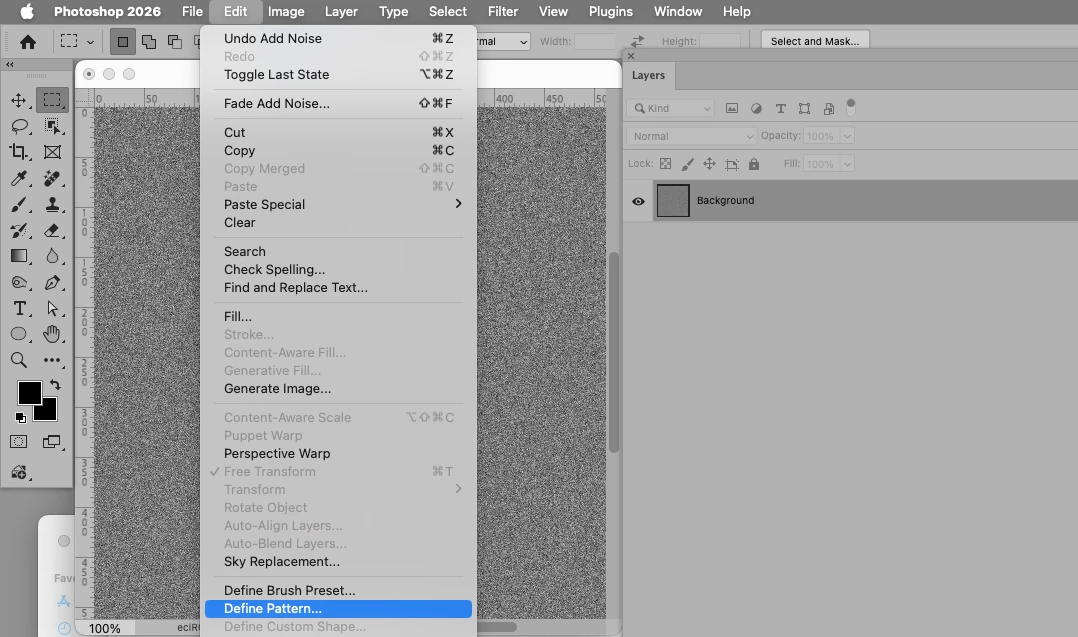
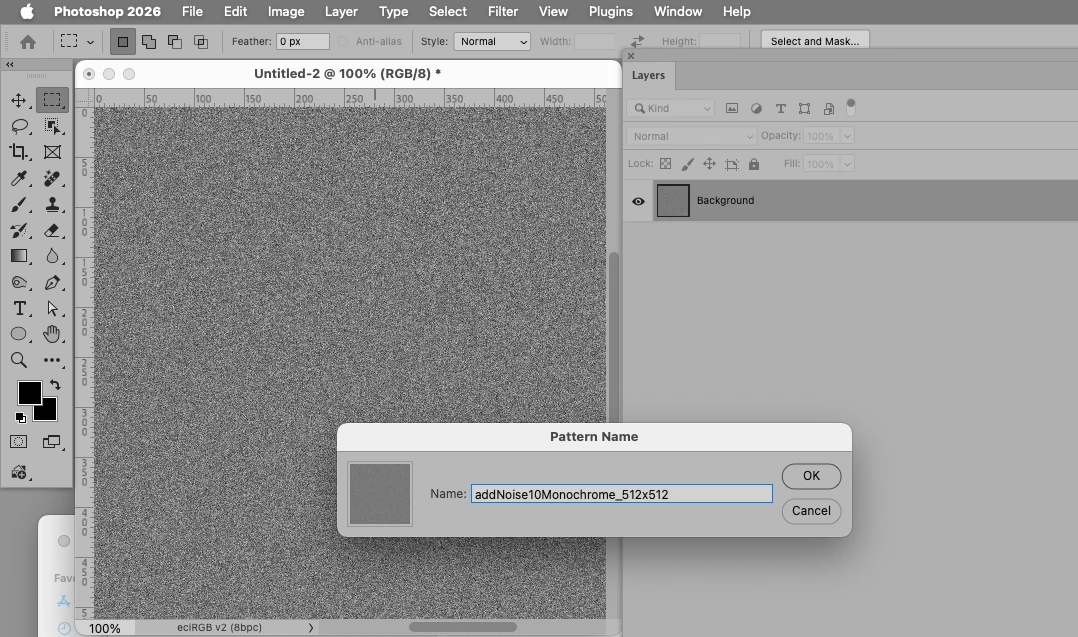
    • Edit > Define Pattern 


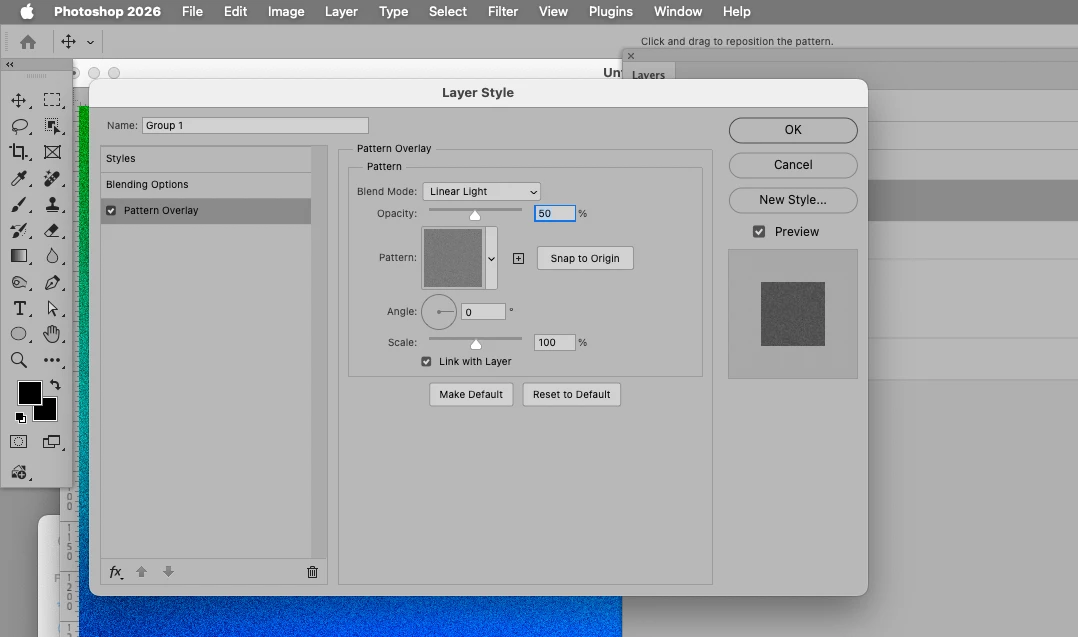
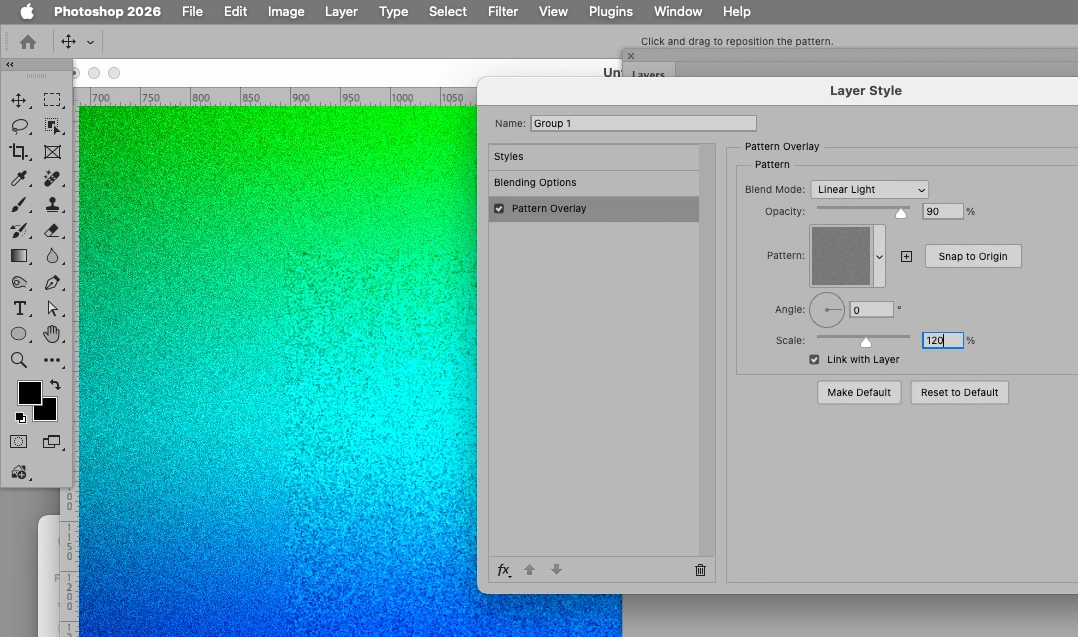
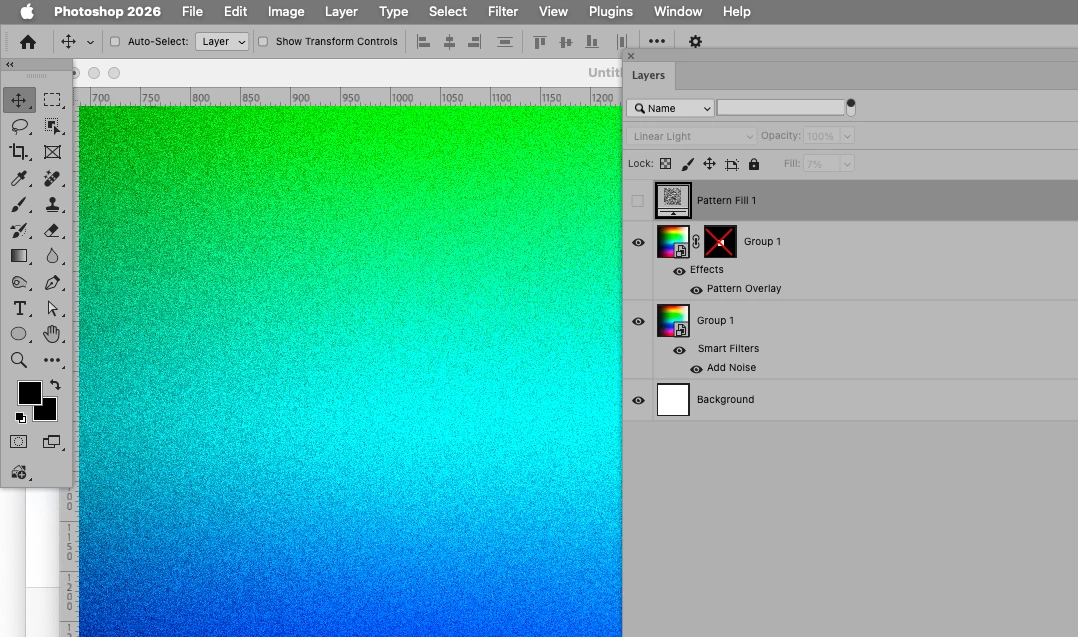
    • Wenn sie später eine Ebene an ein den Noise eines anderen Elements anpassen wollen, verwenden Sie den Layer Style »Pattern Overlay«. 

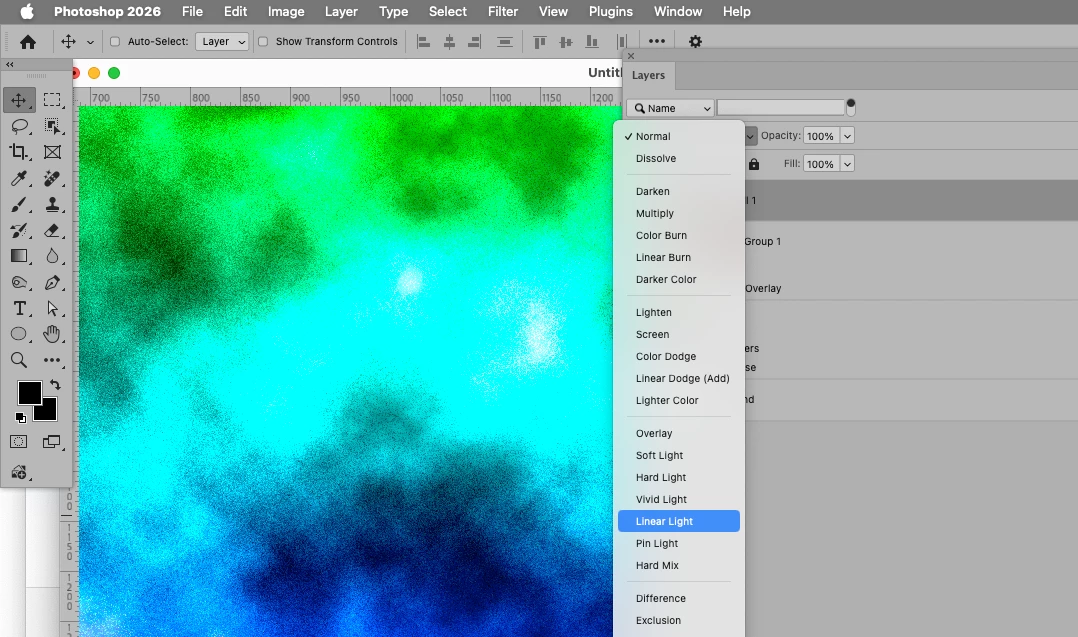
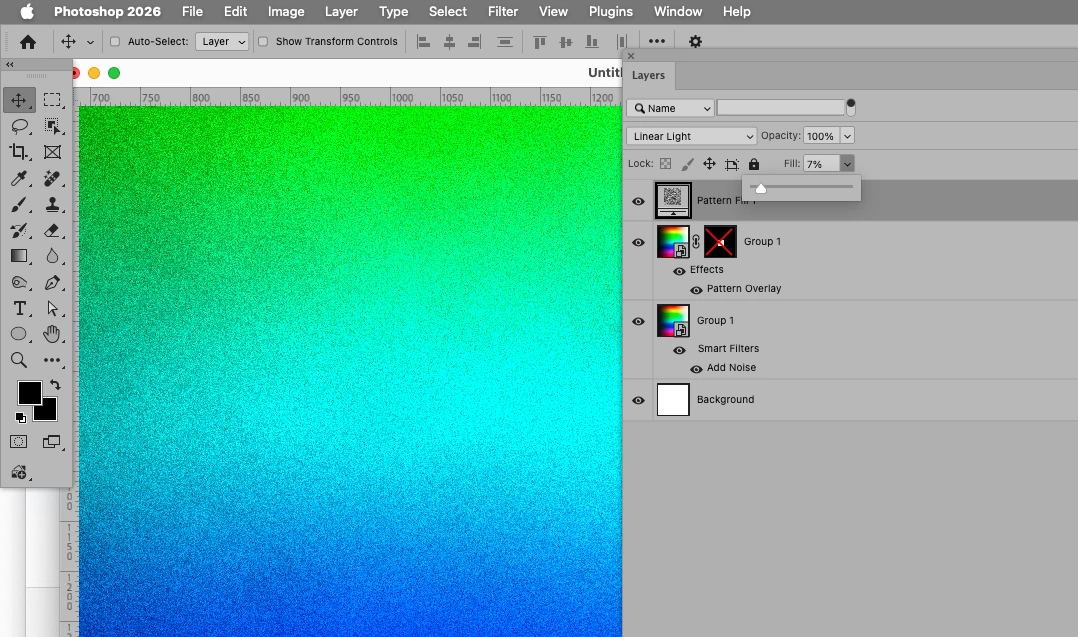
    • Wählen Sie den Blend Mode »Linear Light« und experimentieren Sie mit der Opacity und dem Scaling. 


    Das Ergebnis mag nicht immer »perfekt« sein, aber meiner Erfahrung nach reicht es in vielen Fällen aus, um gemalte oder andere weiche Elemente in ein Bild zu integrieren. 

    Sie können auch unterschiedliche Patterns anlegen (unterschiedliche Stärken, »Monochromatic« oder nicht, skaliert, …) um mehr Auswahl zu haben. 


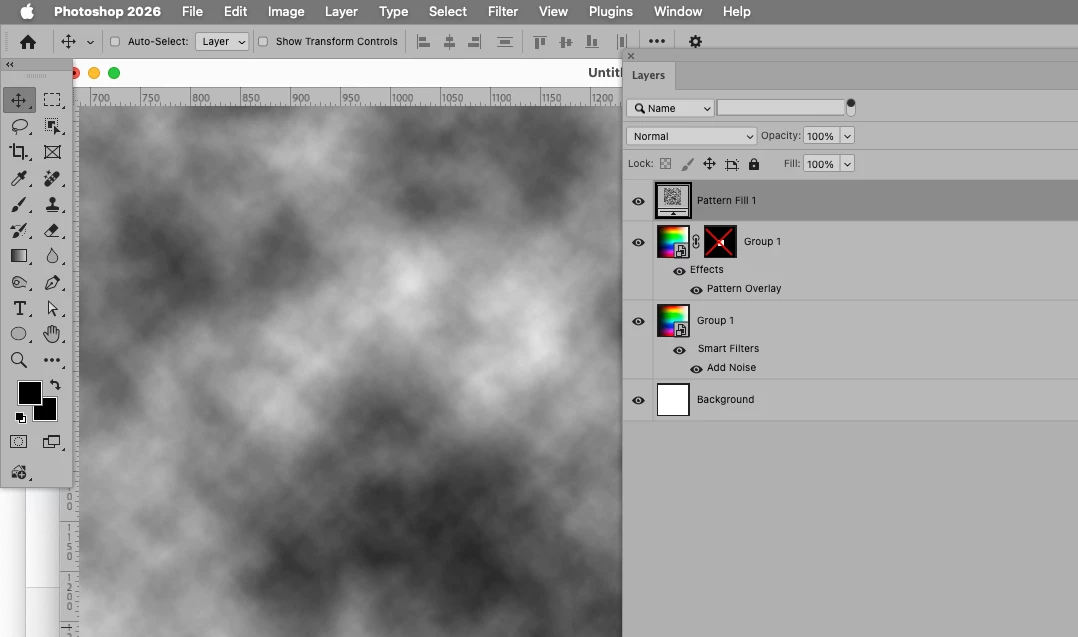
    Eine weitere Option ist, ein Pattern anzulegen mit dem Filter Filter > Render > Clouds anzulegen. Wenn die Seitenlängen ganzzahlige Vielfache von 512px sind, sollte es gleich seamless sein. 

    Dieses Pattern kann man dann mit dem Blend Mode »Linear Light« und reduziertem Fill verwenden, um leichte Unregelmäßigkeit zu erzeugen, die größer ist als Noise. 


    c.pfaffenbichler
    Community Expert
    Community Expert
    June 5, 2026

    Könnten Sie bitte screenshots mit allen relevanten Panels oder ein screen recording posten, um den exakten Prozess zu illustrieren? 


    Abgesehen davon:

    Ich nehme an, Sie fügen Rauschen hinzu, um den Noise/das Korn des Bildes zu simulieren? 

    Falls dem so ist, würde ich empfehlen (auch wenn das nichts an dem Shortcut-Problem ändert) stattdessen einen Pattern Overlay mit dem Blend Mode »Linear Light« zu verwenden, der auf einer 50% Gray Fläche mit diesem Filter beruht. 

    Sameer K
    Community Manager
    Community Manager
    June 5, 2026

    Hey, @AileenHH1993. Welcome to the Photoshop Community. I'll need more info to help you figure this out. 

    I’ve just tried this, and the Last filter keyboard shortcut worked as expected.


    Could you please share more details, with steps to recreate this & video recordings of what you see?


    Thanks! 
    Sameer K

    (Type '@' and type my name to mention me when you reply)