

Acrobat wurde unerwartet beendet. Klicke auf „Weitere Infos", um mögliche Problemlösungen anzuzeigen
Hallo an alle. Ich hoffe, mir kann echt jemand helfen. Ich würde mich sehr freuen.
Ich musste meine Programme alle neu installieren, da ich mein Windows 11 Pro neu aufsetzte. Nun bekomme ich eine Zeit nach dem Starten des PCs immer folgende Meldung:
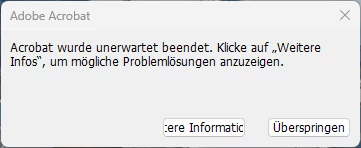
Wenn ich auf "Weitere Informationen" klicke, wird die Seite nicht gefunden. Statt dessen wird auf die Seite https://www.adobe.com/404.html?gourl=fix_acrobat_launch_crashes_de weitergeleitet.
Folgende Programme werden automatisch gestartet:
- C:\Program Files (x86)\Common Files\Adobe\ARM\1.0\AdobeARM.exe (durch Windows Aufgabenplanung 12 Minuten nach Windows Login und jeden Tag)
- C:\Program Files (x86)\Common Files\Adobe\OOBE\PDApp\UWA\UpdaterStartupUtility.exe (durch Windows Aufgabenplanung: startet jeden Tag)
- C:\Program Files (x86)\Common Files\Adobe\ARM\1.0\armsvc.exe (automatisch während Systemstart von services.exe)
- C:\Program Files\Adobe\Elements 13 Organizer\PhotoshopElementsFileAgent.exe (automatisch während Systemstart von services.exe)
Installiert habe ich folgende Programme:
- Acrobat Reader
- Photoshop Elements 13
Außerdem bekomme ich bei jedem Start von Photoshop Elements folgendes Fenster:
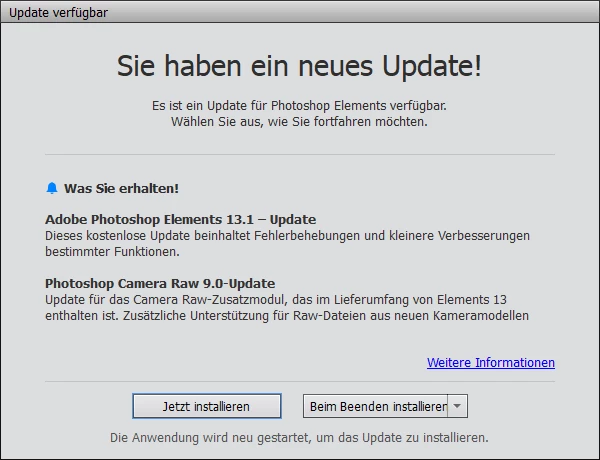
Nach der Installation, die mit "Die folgenden Anwendungen wurden erfolgreich aktualisiert." erfolgreich quittiert wird, starten Photoshop Elements (Organizer) erneut und ich bekomme das Fenster zum Update wieder.
- Das hätte ich auch gerne abgestellt.
- Was kann ich tun, dass das Programm (welches auch immer) nicht mehr abbricht? Oder sollte ich den Start unterbinden? Da müsste ich dann wissen welches der Programme und wie.
Vielen Dank für Eure Mühe im Voraus.


 AdChoices