Known Participant
May 8, 2020
Answered

エンドロールで最後に文字を停止させる方法が知りたいです

  • May 8, 2020
  • 1 reply
  • 12540 views

エンドロールを文字を下から上へ移動させ、文字全体が画面に入ったところで停止させる方法が知りたいです。

宜しくお願い致します。

This topic has been closed for replies.
Correct answer 150kw

こんばんは


ちょっと余分なことをやっていましたので、実はもっと簡単にできます。クリップを2個繋げる必要はありません。1個のみで出来ます。


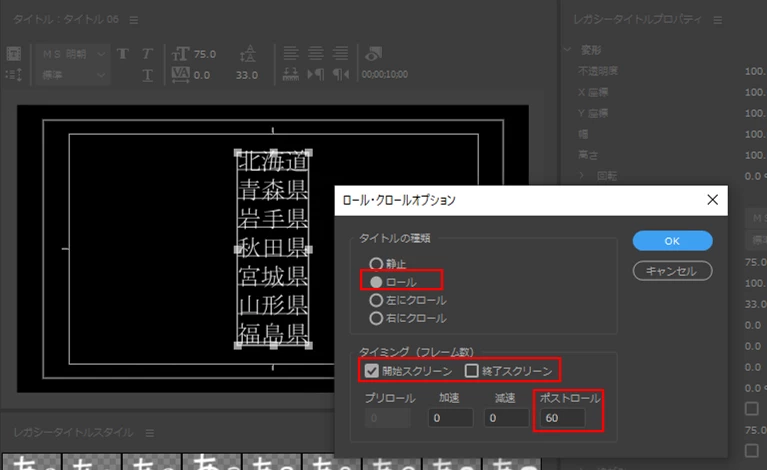
「ロール・クロールオプション」ウィンドウで、「ロール」を選択し、「開始スクリーン」にチェックを入れ、「終了スクリーン」にはチェックを入れません。そして「ポストロール」に、下から上がってきて停止した後の保持時間をフレーム数で入力します。シーケンスが29.97fpsの場合は、「60」と入力すれば約2秒です。これで完成です。
 

グラフィックタイトルの場合は、

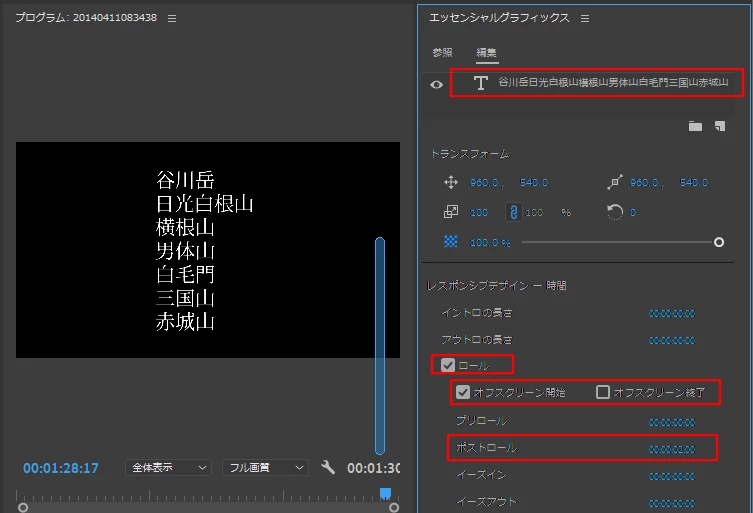
レイヤーはロールタイトルのみとします。レイヤーの選択を解除すると、「レスポンシブデザイン - 時間」項が表示されます。

「ロール」にチェックを入れ、「オフスクリーン開始」にチェックを入れて、「オフスクリーン終了」にはチェックを入れません。

「ポストロール」に停止後の保持時間を「時分秒フレーム」で入力します。2秒なら「200」と連続タイプすればセミコロンまたはコロンが自動的に入力されます。


1 reply

150kw
Community Expert
Community Expert
May 8, 2020

こんばんは


Windows版Premiere Pro CCを使用し、レガシータイトルで説明します。。

①レガシータイトルでロールタイトル用の文字を入力し、「ロールクロール」ボタンをクリックします。


②開いた「ロール・クロールオプション」ウィンドウで、「ロール」を選択し、「開始スクリーン」にチェックを入れます。「終了スクリーン」にはチェックを入れません。最後に「OK」をクリックします。

これで文字が画面下側から現れ、画面中央で停止するようになります。しかし停止したら、すぐに消えてしまいます。


ここから、停止後何秒間か最後の状態を保持する設定を行います。

③タイトルクリップをコピーします。

コピーするには、クリップを選択し、再生ヘッドをクリップの右端に移動し、「Ctrl」キーを押したまま、「C」、「V」と続けて押します。するとタイトルクリップのコピーが作成されます。


④何秒間かの保持状態を作るため、余分な時間をクリップの前半部でトリミングします。トリミングした隙間はリップル削除します。


⑤コピーしたクリップを選択したまま、メニューの「クリップ→「ビデオオプション」→「フレーム保持オプション」を選択し、開いた「フレーム保持オプション」ウィンドウで、「保持するフレーム」にチェックを入れ「アウトポイント」を選択して、「OK」をクリックします。


⑥プレビューし確認します。文字の位置を修正したい場合は、タイトラーを起動して修正します。


もう一つの方法として、キーフレームを打つ方法があります。このらのほうが簡単そうです。要望があれば説明します。


150kw
Community Expert
150kwCommunity ExpertCorrect answer
Community Expert
May 10, 2020

こんばんは


ちょっと余分なことをやっていましたので、実はもっと簡単にできます。クリップを2個繋げる必要はありません。1個のみで出来ます。


「ロール・クロールオプション」ウィンドウで、「ロール」を選択し、「開始スクリーン」にチェックを入れ、「終了スクリーン」にはチェックを入れません。そして「ポストロール」に、下から上がってきて停止した後の保持時間をフレーム数で入力します。シーケンスが29.97fpsの場合は、「60」と入力すれば約2秒です。これで完成です。


グラフィックタイトルの場合は、

レイヤーはロールタイトルのみとします。レイヤーの選択を解除すると、「レスポンシブデザイン - 時間」項が表示されます。

「ロール」にチェックを入れ、「オフスクリーン開始」にチェックを入れて、「オフスクリーン終了」にはチェックを入れません。

「ポストロール」に停止後の保持時間を「時分秒フレーム」で入力します。2秒なら「200」と連続タイプすればセミコロンまたはコロンが自動的に入力されます。


Known Participant
May 11, 2020

>150kw様


返信が遅くなってしまい、大変申し訳ありませんでした!


ご回答、本当にありがとうございます!

さっそく試してみたら、文字が下から上がってきて、希望通り真ん中で止まってくれました!


どこを探しても答えが見つからず困っていたので、とても助かりました。

本当にありがとうございました!