Inspiring
April 23, 2020
Question

フレーム保持セグメントの編集について

  • April 23, 2020
  • 1 reply
  • 2249 views

premiere 初心者です

動画にフレーム保持セグメントを追加し、編集していました。

エフェクトをかけたくてタイムライン上でクリップの長さを伸ばしたのですが、キーフレームを打っても伸ばした部分にはエフェクトがおよびません。

伸ばした部分にもエフェクトをかけれるようにするにはどうすればよいのでしょうか?
This topic has been closed for replies.

1 reply

150kw
Community Expert
Community Expert
April 23, 2020

こんにちは、うご73さん


>キーフレームを打っても伸ばした部分にはエフェクトがおよびません。

伸ばした部分は保持セグメントクリップの部分ですか。

その場合は、保持セグメントクリップは別のクリップですから、元のクリップにかけたエフェクトは適用されません。


次の2つの方法で保持セグメントクリップの部分にもエフェクトをかけることができます。お試しください。


◆調整レイヤーを作成する方法

①「プロジェクト」パネルを選択し、メニューの「ファイル」→「調整レイヤー」を選択します。

②「プロジェクト」パネルに「調整レイヤー」アセットが作成されます。

③「調整レイヤー」アセットを、「タイムライン」パネルで元のクリップが配置されている上側の「ビデオトラック」に配置し、クリップのデュレーションをエフェクトをかける範囲に伸ばします。


④「調整レイヤー」クリップにエフェクトをかけます。

⑤「調整レイヤー」クリップを選択したまま、「エフェクトコントロール」パネルでキーフレームを打ちます。


◆ネストされたシーケンスを作成する方法

①対象のクリップを選択し、その上で右クリックして開いたコンテキストメニューから「ネスト」を選択します。


②「ネストされたシーケンス」クリップが作成されます。


③「ネストされたシーケンス」クリップにエフェクトをかけます。


④「ネストされたシーケンス」クリップを選択したまま、「エフェクトコントロール」パネルでキーフレームを打ちます。


Inspiring
April 23, 2020

返信ありがとうございます!

説明不足で申し訳ないです。

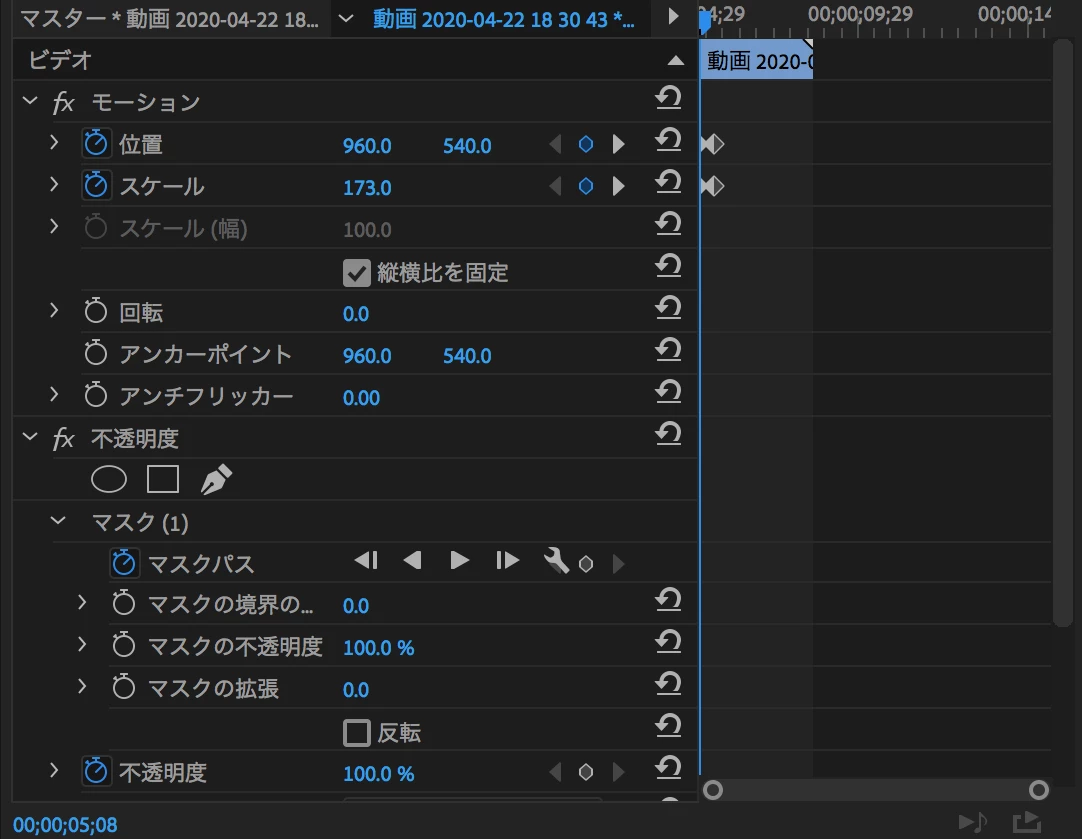
エフェクトをかけるというより、キーフレームを使って画像を動かしていたのですが、保持セグメントクリップの伸ばした部分はキーフレームを打っていてもうごきません。

赤く囲っている部分が保持セグメントクリップを手動で伸ばした部分です。

再生ヘッドが青い矢印をさしている範囲をでると画像が動かなくなります。

緑で囲ってあるキーフレームの効果がないのでこまっています。


大変分かりづらくて申し訳ないです、よろしければ回答お願いいたします。

150kw
Community Expert
Community Expert
April 23, 2020

こんにちは


>再生ヘッドが青い矢印をさしている範囲をでると画像が動かなくなります。

保持セグメントクリップの自動で設定された範囲は、キーフレームは正常に動作するが、手動で伸長した範囲は全然動作しないということですね。


私が確認した結果は、正常に動作しました(Windows 10(v1903)+Premiere Pro v14.0.4)。


うご73さんから提示頂いたスクリーンショットの「エフェクトコントロール」パネルのキーフレームコントロール部を見ますと、「ビデオ」行の青いバーが元のままの長さで、かつ内部の色も若干異なりますね。ここら辺がなんかおかしいような気がします。


この症状は、以前は問題なかったが、最近出るようになりましたか。

もし最近Premiere Proをv14.1にアップデートしたならば、下記のようなことを試してみてください。

①異なるクリップで保持セグメントクリップを作成して試してみます。

②上記①で改善しない場合は、新たにシーケンスを作成して試してみます。

③上記②で改善しない場合は、レンダラーを「Mercury Playback Engine - ソフトウェア処理」に設定変更してみます。

④上記③で改善しない場合は、v14.0.4にダウンデートしてみます。


※レンダラーを 「Mercuy Playback Engine - ソフトウエア処理」に設定するには、メニューの「ファイル」→「プロジェクト設定」→「一般」を選択し、開いた「プロジェクト設定」ウィンドウの「レンダラー」項で「Mercuy Playback Engine - ソフトウエア処理」を選択し、最後に「OK」をクリックします。

「Mercuy Playback Engine - ソフトウエア処理」に設定すると、「高速処理エフェクト」が機能しなくなる、レンダリングや書き出しに時間がかかるようになる症状がでます。バグ修正のアップデートを行ったら速やかに元の設定に戻しましょう。


※v14.1からv14.0.4にダウンデートする場合、下図ウィンドウが表示されたら「続行」をクリックします。
