
Inspiring
October 24, 2024
Answered

Start Probleme mit Adobe Premiere Pro 2024

  • October 24, 2024
  • 16 replies
  • 928 views

Hallo zusammen,

Ich hoffe, mir kann jemand helfen, denn ich weiß es nicht mehr woran es liegen könnte. eine komplette neu Installation von Adobe Premiere Pro 2024 hat nicht geholfen.
Dieses Problem tritt auch nur an meinem Rechner auf. Am Laptop funktioniert es.

Wenn ich das Programm öffne, bekomme ich mehrere Fehlermeldungen:
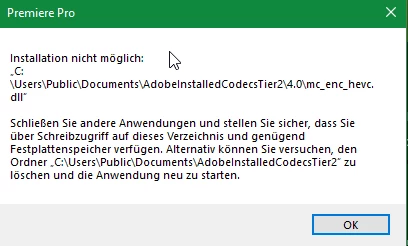
Ich habe dem Ordner, der auch leer ist manuell alle Rechte gegeben und der Ordner ist nicht schreibgeschützt. Die Löschung des Ordners hat ebenfalls nichts gebracht.
Wenn ich auf "Ok" klicke, kommt sofort folgende Meldung:
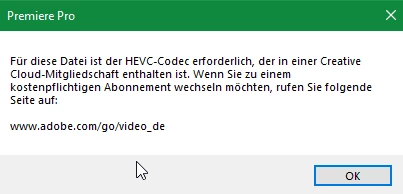
Wenn ich zu dem Link gehe, komme ich auf eine 404 Seite...

Wenn ich beide Meldungen weg geklickt habe, habe ich teilweise große schwierigkeiten Videos im Schnittprogramm abzuspielen. Ich hoffe, mir kann jemand helfen!
Ich nnutze Windows 10 64Bit neuste Updates sind auch Installiert.

Gruß,
Florian


This topic has been closed for replies.
Correct answer PlerTanix

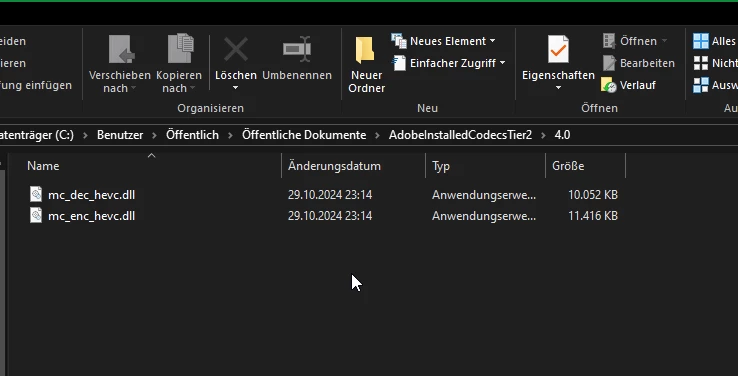
Problem is solved. I used the remote support from Adobe. They told me to create a new user so that the following files are regenerated:


16 replies

jamieclarke
Community Manager
Community Manager
October 24, 2024

Legen Sie die Attribute des Ordners „Preferences“ manuell auf Lesen/Schreiben fest. Befolgen Sie die Anweisungen, um Adobe-Ordnern Lese- und Schreibberechtigungen zu erteilen.


Unter Windows
Führen Sie diesen Vorgang einmal für jeden der folgenden Ordner durch:


C:\Programme\Adobe
C:\Programme (x86)\Adobe
C:\ProgramData\Adobe
C:\Benutzer\<Benutzer>\AppData\Roaming\Adobe
C:\Benutzer\<Benutzer>\AppData\Roaming\Adobe\Premiere Pro\<Versionsnummer> – für Premiere Pro.
C:\Benutzer\<Benutzer>\AppData\Roaming\Adobe\After Effects\<Versionsnummer> – für After Effects.


1. Wählen Sie im Menü oben im Datei-Explorer-Fenster „Ansicht“ und dann „Versteckte Elemente“.

2. Navigieren Sie über die oben angegebenen Pfade zu dem Ordner.

3. Klicken Sie im Datei-Explorer-Fenster mit der rechten Maustaste auf den Ordner und wählen Sie Eigenschaften.

4. Wählen Sie die Registerkarte „Sicherheit“ und dann „Bearbeiten“, um Berechtigungen festzulegen.

5. Wählen Sie im Dialogfeld „Berechtigungen“ Ihren Benutzernamen aus. Deaktivieren Sie im Bereich „Berechtigungen“ das Kontrollkästchen „Verweigern“.

6. Wählen Sie OK aus.

7. Starten Sie die Anwendung.

jamieclarke
Community Manager
Community Manager
October 24, 2024

Can you let us know which folders you added read-write permissions to?  Please follow the link to instructions on additional folders

PlerTanixAuthor
Inspiring
October 24, 2024

I have try all folders in your post, but it is not working 😞

PlerTanixAuthor
Inspiring
October 24, 2024

Hello,
I have read-Write Permission:

Which user need read-write permission?

jamieclarke
Community Manager
Community Manager
October 24, 2024

Hi @PlerTanix 

Make sure proper read-write permissions are granted to:

C:\Users\Public\Documents\AdobeInstalledCodecsTier2 folder.


Can you try that?


See also this document for how to change permissions for other crucial folders: Preferences folder read-only error.


Let us know how that goes.