


RH 2020.4.173 new UI: issue with PDF output with tables using master page and own css
Hi All,
I am having an issue with PDF-output using RH new UI 2020.4.173 with master page and tables.
For a test, I created a file containing a table. The table width is defined to be 100%. I also created a new css-file containing a style for this table (here, no width is defined, just colors etc.). Then I created a new master page and assigned my new css to it additionally to the other css "book" and "default".
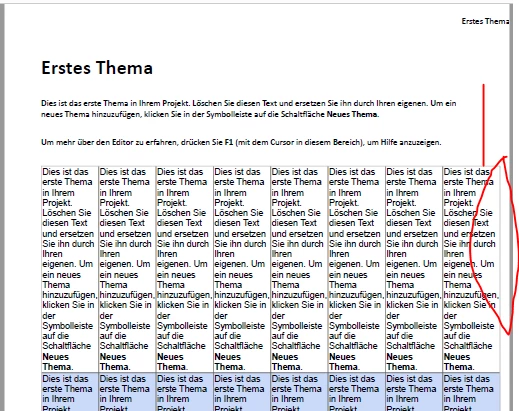
When I run the PDF output, I use the layout setting "Page Margin = 15mm". However, the width of my table does not consider this margin but runs farther to the side. It only works, if my own css is not added to the master page. However, then of course my styles are missing. As soon as I add my css to the master page, the table grows too big.
I even tried to define a margin for the body-part of the master page. This leads to the normal text having a too large margin, but the table is still too big.
This has been working in version 2020.2.29.
Can anyone point me towards what I'm doing wrong here? Thanks in advance for any help.
If this helps, here are my code sections:
My css (KA.css):
/*Created with Adobe RoboHelp*/
table.BlueWhite {
border-collapse: collapse;
font-family: Arial;
border-width: 1px;
border-style: solid;
border-color: #C0C0C0;
border-left-width: 1px;
border-left-style: solid;
border-left-color: #C0C0C0;
border-top-width: 1px;
border-top-style: solid;
border-top-color: #C0C0C0;
border-right-width: 1px;
border-right-style: solid;
border-right-color: #C0C0C0;
border-bottom-width: 1px;
border-bottom-style: solid;
border-bottom-color: #C0C0C0;
}
table.BlueWhite td {
padding-top: 1px;
padding-right: 1px;
padding-bottom: 1px;
padding-left: 1px;
}
table.BlueWhite tr:nth-child(even) td {
background-color: #CADAFA;
}
New_Master_Page
<?xml version="1.0" encoding="utf-8" ?>
<!DOCTYPE html>
<html xmlns="http://www.w3.org/1999/xhtml">
<head>
<meta http-equiv="Content-Type" content="text/html; charset=utf-8" />
<meta name="generator" content="Adobe RoboHelp 2020" />
<title>New Master Page</title>
<meta name="topic-status" content="Draft" />
<link rel="stylesheet" type="text/css" href="../css/default.css" />
<link rel="stylesheet" type="text/css" href="../css/book.css" />
<link rel="stylesheet" type="text/css" href="../css/KA.css" />
</head>
<body>
<div data-region="header">
<p style="text-align: right"><span data-field="title" data-format="default">New Master Page</span></p>
</div>
<div data-region="topic">
<p>This is Body Placeholder text for your Master Page. Topics created using this Master Page will get this text by default. Replace text of this Body Placeholder with your default content for topics.</p>
<p> </p>
<p>Area outside this Body Placeholder represents the layout of the Master Page which will not be shown in the associated topics but will be present in the output. The Body Placeholder content will be replaced by actual topic content in the output.</p>
<p> </p>
<p>Use Master Page to define the layout of your topic in the output.</p>
</div>
<div data-region="footer">
<table border="1" cellpadding="1" cellspacing="1" style="border-collapse:collapse; width:100%">
<colgroup>
<col style="width:50%" />
<col style="width:50%" />
</colgroup>
<tbody>
<tr>
<td>Copyright KMS</td>
<td style="text-align: right"><span data-field="page-number" data-format="default">1</span> from <span data-field="total-pages" data-format="default">1</span></td>
</tr>
</tbody>
</table>
</div>
</body>
</html>
First_Topic
<?xml version="1.0" encoding="utf-8" ?>
<!DOCTYPE html>
<html xmlns="http://www.w3.org/1999/xhtml">
<head>
  <meta http-equiv="Content-Type" content="text/html; charset=utf-8" />
  <title>Erstes Thema</title>
  <meta name="topic-status" content="Draft" />
  <meta name="generator" content="Adobe RoboHelp 2020" />
  <link rel="stylesheet" type="text/css" href="assets/css/KA.css" />
</head>
<body>
  <h1>Erstes Thema</h1>
  <p>Dies ist das erste Thema in Ihrem Projekt. Löschen Sie diesen Text und ersetzen Sie ihn durch Ihren eigenen. Um ein neues Thema hinzuzufügen, klicken Sie in der Symbolleiste auf die Schaltfläche <b>Neues Thema</b>.</p>
  <p> </p>
  <p>Um mehr über den Editor zu erfahren, drücken Sie <b>F1</b> (mit dem Cursor in diesem Bereich), um Hilfe anzuzeigen.</p>
  <p> </p>
  <table border="1" cellpadding="1" cellspacing="1" class="BlueWhite" style="border-collapse:collapse; width:100%">
    <colgroup style="">
      <col style="width:12.5%" />
      <col style="width:12.5%" />
      <col style="width:12.5%" />
      <col style="width:12.5%" />
      <col style="width:12.5%" />
      <col style="width:12.5%" />
      <col style="width:12.5%" />
      <col style="width:12.5%" />
    </colgroup>

    <tbody>
      <tr>
        <td>Dies ist das erste Thema in Ihrem Projekt. Löschen Sie diesen Text und ersetzen Sie ihn durch Ihren eigenen. Um ein neues Thema hinzuzufügen, klicken Sie in der Symbolleiste auf die Schaltfläche <b>Neues Thema</b>.</td>
        <td>Dies ist das erste Thema in Ihrem Projekt. Löschen Sie diesen Text und ersetzen Sie ihn durch Ihren eigenen. Um ein neues Thema hinzuzufügen, klicken Sie in der Symbolleiste auf die Schaltfläche <b>Neues Thema</b>.</td>
        <td>Dies ist das erste Thema in Ihrem Projekt. Löschen Sie diesen Text und ersetzen Sie ihn durch Ihren eigenen. Um ein neues Thema hinzuzufügen, klicken Sie in der Symbolleiste auf die Schaltfläche <b>Neues Thema</b>.</td>
        <td>Dies ist das erste Thema in Ihrem Projekt. Löschen Sie diesen Text und ersetzen Sie ihn durch Ihren eigenen. Um ein neues Thema hinzuzufügen, klicken Sie in der Symbolleiste auf die Schaltfläche <b>Neues Thema</b>.</td>
        <td>Dies ist das erste Thema in Ihrem Projekt. Löschen Sie diesen Text und ersetzen Sie ihn durch Ihren eigenen. Um ein neues Thema hinzuzufügen, klicken Sie in der Symbolleiste auf die Schaltfläche <b>Neues Thema</b>.</td>
        <td>Dies ist das erste Thema in Ihrem Projekt. Löschen Sie diesen Text und ersetzen Sie ihn durch Ihren eigenen. Um ein neues Thema hinzuzufügen, klicken Sie in der Symbolleiste auf die Schaltfläche <b>Neues Thema</b>.</td>
        <td>Dies ist das erste Thema in Ihrem Projekt. Löschen Sie diesen Text und ersetzen Sie ihn durch Ihren eigenen. Um ein neues Thema hinzuzufügen, klicken Sie in der Symbolleiste auf die Schaltfläche <b>Neues Thema</b>.</td>
        <td>Dies ist das erste Thema in Ihrem Projekt. Löschen Sie diesen Text und ersetzen Sie ihn durch Ihren eigenen. Um ein neues Thema hinzuzufügen, klicken Sie in der Symbolleiste auf die Schaltfläche <b>Neues Thema</b>.</td>
      </tr>
      <tr>
        <td>Dies ist das erste Thema in Ihrem Projekt. Löschen Sie diesen Text und ersetzen Sie ihn durch Ihren eigenen. Um ein neues Thema hinzuzufügen, klicken Sie in der Symbolleiste auf die Schaltfläche <b>Neues Thema</b>.</td>
        <td>Dies ist das erste Thema in Ihrem Projekt. Löschen Sie diesen Text und ersetzen Sie ihn durch Ihren eigenen. Um ein neues Thema hinzuzufügen, klicken Sie in der Symbolleiste auf die Schaltfläche <b>Neues Thema</b>.</td>
        <td>Dies ist das erste Thema in Ihrem Projekt. Löschen Sie diesen Text und ersetzen Sie ihn durch Ihren eigenen. Um ein neues Thema hinzuzufügen, klicken Sie in der Symbolleiste auf die Schaltfläche <b>Neues Thema</b>.</td>
        <td>Dies ist das erste Thema in Ihrem Projekt. Löschen Sie diesen Text und ersetzen Sie ihn durch Ihren eigenen. Um ein neues Thema hinzuzufügen, klicken Sie in der Symbolleiste auf die Schaltfläche <b>Neues Thema</b>.</td>
        <td>Dies ist das erste Thema in Ihrem Projekt. Löschen Sie diesen Text und ersetzen Sie ihn durch Ihren eigenen. Um ein neues Thema hinzuzufügen, klicken Sie in der Symbolleiste auf die Schaltfläche <b>Neues Thema</b>.</td>
        <td>Dies ist das erste Thema in Ihrem Projekt. Löschen Sie diesen Text und ersetzen Sie ihn durch Ihren eigenen. Um ein neues Thema hinzuzufügen, klicken Sie in der Symbolleiste auf die Schaltfläche <b>Neues Thema</b>.</td>
        <td>Dies ist das erste Thema in Ihrem Projekt. Löschen Sie diesen Text und ersetzen Sie ihn durch Ihren eigenen. Um ein neues Thema hinzuzufügen, klicken Sie in der Symbolleiste auf die Schaltfläche <b>Neues Thema</b>.</td>
        <td>Dies ist das erste Thema in Ihrem Projekt. Löschen Sie diesen Text und ersetzen Sie ihn durch Ihren eigenen. Um ein neues Thema hinzuzufügen, klicken Sie in der Symbolleiste auf die Schaltfläche <b>Neues Thema</b>.</td>
      </tr>
      <tr>
        <td>Dies ist das erste Thema in Ihrem Projekt. Löschen Sie diesen Text und ersetzen Sie ihn durch Ihren eigenen. Um ein neues Thema hinzuzufügen, klicken Sie in der Symbolleiste auf die Schaltfläche <b>Neues Thema</b>.</td>
        <td>Dies ist das erste Thema in Ihrem Projekt. Löschen Sie diesen Text und ersetzen Sie ihn durch Ihren eigenen. Um ein neues Thema hinzuzufügen, klicken Sie in der Symbolleiste auf die Schaltfläche <b>Neues Thema</b>.</td>
        <td>Dies ist das erste Thema in Ihrem Projekt. Löschen Sie diesen Text und ersetzen Sie ihn durch Ihren eigenen. Um ein neues Thema hinzuzufügen, klicken Sie in der Symbolleiste auf die Schaltfläche <b>Neues Thema</b>.</td>
        <td>Dies ist das erste Thema in Ihrem Projekt. Löschen Sie diesen Text und ersetzen Sie ihn durch Ihren eigenen. Um ein neues Thema hinzuzufügen, klicken Sie in der Symbolleiste auf die Schaltfläche <b>Neues Thema</b>.</td>
        <td> </td>
        <td>Dies ist das erste Thema in Ihrem Projekt. Löschen Sie diesen Text und ersetzen Sie ihn durch Ihren eigenen. Um ein neues Thema hinzuzufügen, klicken Sie in der Symbolleiste auf die Schaltfläche <b>Neues Thema</b>.</td>
        <td>Dies ist das erste Thema in Ihrem Projekt. Löschen Sie diesen Text und ersetzen Sie ihn durch Ihren eigenen. Um ein neues Thema hinzuzufügen, klicken Sie in der Symbolleiste auf die Schaltfläche <b>Neues Thema</b>.</td>
        <td> </td>
      </tr>
      <tr>
        <td> </td>
        <td> </td>
        <td> </td>
        <td> </td>
        <td> </td>
        <td> </td>
        <td> </td>
        <td> </td>
      </tr>
      <tr>
        <td> </td>
        <td> </td>
        <td> </td>
        <td> </td>
        <td> </td>
        <td> </td>
        <td> </td>
        <td> </td>
      </tr>
    </tbody>
  </table>
</body>
</html>
This is how the output looks like (without considering the right margin):

 AdChoices