
リンクをクリップボードにコピー
コピー完了
初心者です。よろしくお願いします。
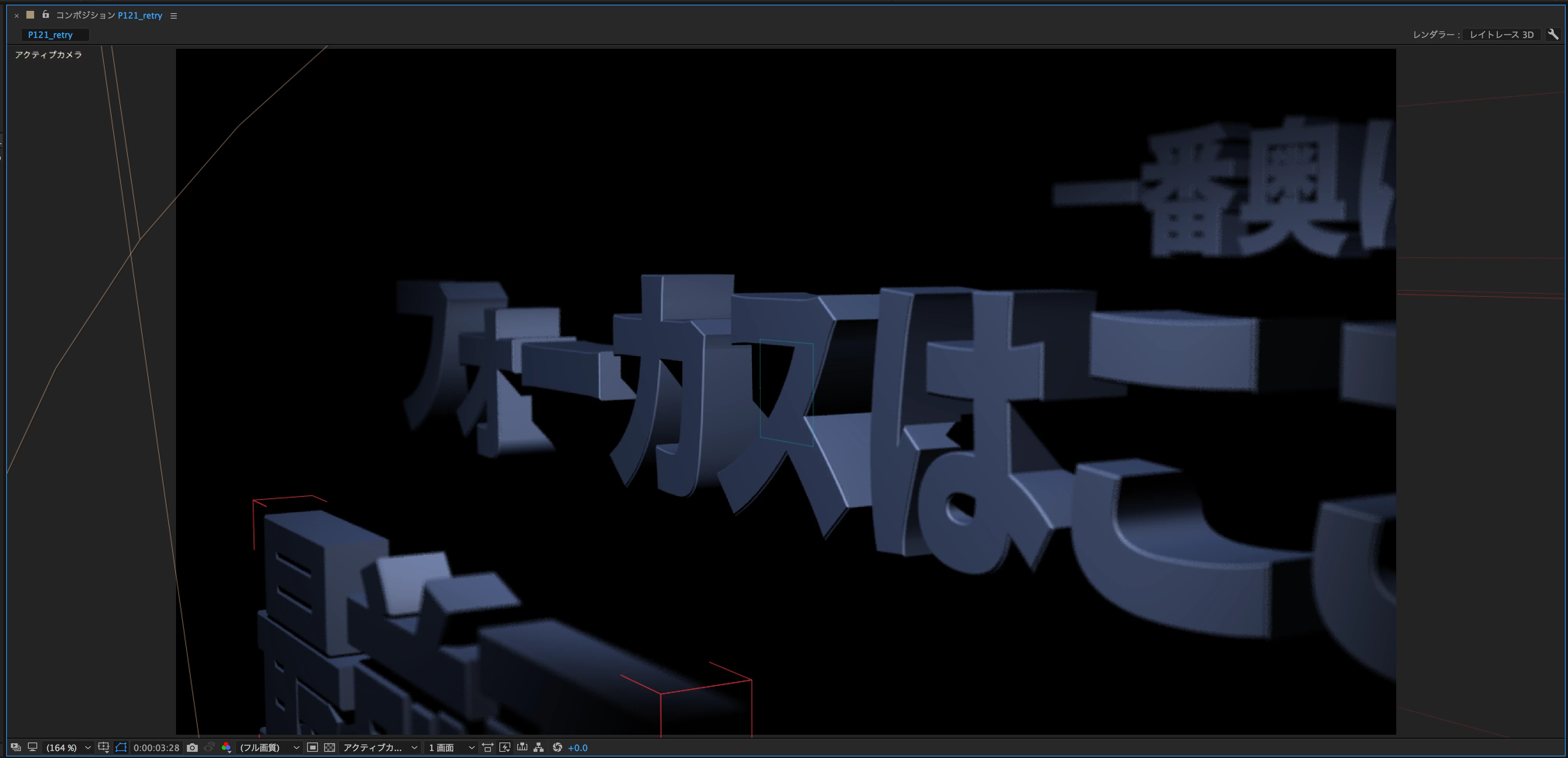
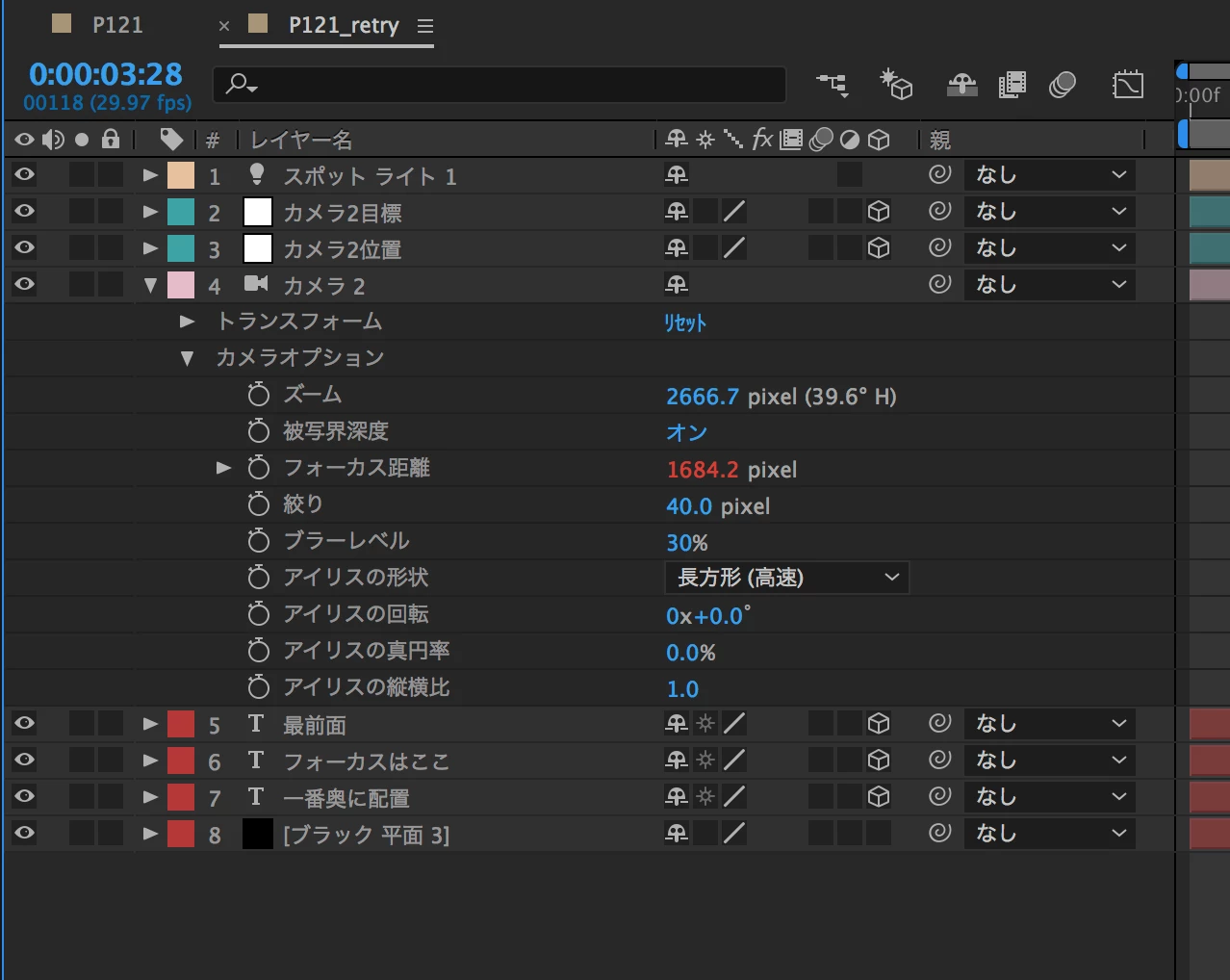
カメラレイヤーの「被写界深度」を「オン」にして「絞り」を操作してみたのですが、
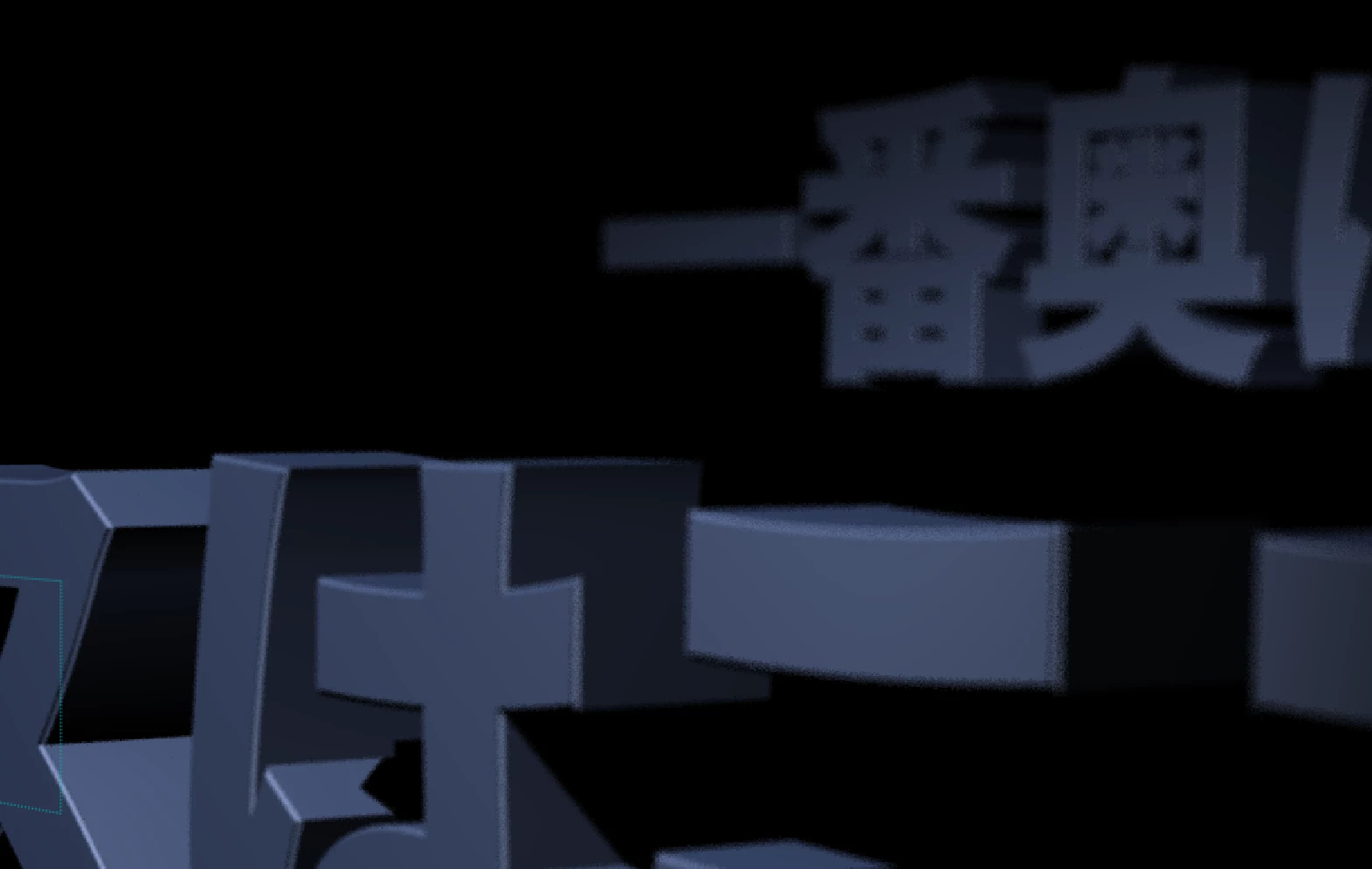
前後のオブジェクト(特にエッジ部分)がキレイにぼけません。ザラザラした感じになってしまいました。
「ブラーレベル」を落としていくとザラザラは目立たなくなるのですが、ぼけ感が弱くなってしまいます。
添付画像は「高速プレビュー」を「最終画質」に、「ブラーレベル」を30%まで落としたものです。
被写界深度の操作でぼかそうとするとこうなってしまうのでしょうか?
キレイにぼかす方法があれば教えて下さい。
何卒、よろしくお願いします。m(_ _)m
リンクをクリップボードにコピー
コピー完了
プレビュー右上のレイトレース3Dの横にオプションがあるので、画質の設定をしてください。
最大値は64ですが、レンダリングに時間がかかるので、20くらいで試してください。
リンクをクリップボードにコピー
コピー完了
ご教授ありがとうございました。m(_ _)m
「レイトレース画質」を上げてみたところザラザラ感が緩和されました。
他の方の参考になるかどうか分かりませんが、結果の画像をUPしておきます。
◎画質=3(質問時の設定です)

◎画質=20

◎画質=64(最高設定)

確かにキレイになっていくのですが、プレビュー時間(レンダリング時間?)が半端ないですね。
プレビュー画質を「フル画質」にしているせいか、最高設定の64では1フレのプレビューに1時間48分程かかりました。
マシンスペックが被写界深度でボケ感をつくるには足りなすぎる気がします。
参考までにマシンスペックを晒しておきます。


GPUを使用出来るマシンであれば劇的に早くプレビュー出来るのかどうか??見当が付きませんが。。
とりあえず、「キレイにする事は出来るがマシンスペックが不十分過ぎる」という結果のような気がします。
どうしても使いたいときはご推奨頂いた「画質20程度」で頑張ってみたいと思います。
大変参考になりました。ありがとうございました!
リンクをクリップボードにコピー
コピー完了
レイトレース3Dに限らず、3Dソフトを使っても3Dシーンのレンダリングは時間がかかります。
ぼかしが入ると、さらに数倍の時間を費やすこともあります。
3Dレンダラーは綺麗にぼかせられますが、スピードを要求する場合は、ぼかしなしで3Dレンダリングして、同時にデプス パス(深度情報が入った白黒画像)も書き出します。
After Effectsに読み込んで、標準エフェクトのブラー(カメラレンズ)やサードパーティプラグイン「Lenscare」等を使って ぼかしを入れる方法は3DソフトとAfter Effectsの連携でよく使われます。
After EffectsとCINEMA 4D Liteを使った例では、
CINEMA 4D Liteでデプス パスを書き出して、焦点を合わせたい位置にカーソルを合わせて、「情報」パネルに表示される数値をメモします。
(After Effects の色深度は、32bpcに設定しておくと 0〜1の間の数値で表示されます。)

ブラー(カメラレンズ)の「ブラーマップ」にデプス パス レイヤーを選択して、「ブラーの焦点」にメモを取った数値を入力すれば、焦点以外がボケます。

<デプス パスを作る方法>
「クラシック3D」で作成したシーンを「書き出し」メニューからCINEMA4Dファイルに書き出して、そのファイルをAfter Effectsに読み込んでコンポジションを作成してからCINEMA 4D Liteで編集するとプレビューが同期します。
カメラの設定画面で、デプスマップの範囲を設定します。
上面ビューの画面でオブジェクトの範囲を黄色いポイントをドラッグすれば設定できます。
レンダリング設定で、マルチパスボタンを押して、デプスを追加しておきます。

CINEWAREのレンダラーの設定は、Standard(Final)または(Draft)に設定して、マルチパスを選択します。
リンクをクリップボードにコピー
コピー完了
ご丁寧な解説ありがとうございます。初心者なもので汗が出てきましたw。
C4DもLiteをちょっと触ってみた程度なのでどこまで出来るか自信無いのですが、
この辺りを理解しないとAE使っている意味も無さそうなので頑張ってやってみたいと思います!
本当にありがとうございます!!
アドビコミュニティ(フォーラム)が進化します!新しい体験を1月にお届けします。
詳細はこちら