Participating Frequently
January 6, 2018
Answered

クラウドストレージの削除ができません

  • January 6, 2018
  • 4 replies
  • 23568 views

クラウドストレージの削除ができません。当方マックを使用しています。

初心者なものでして、お手数かけますが、どなたかアドバイスください。

よろしくお願いいたします。

This topic has been closed for replies.
Correct answer silk-m

「写真」をのぞいて見たら

ファイルがたくさんあって

削除しました。

ただ、相変わらずクラウドストレージは100%使用となっています。


現在お使いなのはCloudが20GBですからスタンダードなフォトプランですね。そしてCloudが一杯になるのだからLightroom CCを使っていると...。そのような情報が重要ですからはっきりさせてください。

上記の場合はLightroom CCを立ち上げて右上の☁️マークをクリックしてストレージの使用状況を確認してください。
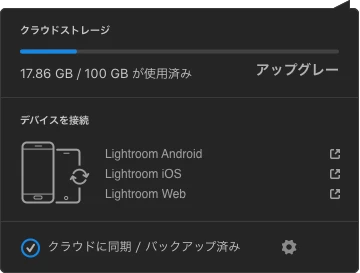
ここが100%使用済みであれば対応策がいくつかあります。

-- silk-m

4 replies

Participating Frequently
January 9, 2018

皆様、本当にありがとうございます。

けさ、デスクトップアプリを確認したらストレージが空になっておりました。

表示のタイムラグだったようです。

マニュアル本買って勉強いたします。

Participating Frequently
January 7, 2018

みなさま

ありがとうございます。

クラウドストレージ(20G)が一杯になってしまったため、

その中のファイルを削除したいのですが、

ログイン後の作業の仕方がわかりません。

上記のアセットのページに行っても、

ファイルが表示されず、

どこをどう作業すれば

ストレージを空にできるのでしょうか。

当方Mac OS 10.13.2を使用しております。

初心者で申し訳ありません。

150kw
Community Expert
Community Expert
January 7, 2018

こんばんは

念のため、「Creative Cloudデスクトップアプリケーション」から「アセット」→「ファイル」→「Webで表示」を選択すると、私が上の書き込みで提示した「Assets」の画面になります。初期設定で画面左上の「ファイル」が選択されていると思いますが、選択されていない場合は「ファイル」を選択します。これで、フォルダ-やファイルが表示されると思います。

Participating Frequently
January 7, 2018

ありがとうございます

何度も試みてるのですが、

表示されないんです。

お手上げです。

150kw
Community Expert
Community Expert
January 6, 2018

こんばんは、wataruo40764575さん

Creative Cloud Filesフォルダーにあるフォルダーやファイルの削除ですよね。

最近レイアウトが変わったようですね。

◆アイコン表示の場合

削除するフォルダーやファイルのアイコンにカーソルを置くと右下に「横3点」が表示されますので、それをクリックして開くメニューから「削除」を選択します。

◆リスト表示の場合

フォルダーやファイルの行の右端にある「横3点」をクリックして開くメニューから「削除」を選択します。

assause
Community Expert
Community Expert
January 6, 2018

済みませんが意図が少々わかりかねます。

Creative Cloudで提供されているクラウドストレージ(アセット)を削除して使わないようにしたい、

というのは、仕様上無理だからです。

無料プランであっても2GBは提供されるようになっています。

それとは別に、アセットと同期しているファイルを削除されたい、ということでしょうか。

できればもう少し、具体的な状況を記載していただくのと同時に、

OSバージョンについても書きましょう。

(ジャパンフォーラムのトップページ右上のテンプレートを最低限の基準として下さい)