

Participant
December 16, 2024
해결됨

포토샵 사용할때 하얀색 박스 버그가 떠요
  • December 16, 2024
  • 1 답변
  • 1043 조회


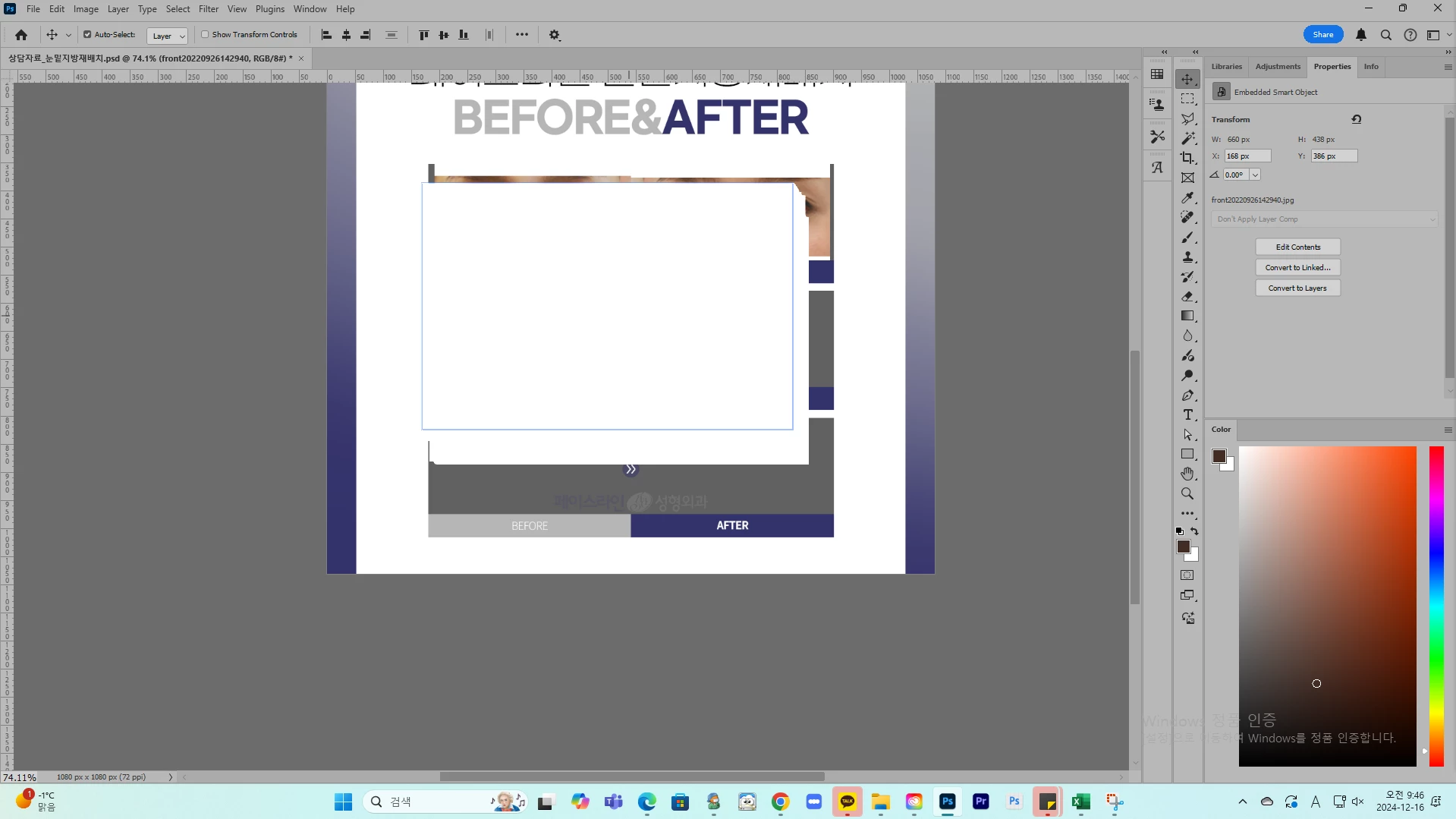
작업을 하려고 하면 이렇게 하얀색 박스가 계속 뜹니다ㅜ 포토샵 재설치도 해봤는데도 해결이 안되네요ㅠ

주로 스템프툴이나 이동툴 쓸때 저렇게 떠요..

    이 주제는 답변이 닫혔습니다.
    최고의 답변: nanlee_266

    정보가 더 필요할 것 같습니다,

    작성한 글을 확인해보았을 때 흰색사각형창이 나타나는것으로 확인이 되는데

    이부분 gpu 와 연관이 있어보입니다.


    우선 몇가지 시도후에도 동일하다면 추가 정보를 기입하여 주시길바랍니다.  


    1. 포토샵 실행 > 환경설정 > 기술미리보기 에서 "이전 GPU모드(2016년 이전)" 활성화 체크
        - Preferences > Technology Previews > Use Older GPU Mode (pre 2016) 

      Photoshop을 다시 시작합니다. 


    2.   편집 > 환경 설정 > 성능(Windows) 으로 이동하여 그래픽 프로세서 사용을 선택 해제합니다
       Edit Preferences Performance (Windows)  > Uncheck Use Graphics Processor
       

    Photoshop을 다시 시작합니다. 

     *참고문서
    https://helpx.adobe.com/kr/photoshop/kb/troubleshoot-gpu-graphics-card.html


    3.  사용 중인 그래픽 카드의 드라이버 버전을 확인 후,

    오래된 드라이버라면 최신 드라이버로 업데이트 해보세요


    그래픽 카드 드라이버 버전 확인 하는 방법
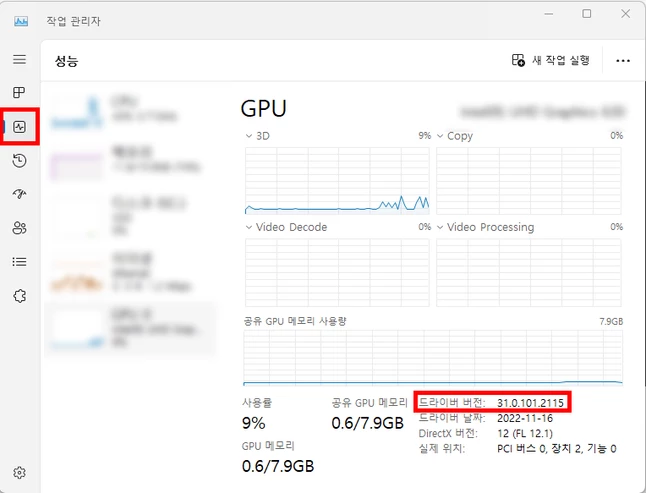
     

    • Ctrl + Shift + Esc를 눌러, 작업 관리자 창을 실행
    • 왼쪽 탭에서 "성능" 메뉴로 이동 후, GPU 항목 선택
    • 오른쪽 하단의 드라이버 버전 확인


    "

    1 답변

    Community Manager
    December 16, 2024

    정보가 더 필요할 것 같습니다,

    작성한 글을 확인해보았을 때 흰색사각형창이 나타나는것으로 확인이 되는데

    이부분 gpu 와 연관이 있어보입니다.


    우선 몇가지 시도후에도 동일하다면 추가 정보를 기입하여 주시길바랍니다.  


    1. 포토샵 실행 > 환경설정 > 기술미리보기 에서 "이전 GPU모드(2016년 이전)" 활성화 체크
        - Preferences > Technology Previews > Use Older GPU Mode (pre 2016) 

      Photoshop을 다시 시작합니다. 


    2.   편집 > 환경 설정 > 성능(Windows) 으로 이동하여 그래픽 프로세서 사용을 선택 해제합니다
       Edit Preferences Performance (Windows)  > Uncheck Use Graphics Processor
       

    Photoshop을 다시 시작합니다. 

     *참고문서
    https://helpx.adobe.com/kr/photoshop/kb/troubleshoot-gpu-graphics-card.html


    3.  사용 중인 그래픽 카드의 드라이버 버전을 확인 후,

    오래된 드라이버라면 최신 드라이버로 업데이트 해보세요


    그래픽 카드 드라이버 버전 확인 하는 방법


    • Ctrl + Shift + Esc를 눌러, 작업 관리자 창을 실행
    • 왼쪽 탭에서 "성능" 메뉴로 이동 후, GPU 항목 선택
    • 오른쪽 하단의 드라이버 버전 확인


    "