


Photoshop2021 (22.4.x) 以降で、JPEG保存ができない→JPEG保存を有効にする方法
Photoshop 2021(バージョン22.4.0)では、新機能として「コピーを保存」というコマンドが追加されました。それに伴いまして、それ以降のバージョンでは「別名で保存」のコマンドが仕様変更されています。
こちらの記事では、22.4.2ver(それ以降のバージョンも含む)、22.4.0verのそれぞれにおいて、レイヤーを破棄した形式を選択してJPEGに保存する方法をご紹介します。
22.4.xバージョンの仕様変更
今回の仕様変更では、保存形式が「レイヤーなどの編集情報を残せる形式のみ」になっています。
つまり、レイヤーや高いbit数等のJPEGでは保持できない情報があるデータは、直接JPEG形式で保存することができません。
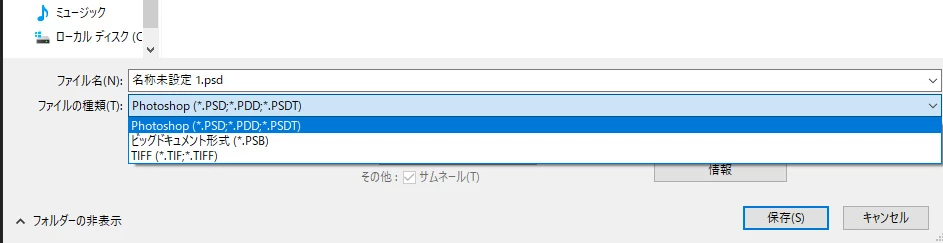
●【22.4.2ver以降】レイヤーを破棄した形式を選択して保存する方法
22.4.2ver以降では、以下の設定変更をすることで、従来通りの「別名で保存」ができるようになりました。
1.画面上部のメニューより環境設定を開く
Windows:編集>環境設定>ファイル管理
Mac:Photoshop>環境設定>ファイル管理
2.以下の2箇所にチェックを付ける
・従来の「別名で保存」を有効にする
・コピーの保存時にファイル名に「コピー」を追加しない
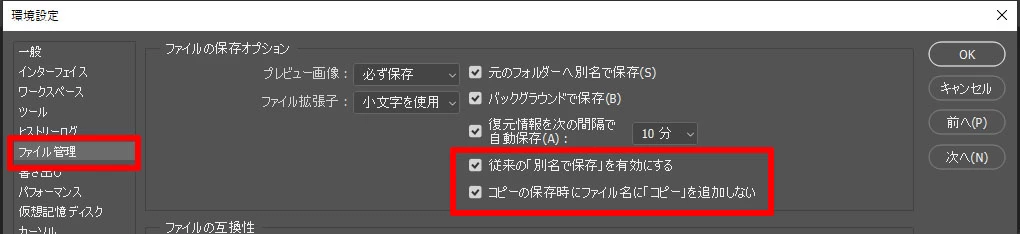
3.ウィンドウ右上の「OK」をクリックする
●【22.4.0ver】レイヤーを破棄した形式を選択して保存する方法
「コピーを保存」機能では、従来の別名保存のように、レイヤー情報なども保持されないフラットな形式に保存できます。
ファイルメニュー内にある「ファイル>コピーを保存([Ctrl + Alt + S] または [Command + option + S])」で保存してください。
※すでに名称設定済みのファイルには、必ず末尾に「コピー」と付く仕様になっています。この設定を変更することはできません(←22.4.2へアップデートいただくとこちらも回避することができます)
また、別名保存のコマンドを実施後であれば、保存時のウィンドウ内に「コピーを保存」ボタンが表示されます。そのボタンをクリックすると、JPEGなどの形式が選択可能な「コピーを保存ウィンドウ」に切り替えることができます。

上記の手順で、レイヤー情報を破棄した保存や同名ファイルへの上書き保存が可能になります。
その際、データの管理に関しては十分にご注意いただきますようお願いいたします。
Photoshop 22.4.2ver における、従来の別名保存に関する設定追加は、多くのユーザーのみなさまから寄せられた声やご意見から、今回のアップデートで実装するにいたりました。
この場を借りてフィードバックいただいたみなさまに、心より感謝申し上げます。
Feedback:Photoshop 22.4: Save as formats have disappeared
#Photoshop2021 #jpeg #別名で保存
 AdChoices