
Answered
ものさしツールで写真内の定規を計測すると値があいません。
解像度の問題があるとサポートの方に言われました。
校正の仕方を知っている方がいらっしゃいましたら教えていただけると幸いです。
pixel数と論理長は設定してあります。
OS:win 10
Photoshop ver:20.0.4
ディスプレイ解像度:1920×1080
写真サイズ:4032×3024

解像度の問題があるとサポートの方に言われました。
校正の仕方を知っている方がいらっしゃいましたら教えていただけると幸いです。
pixel数と論理長は設定してあります。
OS:win 10
Photoshop ver:20.0.4
ディスプレイ解像度:1920×1080
写真サイズ:4032×3024
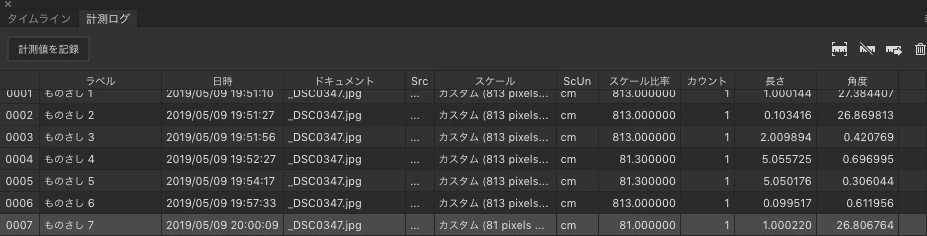
計測値が正しく出るのは、ウインドウ>計測ログで計測値を記録ボタンを押したときだけです。
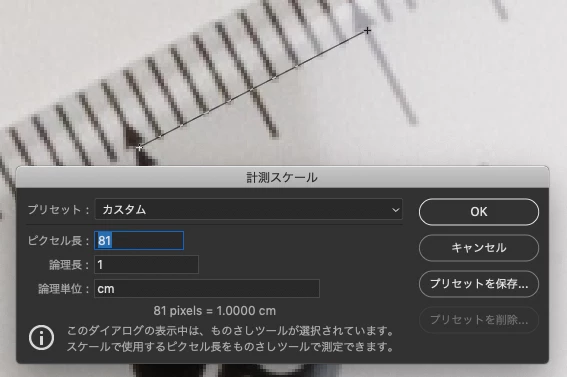
ログを取らず、情報パネルで数値を見るのでしたら、計測スケールで1cmのピクセル数を確認して、
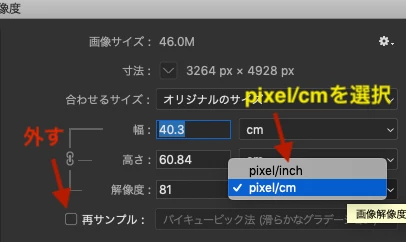
イメージ>画像解像度で、再サンプルのチェックを外して、「解像度」をまずpixel/cmにしてから数値欄に先ほどのピクセル数を入れてやります。
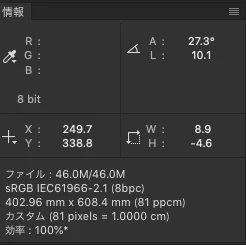
そうすると一応、情報パネルでも数値を拾えます。
Already have an account? Login
Enter your E-mail address. We'll send you an e-mail with instructions to reset your password.
 AdChoices