強花72518732
Participating Frequently
May 3, 2016
Answered

画像を100枚位正確に重ね合わせたい。

  • May 3, 2016
  • 5 replies
  • 11834 views

ウインドウズ7でCS6を使用しています。カメラを固定して夜間星を連続撮影しました。この画像を重ねて星の移動を合成したいです。アクションの中に星の軌跡、画像統合がありますがこの使い方をお教えいただけませんか。ファイル、自動処理、バッチとの関係はいかがですか。やり方を教えてください。よろしくお願いいたします。

    This topic has been closed for replies.
    Correct answer Yamonov

    あー、分かりました。お使いのCS6はパッケージ版の、ExtendedではないCS6ですね?画像のスタックはExtended版か、CC版のCS6(というものがあり、パッケージ版よりバージョンが上がっています)以降でしか使えません。最初にもう少し詳しくバージョンをお聞きするべきでしたね。

    では違う方法で「比較明合成」してみましょう。

    今回は、レイヤーを読み込んだあとにスマートオブジェクトに変換しません。
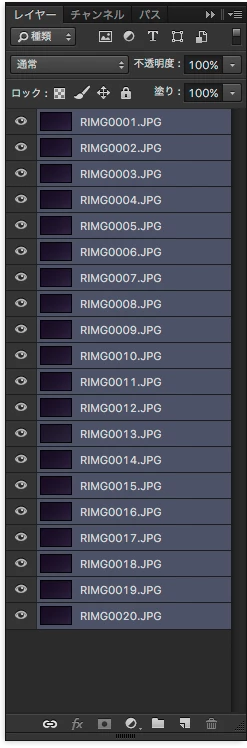
    レイヤーを全部選択した状態で、レイヤーパネル上部にある「通常」とある部分をクリックしてメニューを出し、
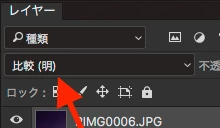
    「比較(明)」を選択します。この部分を「描画モード」と言います。他のモードも選択して違いを確認してみてください。

    5 replies

    Yamonov
    YamonovCorrect answer
    Legend
    May 7, 2016

    あー、分かりました。お使いのCS6はパッケージ版の、ExtendedではないCS6ですね?画像のスタックはExtended版か、CC版のCS6(というものがあり、パッケージ版よりバージョンが上がっています)以降でしか使えません。最初にもう少し詳しくバージョンをお聞きするべきでしたね。

    では違う方法で「比較明合成」してみましょう。

    今回は、レイヤーを読み込んだあとにスマートオブジェクトに変換しません。

    レイヤーを全部選択した状態で、レイヤーパネル上部にある「通常」とある部分をクリックしてメニューを出し、

    「比較(明)」を選択します。この部分を「描画モード」と言います。他のモードも選択して違いを確認してみてください。

    --Yamonov
    強花72518732
    Participating Frequently
    May 7, 2016

    出来ました。ありがとうございました。丁寧にご指導いたきありがとうございました。パッケージ版とエックステンデッド版と差があるのですね。

    今後ともよろしくお願いいたします。

    Yamonov
    Legend
    May 6, 2016

    スタックで半透明になっているのは「最大」だけでしょうか。

    今どんな状態になっているかを知りたいので、次のような画面のキャプチャを撮っていただけますか。

    ※画面を撮影する方法はこちらを参照してください。

    Microsoft Windows 7 - 画面をキャプチャーする方法 | HP®カスタマーサポート

    撮っていただきたいのは2枚のパネルです。

    まず、ウインドウメニューから「情報」パネルを出し、パネル右肩の「パネルオプション」を呼び出します。

    「ステータス情報」を以下のようにチェックし、OKします。情報パネルの表示内容が変わります。

    表示内容を変更した情報パネルと、「レイヤー」パネルを撮影してください。

    撮影した画像を、本フォーラムにWEBブラウザで(IEやFirefox等で)アクセスして、返信から画像を貼り付けてください。

    --Yamonov
    強花72518732
    Participating Frequently
    May 6, 2016

    強花72518732
    Participating Frequently
    May 6, 2016

    Yamonov
    Legend
    May 4, 2016

    CS6ですよね、あるはずですが…

    では「レイヤーの読み込み後にスマートオブジェクトに変換」のチェックが無い前提でやってみましょうか。

    Photoshopを起動したら、画像は一切開かずに、先に、

    スクリプトから「ファイルをレイヤーとして読み込み」を選択し、「参照」をクリックしてください。

    ファイルダイアログが開きますので、必要とする分だけファイルを選択してください。複数選択が可能です(画像はMac版です)

    ファイル名がずらりと表示されたら、OKをクリックし、待ちます。

    レイヤーパネルを表示すると、ファイル名=レイヤーとして読み込まれています。

    ここで、Ctrl+Alt+Aを押すとレイヤーが全て選択されます。

    うまくできないときは、一番上のレイヤーを選択し、スクロールして一番下のレイヤーをSHIFT+クリックして全てのレイヤー名部分の色が変わるようにしてください。

    レイヤーが全て選択されている状態で、「レイヤー」メニュー>スマートオブジェクト>スマートオブジェクトに変換、を選択します。

    選択していたレイヤーがスマートオブジェクトにまとめられます。

    こうなっていれば、「画像のスタック」>「最大」が選べるはずです。

    ※RAW画像はJPEGに変換しておいてください。

    --Yamonov
    強花72518732
    Participating Frequently
    May 6, 2016

    ありがとうございます。何度もやってみるのですが、最後のスタック最大のクリックが半透明で出来ません。お指図通りにしてスマートオブジェクトまで行くのですが最後がスタックできません。すいませんがどこが間違っているのでしょうか。

    よろしくお願いいたします。

    強花72518732
    Participating Frequently
    May 3, 2016

    ご回答ありがとうございます。やってみたのですが前に進まないところがございまして再度質問させていただきます。

    レイヤーとして読み込むを開きましたがレイヤーの読み込み後にスマートオブジェクトに変換のチェックを入れる

    項目がありません。時間がかかるお話のようですので画像を4枚参照からでなく取り込みました。

    レイヤー→スマートオブジェクト→スマートオブジェクトに変換をクリックしましたが画像のスタックがクリック出来ません。最大がクリックできません。

    やり方のどこがわるいのでしょうか。なお参照から30枚を選んだのですがOKして長く待っていても出来ませんので4枚でやってみました。

    よろしくご教授お願いいたします。

    Yamonov
    Legend
    May 3, 2016

    その日本語のアクション「星の軌跡」は、画像を回転させて擬似的に軌跡を表現するものではないでしょうか。比較明合成アクションは英語名のものだった気がします。

    それは置いておいて、別の少し簡単な方法をご紹介しておきます。

    「ファイル」メニュー>スクリプト>ファイルをレイヤーとして読み込み、を選択します。

    「レイヤーの読み込み後にスマートオブジェクトに変換」にチェックを入れて、100枚の画像を「参照」から選択してOKし、読み込ませます。

    結構時間がかかりますので、そのまま待ってください。終了すると、レイヤーパネル内に1枚だけレイヤーが現れます。

    そのまま、「レイヤー」メニュー>スマートオブジェクト>画像のスタック>最大を選択してください。

    これも少し待ちます。

    できあがると、星の軌跡が浮かび上がりますので、ノイズを消す等の処理をして一度保存し、レイヤーメニューから「画像を統合」を選んで別名保存します。

    --Yamonov