Inspiring
November 1, 2023
解決済み

画像上の文字を消してみたい

  • November 1, 2023
  • 返信数 2.
  • 6530 ビュー

おせわになっております。

画像上の文字を消去してみたいと思っています。
以下の手順でやったのですが、うまくいきませんでした。
基本的な操作が間違っているかもです...
対処方法について、どうぞご教示くださいませ。

「なげなわツール」で、その文字を囲み、
「Shift」+「×(バックスペースキー)」(Macユーザーです)を押したのですが、
「要求された操作は完了できません。スマートオブジェクトは直接編集することはできません」という表示が出ます。

操作をキャプチャーしています。ご参照ください。
https://youtu.be/G_LJQfNLUzk


このトピックへの返信は締め切られました。
解決に役立った回答 ajabon grinsmith

アラート文言の通り、編集対象のレイヤーがスマートオブジェクトだから、です。

選択範囲を削除するために必要なことは、

・レイヤーをラスタライズする(スマートオブジェクトでなくなる)

または

・レイヤー(スマートオブジェクト)のサムネイルをカチカチ(コンテンツの編集)して、別ウィンドウで開かれたスマートオブジェクトの元のほうでやる


もしくは、対象レイヤーの上位に新規レイヤーを作成して、別の手段で文字を塗りつぶす←おすすめ

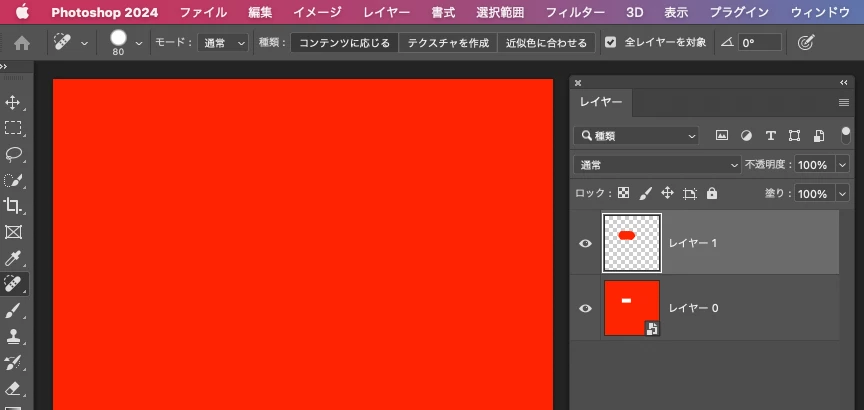
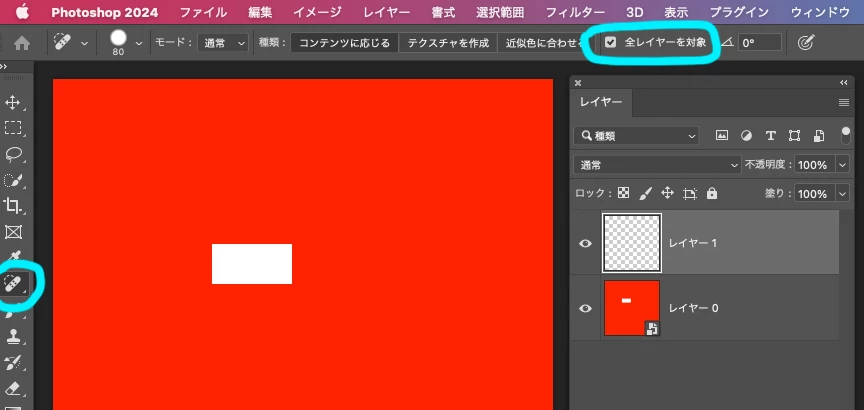
たとえばスポット修復ツール。「全レイヤーを対象」にチェックを入れて、


いま消したい白マドをブラシで塗りつぶすと、周囲の絵柄を使っていい感じに埋めてくれます。

作例が手抜きで申し訳ないですが。レイヤーのレムネイルでご判断ください。


以上です。参考になれば。

返信数 2

Yamonov
Legend
November 1, 2023

ajabonさんの回答に加えて……


あと、画像を開く際に

  1. Photoshopで新規ドキュメントを作る
  2. そこに画像ファイルをドラッグ&ドロップする(または配置?)

という手順で作っているようですが、画像ファイルを直接Photoshopで開けばスマートオブジェクトにはなりません。


あるいは、Photoshop環境設定>一般から「配置時にスマートオブジェクトを常に作成」をオフにすれば、配置後に通常のレイヤーになります。

(※この設定は、ご自身がどのような作業をメインにするかによって変えてください)

--Yamonov
ann_pan作成者
Inspiring
November 1, 2023

yamonovさま

ajabonさんへのお礼を書いている間に、yamonovさんからご回答いただいいておりました。
1)画像ファイルから直接開く方法
2)環境設定より入り該当部分のチェックを外す方法
両方ともできました〜 ありがとうございます。
ためしてみて、後者がいちばん手間が省けそうなので、これでいきたいと存じます。

ajabon grinsmith
Community Expert
Community Expert
November 1, 2023

アラート文言の通り、編集対象のレイヤーがスマートオブジェクトだから、です。

選択範囲を削除するために必要なことは、

・レイヤーをラスタライズする(スマートオブジェクトでなくなる)

または

・レイヤー(スマートオブジェクト)のサムネイルをカチカチ(コンテンツの編集)して、別ウィンドウで開かれたスマートオブジェクトの元のほうでやる


もしくは、対象レイヤーの上位に新規レイヤーを作成して、別の手段で文字を塗りつぶす←おすすめ

たとえばスポット修復ツール。「全レイヤーを対象」にチェックを入れて、


いま消したい白マドをブラシで塗りつぶすと、周囲の絵柄を使っていい感じに埋めてくれます。

作例が手抜きで申し訳ないですが。レイヤーのレムネイルでご判断ください。


以上です。参考になれば。

ann_pan作成者
Inspiring
November 1, 2023

ajabon grinsmithさま

アドバイスありがとうございます。

元の画像は練習用に、
Sketchというベクター系のグラフィック・ソフトウエアで作りました。

同ソフトウェアで書き出し、それをPhotoshopに読み込んだので、
しらずしらずスマートオブジェクトになっていたのかも知れません〜
(ベクター形式をラスター形式でも使えているので「スマート」と言ったりして)

じっさいには、
画像にカーソルをあて「control」+クリック(windowsの右クリック)>
「スマートオブジェクトをラスタライズ」を選択 >
「なげなわツール」にて当該部分を囲み >
その上で「Shift」+「x」キーを押し >
「コンテンツに応じる > OK
にて目標を達成できました。

ajabon grinsmithの教えていただいたことなど、
いろいろと試してみたいと存じます。

まだPhotoshopお試し期間中の初心者であります。
またなにかありましたら質問するに違いありません。
その節はよろしくお願い申し上げます。


ajabon grinsmith
Community Expert
Community Expert
November 1, 2023

もしスマートオブジェクトをまだ必要としていなければ、

今回のそもそもは画像ファイルの開き方(読み込み方・配置の仕方)に拠るものということになるので、

Yamonovさんからの回答をすごく参考にされるとよいです。ありがたいです。


ちょっと補足すると、

スマートオブジェクトは非破壊編集を特徴としているので、今回のように「消す」はできません。

これに対してできることは、自分の先ほどの投稿で示したように、スマートオブジェクトそのものを編集するか、上から別の絵柄で覆い隠すこと、ぐらいです。

スマートオブジェクトについてはweb検索でわかりやすいところを見つけてみてください。いっぱいあります。