Participating Frequently
December 3, 2018
Answered

photoshopで画像内の特定の箇所の輝度地を表示する方法

  • December 3, 2018
  • 2 replies
  • 8727 views

photoshopで画像内の特定箇所の輝度地を表示する方法をご教示お願いします。

This topic has been closed for replies.
Correct answer 12kiri

輝度...

わかっているようで実は正確に把握していなかったので調べてみました。

RGBの各値、r,g,bを用いて次の計算式で求められるそうです。

輝度 = ( 0.298912 * r + 0.586611 * g + 0.114478 * b )

ただ、Photoshopではスポイトツールなどで輝度そのものを測ることはできないようです。

RGBやCMYK、Lab、HSB などの値は情報パネルでリアルタイムに見ることができますが、輝度は表示されません。

そこで、輝度を数値として表示できるヒストグラムパネルを活用します。

ヒストグラムパネルの右上 [≡] から拡張表示にし、チャンネルで輝度を選択します。

ヒストグラムパネルでは選択範囲内、または画像全体の情報を見ることができます。

この例(濃い青で塗りつぶした画像)には選択範囲が無いので画像全体が対象となっています。

濃い青 = R:2 G:8 B:139 なので、上記の計算式からは 輝度 : 21.203154 が求められます。

パネル上では四捨五入されて(少数以下2位まであるように見えますが)平均 21.00 と表示されています。

全て同一色であればこのようにして輝度を知ることができますが、任意の1ピクセルの輝度を知るには、そのピクセルのみを選択範囲にする必要があります。

ただ毎回1ピクセルのみを選択するのは面倒なので、自動選択ツールを使って、なるべく小さな選択範囲を作るようにします。

自動選択ツールを以下のように設定します。

  • 新規選択(最初の □ )
  • サンプル範囲:指定したピクセル
  • 許容値:0
  • アンチエイリアス:オフ
  • 隣接:オン
  • 全レイヤーを対象:オン(複数レイヤーがあり、統合状態での輝度を知りたい場合)

この設定の自動選択ツールで画像上の任意の部分をクリックすると極めて狭い選択範囲が作られるので、ヒストグラムパネルから任意の点の輝度を知ることができます。

(仮に同一色が隣接していて広い選択範囲となっても、そこに含まれるカラーは同一のため結果には影響がありません)
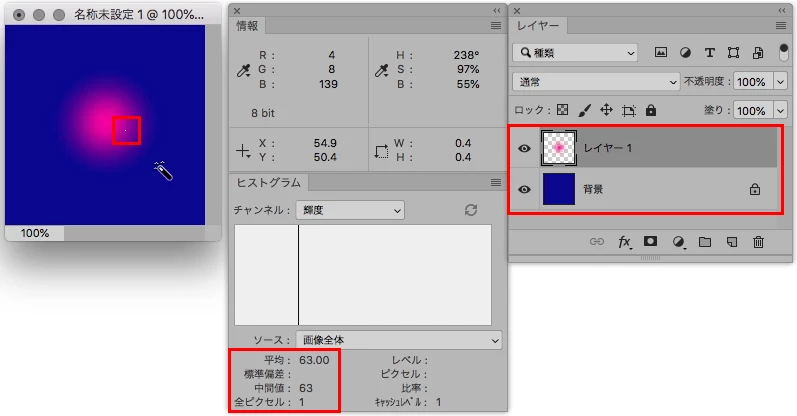
※ この例では複数レイヤーがあり、統合状態での選択範囲内の輝度を表示しています。

※ 情報パネルに出ている数値はカーソルがある位置のものなので、選択範囲内とは異なります。

2 replies

Cherishψ
Participating Frequently
December 3, 2018

アドビジャパンフォーラムをご利用いただきありがとうございます。

輝度を確認するには、選択ツールとヒストグラムパネルを使用します。

詳しい確認方法は 12kiri さんの返信をご確認いただくとして、以下のページも参考にしていただければと思います。

Photoshop でのヒストグラムとピクセル値の表示

ヒストグラムを参考にしてみよう

輝度の定義について

なお、参考までに RGB カラーでの赤、黄、白、黒を選択した場合の Photoshop での輝度値は以下のようになります。

12kiri
12kiriCorrect answer
Participating Frequently
December 3, 2018

輝度...

わかっているようで実は正確に把握していなかったので調べてみました。

RGBの各値、r,g,bを用いて次の計算式で求められるそうです。

輝度 = ( 0.298912 * r + 0.586611 * g + 0.114478 * b )

ただ、Photoshopではスポイトツールなどで輝度そのものを測ることはできないようです。

RGBやCMYK、Lab、HSB などの値は情報パネルでリアルタイムに見ることができますが、輝度は表示されません。

そこで、輝度を数値として表示できるヒストグラムパネルを活用します。

ヒストグラムパネルの右上 [≡] から拡張表示にし、チャンネルで輝度を選択します。

ヒストグラムパネルでは選択範囲内、または画像全体の情報を見ることができます。

この例(濃い青で塗りつぶした画像)には選択範囲が無いので画像全体が対象となっています。

濃い青 = R:2 G:8 B:139 なので、上記の計算式からは 輝度 : 21.203154 が求められます。

パネル上では四捨五入されて(少数以下2位まであるように見えますが)平均 21.00 と表示されています。

全て同一色であればこのようにして輝度を知ることができますが、任意の1ピクセルの輝度を知るには、そのピクセルのみを選択範囲にする必要があります。

ただ毎回1ピクセルのみを選択するのは面倒なので、自動選択ツールを使って、なるべく小さな選択範囲を作るようにします。

自動選択ツールを以下のように設定します。

  • 新規選択(最初の □ )
  • サンプル範囲:指定したピクセル
  • 許容値:0
  • アンチエイリアス:オフ
  • 隣接:オン
  • 全レイヤーを対象:オン(複数レイヤーがあり、統合状態での輝度を知りたい場合)

この設定の自動選択ツールで画像上の任意の部分をクリックすると極めて狭い選択範囲が作られるので、ヒストグラムパネルから任意の点の輝度を知ることができます。

(仮に同一色が隣接していて広い選択範囲となっても、そこに含まれるカラーは同一のため結果には影響がありません)

※ この例では複数レイヤーがあり、統合状態での選択範囲内の輝度を表示しています。

※ 情報パネルに出ている数値はカーソルがある位置のものなので、選択範囲内とは異なります。

Participating Frequently
December 3, 2018

ご回答ありがとうございます。

この前も回答いただいて、いつも大変お世話になっております。

今回も無事に実現することができました。

今回なぜこのようなことをお聞きしたかと申しますと、道路上のひび割れの画像からうまくひびだけ抽出できないかということで、今回ひびの輝度地を求め、そこから二値化をしようと試みたのですが、ひびが消えてしまったり、ノイズが残ったまま、といったことが発生して上手く処理できませんでした。

何かいい方法はないのか考えているのですがなかなか見つかりません。

もし、なにかいいアイデアがございましたらいいどうか教えていただけないでしょうか。よろしくお願い致します。

12kiri
Participating Frequently
December 3, 2018

そのような目的だったのですね。

輝度を利用して出来るかどうかはちょっとわからないです。

もし差し支えない画像であれば、別の質問として画像を添付して聞いてみると回答がつくかもしれません。