
nicejun7918
Participant
July 28, 2018
Question

Fehlermeldung beim Öffnen nach der Installation

  • July 28, 2018
  • 1 reply
  • 7120 views

Liebe Community

Ich habe mir den Adobe Photoshop Elements und Premiere Elements 2018 gekauft. Diese habe ich auf meinem Laptop (ohne Laufwerk) heruntergeladen.

Die Programme können installiert werden, jedoch danach nicht geöffnet werden.

Mein Laptop hat Windows 10 pro mit 64 bits, es ist auch noch genügend Speicherplatz verfügbar.

Folgende Fehlermeldung wird beim Öffnen des Programs angezeigt:
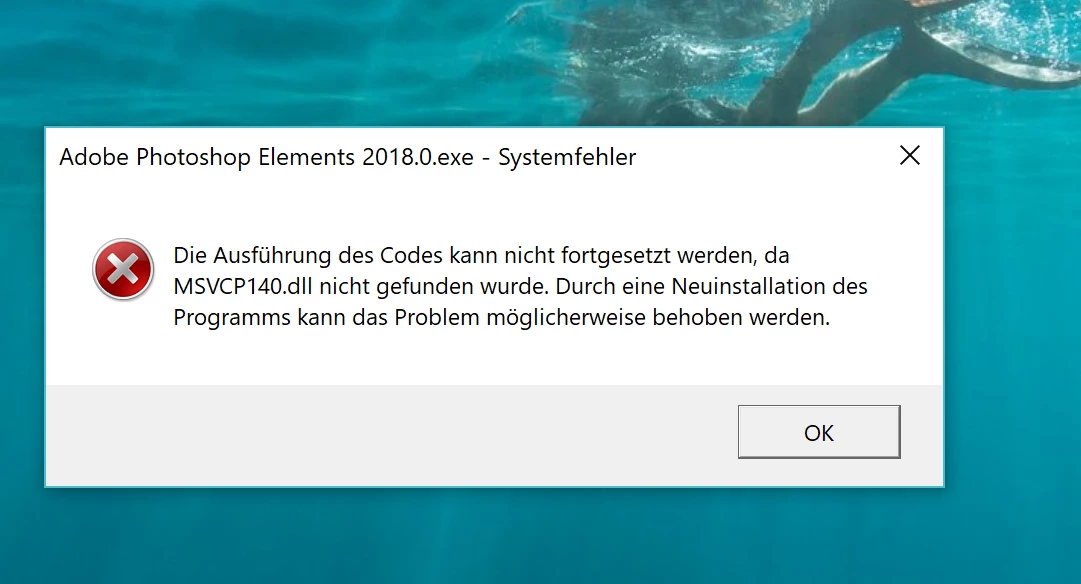
Was kann ich machen damit ich das erworbene Programm nutzen kann?

Liebe Grüsse

    This topic has been closed for replies.

    1 reply

    Participating Frequently
    July 30, 2018

    Hast du es mal mit der Neuinstallation versucht?

    Sollte das nicht funktionieren...

    Schau mal hier:

    MSVCP140.dll oder VCRUNTIME140.dll fehlt – So behebt ihr den Fehler – GIGA

    nicejun7918
    Participant
    July 30, 2018

    Guten Tag

    Herzlichen Dank für die Unterstützung.

    Mit dem Support habe ich telefoniert, der hat mit geraten die Downloads unter folgenden Ordnern abzulegen:

    \Programme (x86)\Adobe\Adobe Creative Cloud\CoreSync\customhook\vcredist_x64.exe

    \Programme (x86)\Adobe\Adobe Creative Cloud\CoreSyncV1\customhook\vcredist_x64.exe

    Was leider nur dazu führt, dass ich Ordner auf dem Desktop habe aber nichts womit ich was anfangen kann.

    Deinem Rat bin ich auch gefolgt und habe die DLL Downloads gemacht die 1. Version und auch die 2. Version.

    Nun kommt die Fehlermeldung: VCRUNTIME140.dll wurde nicht gefunden.

    Diese habe ich auch herunter geladen, jedoch bleibt der Fehler bestehen.

    Was kann ich den noch versuchen?

    Participating Frequently
    July 30, 2018

    Die DLL hätte ich nicht von Hand installiert.

    Da ich Elements 2018 nicht habe, weiß ich nicht welche Microsoft Visual C++ -Version Elements 2018 benötigt! Eventl. werden 2015 und/oder 2017 benötigt.

    (Könnte auch sein, das Elements 2018 x64 und x84)

    Ich würde aber mal über die Systemsteuerung Microsoft Visual C++ deinstallieren > PC neu starten und Microsoft Visual C++ installieren (oder ggf. repariere lassen über  r.M. > ändern...)

    Herunterladen würde ich von hier:

    https://support.microsoft.com/de-de/help/2977003/the-latest-supported-visual-c-downloads

    Vor dem ganzen solltest du aber eine Sicherung deines System durchführen. Damit du es ggf. wieder zurücksetzen kannst!