

Known Participant
November 11, 2024
Answered

このテロップの作成方法を教えてください

  • November 11, 2024
  • 2 replies
  • 1189 views

助けてください💦


対談動画や座談会動画なので、テーマごとに画面上にこのようなテロップを入れたいのですが、作り方が分からず困り果てております💦


この画像と同じ物を作りたいのですが、どなたかご教授いただけませんでしょうか?

よろしくお願いします

This topic has been closed for replies.
Correct answer 150kw

こんばんは


>解決できて満足できるものを製作できました。

>こんなにも優しく親切な方がいて、日本に生まれてこれてよかったです。

お役に立てて良かったです。また、嬉しいお言葉有難うございます。モチベーションが上がります。


嬉しくなったところで補足です。

①レイヤーを増やす場合、コピー&ペーストと記載しましたが、レイヤーを右クリックし開いたメニューから「複製」を選択してもできます。

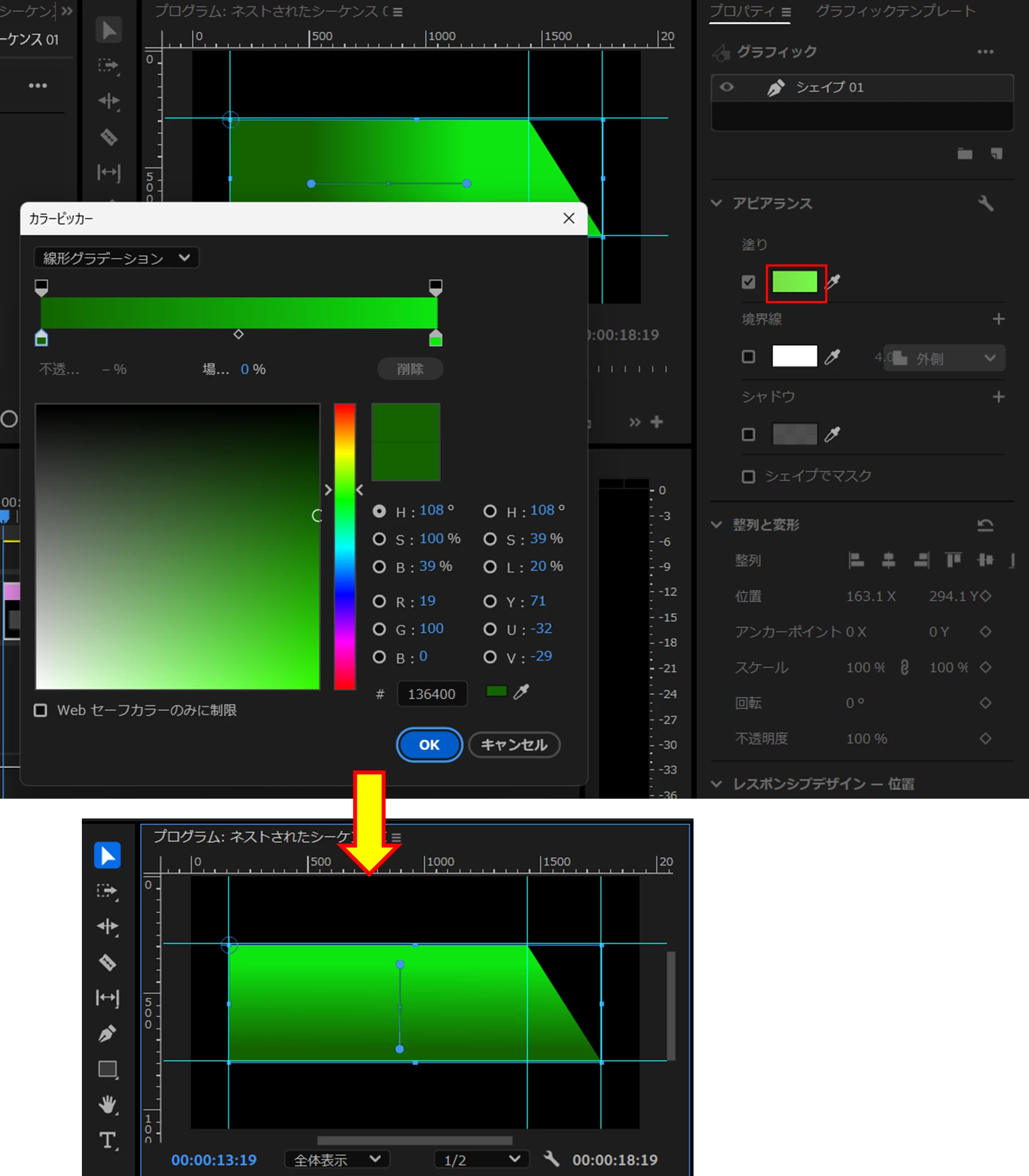
②テキスト&シェイプにはグラデーションをかけることもできます。「カラー」の上でクリックすると、「カラーピッカー」が開き、「線形グラデーション」を選択します。

グラデーション設定後、「選択ツール」でシェイプの上でクリックすると「ハンドル」が表示されますので両端部をドラッグして向きを変えれば、グラデーションの向きを変えることができます。


2 replies

150kw
Community Expert
Community Expert
November 11, 2024

こんにちは、篤忠35774562q0u0 さん


まず、OSとそのバージョン、Premiere Proのバージョンを教えていただけますか。


ここでは、Premiere Proを使用した方法を説明します。環境は、Windows 11+Premiere Pro v25.0です。


①図形を描くのに必要な定規とガイドを表示します。ガイドは図形の頂点が分かるように引きます。


*定規とガイドを表示するには、「プログラムモニター」を選択し、メニューの「表示」⇒「定規を表示」/「ガイドを表示」を選択します。

②右側の平行四辺形を描きます。

・1個目は、「ペンツール」で頂点を打ちながら平行四辺形を描きます。この時、「ズームレベル」を200%くらいに拡大すると頂点を打ちやすいです。スクロールバーを動かしながら行います。頂点の位置がずれた場合は「ペンツール」で頂点をドラッグして修正します。

・「アピアランス」項の「境界線」のチェックを外し、「塗り」にチェックを入れて色を塗ります。

・2個目は1個目からコピー&ペーストで作成し、「整列と変形」項の「位置」の左側数値で所定の位置へ移動します。


*直線は「Shift」キーを押しながらクリックすると、水平線、垂直線を引くことができます。

*スクロールバーはPremiere Pro v25.0から復活しています。「レンチ」アイコンから「スクロールバーを表示」を選択します。


③同様にして四角形を作成します。左端はちょっと長めにします。


④最後に左側の四角形を作成します。


⑤マークの円を描きます。

楕円形ツールで「Shift」キーを押しながらドラッグすると正円が描けます。位置がずれた場合は「整列と変形」項の「位置」で修正します。「塗り」のチェックを外し、境界線にチェックを入れて色(白色)と線幅を設定します。


⑥円から飛び出した三角形を描きます。

「ペンツール」で頂点を打って三角形を描きます。頂点がずれた場合は、「ペンツール」で頂点をドラッグして修正します。三角形の位置がずれた場合は「整列と変形」項の「位置」で修正します。

「境界線」のチェックを外し、「塗り」にチェックを入れて、色(白色)を設定します。

⑦凹んでいる部分の三角形を描きます。

上記⑥と同じ要領です。


⑧最後にテロップを作成します。


*「定規」や「ガイド」は書き出しても表示されませんので、そのままにしておいてもOKです。非表示にしてもかまいません。

また、これらは「レンチ」アイコンからでも設定できます。さらに「トランスポートコントロール」部にもボタンを設定できます。


Known Participant
November 18, 2024

ありがとうございます😭

解決できて満足できるものを製作できました


本当にありがとうございました

こんなにも優しく親切な方がいて、日本に生まれてこれてよかったです。

150kw
Community Expert
150kwCommunity ExpertCorrect answer
Community Expert
November 18, 2024

こんばんは


>解決できて満足できるものを製作できました。

>こんなにも優しく親切な方がいて、日本に生まれてこれてよかったです。

お役に立てて良かったです。また、嬉しいお言葉有難うございます。モチベーションが上がります。


嬉しくなったところで補足です。

①レイヤーを増やす場合、コピー&ペーストと記載しましたが、レイヤーを右クリックし開いたメニューから「複製」を選択してもできます。

②テキスト&シェイプにはグラデーションをかけることもできます。「カラー」の上でクリックすると、「カラーピッカー」が開き、「線形グラデーション」を選択します。

グラデーション設定後、「選択ツール」でシェイプの上でクリックすると「ハンドル」が表示されますので両端部をドラッグして向きを変えれば、グラデーションの向きを変えることができます。


Evangelist ittsui
Community Expert
Community Expert
November 11, 2024

この手合いのものは、PremiereProではなくPhotoshopで作成されることをお勧めします。

PremiereProもそれなりにグラフィック作成機能がありますが、Photoshopは作りやすさが全然違います。

Known Participant
November 11, 2024

photoshopで作った後に、モーショングラフィックステンプレートみたいに使い回しってできるのでしょうか?

Known Participant
November 11, 2024

psdファイルで保存し、PremiereProで使用。

内容を書き換え、別名で保存して、PremiereProで別テロップとして使用。

というフローが可能です。(僕はよくそうしています)


ありがとうございます♪


ただ、Photoshopでもその作り方がわからないんですよねえ😭
