Known Participant
May 23, 2023
Question

カットしたクリップが全て元素材の始めからになっている

  • May 23, 2023
  • 2 replies
  • 2218 views

いつもお世話になっております。


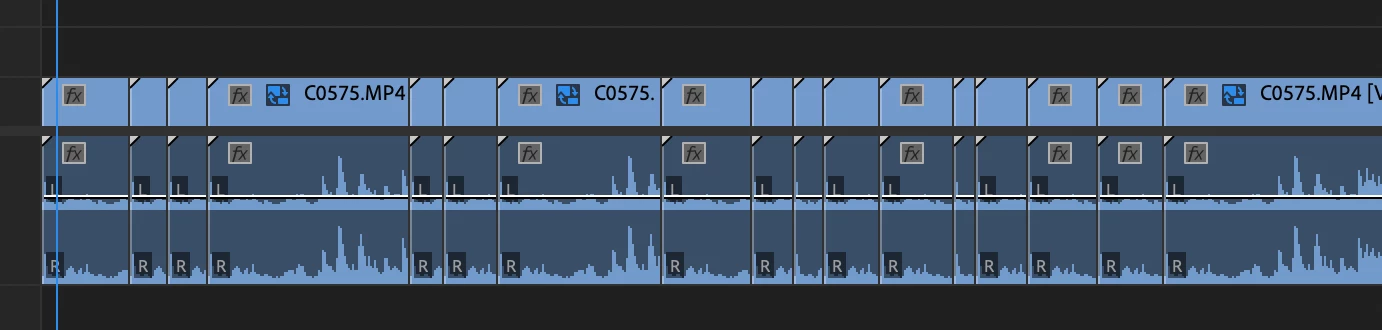
カットしたクリップが添付画像のように、全て元素材の始めから再生されるようになってしまっています。(一つの素材をカットしたものです)

メディアの再リンク、オートセーブのプロジェクトの起動、プレミアの再起動などを起こしても

解決できませんでした。


どなたか解決策をご教示していだけましたら幸いです。

This topic has been closed for replies.

2 replies

Ckun
Community Expert
Community Expert
May 23, 2023

Premiere Pro v23.4をお使いでしたら、バグの可能性がございます。

直近ではこういったご投稿もございます。

解決済み: 文字起こし後オフラインメディアのリンクを行うとタイムコードが反映されない(PremierePro23... - Adobe Support Community - 13808032  


最新の情報はまだ確認しておりませんが、すでにアドビの内部でも把握している問題で開発チームに伝わっているそうです。私自身はまだ問題に遭遇しておりませんが、早く解決することを願っております。

Relinking Clips After Changing Filepath Moves Clip... - Adobe Support Community - 13803353  


現状の回避策は、上記2つのリンク先にもあります通り、v23.3へのダウングレードかXML経由かといったことになるようです。

Known Participant
May 31, 2023

ご連絡ありがとうございます。

以前のバーションをでも解決せず、、、

プロジェクトを作り直したら通常通り行けました

特定のクライアントの素材だけ頻繁におきます

何か関係があるのでしょうか?


ご回答ありがとうございました

Ckun
Community Expert
Community Expert
June 1, 2023

アドビの日本語サイトにも情報が載りましたのでリンクを貼っておきます。

Adobe Premiere Pro における既知の問題 


>以前のバーションをでも解決せず、、、


v23.4で開いてリンクが不正な状態で「保存」するとそのプロジェクトはダメになってしまうので、残念ながら修復はできないようです。


この問題は既に知られている通り文字起こしが影響するのですが、


>特定のクライアントの素材だけ頻繁におきます


プロジェクト単位で素材をやり取りしている場合には、クライアントさんが「テキストベースの編集」を行っている可能性があるのではないかなと思います。


英語版のフォーラムでは、ベータ版で再リンクをかけるという回避法も提示されています。

Known issue: Text-Based Editing - clips reset to f... - Adobe Support Community - 13814912  


150kw
Community Expert
Community Expert
May 23, 2023

お早うございます、films.edit さん


まず、OSとそのバージョン、Premiere Proのバージョンを教えて頂けますか。


私、初めて知る症状ですで全くの推定ですが、

◆「環境設定のリセット」を試してみます

下記はPremiere Pro v23.4の場合です。

①「Creative Cloud Desktop」ウィンドウをデスクトップ画面の左半分に移動します。

②「Creative Cloud Desktop」ウィンドウでPremiere Proの「開く」をクリックします。

③直ちに、「Ctrl」キー(Windows)、「Cmd」(macOS)のキーを長押しします。

④2~3数秒後に、「Creative Cloud Desktop」ウィンドウの裏側に「オプションをリセット」ウィンドウが表示されます。「Ctrl」または「Cmd」キーは離します

⑤このウィンドウをクリックして前面に表示させ、「アプリの環境設定をリセット」にチェックを入れ、「続行」をクリックします。

⑥Premiere Proが起動します。「ホーム」ウィンドウに表示されていたプロジェクトは消えてしまいますので、「プロジェクトを開く」から対象のプロジェクトを読み込みます。

※「環境設定をリセット」は、カスタムプリセット等は削除されますので、作成してある場合はバックアップを取ってから行ってください。

※上記でうまくいかない場合は、「オプションをリセット」ウィンドウで「メディアキャッシュファイルをクリア」にチェックを入れ再度試してみてください。

※詳細は下記リンク「起動時のリセットオプション」項をご覧ください。

機能の概要 | Premiere Pro(2023年2月アップデート) (adobe.com)


◆自動保存ファイルを読み込んでみます

自動保存ファイルは、デフォルトではプロジェクトファイルが保存してあるフォルダーの階層下にある「Adobe Premiere Pro Auto-Save」フォルダー(下図赤枠部)に、15分間隔で保存され直近の5個が保存されています。
そのうち、日付時刻の新しいファイルを読み込みます。ダメだったら次に新しいファイルを読み込みます。だめだったら同様に続けます。
読み込めてOKの場合、名前の後のハイフン以下数値の部分を削除して(元のファイル名と同じにして)、保存します。