
Inspiring
November 2, 2024
Answered

サイドテロップの作成

  • November 2, 2024
  • 1 reply
  • 1410 views

添付の画像のような半台形サイドテロップを作りたいのですが、
どうやって作っていいか分からず質問させていただきました。


シェイプの長方形と三角形を組み合わせてみたり、エフェクトのコーナーピンを使ってみましたが上手くいかず、YouTube動画のための素材屋さんも調べてみたのですが、参考になるものはありませんでした。


本来は不具合等への対処について投稿するフォーラムなので、場違いの質問ですが、

分かる方がいればご教示願いたいです。

This topic has been closed for replies.
Correct answer 150kw

こんにちは、Hasikawa_3451 さん


まず、OSとそのバージョン、Premiere Proのバージョンを教えていただけますか。


>半台形サイドテロップを作りたいのですが、どうやって作っていいか分からず質問させていただきました。

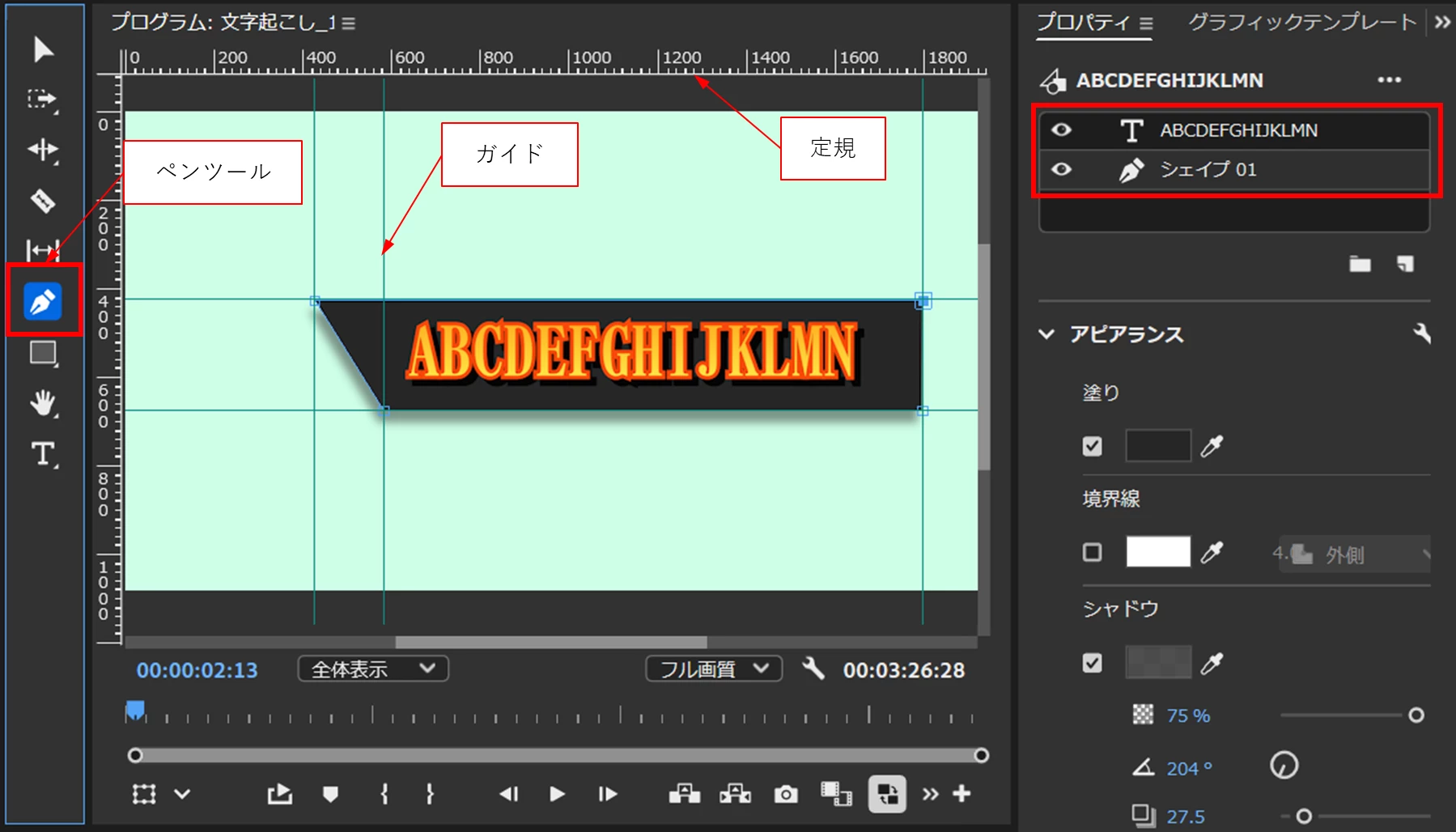
「ペンツール」で各頂点でクリックして線を伸ばし、シェイプを作成すると良いと思います。


*最初に定規とガイドを表示させて、テロップに合わせてガイドを目印の位置に引いておきます。定規/ガイドを表示するには「プログラムモニター」を選択し、メニューの「表示」→「定規を表示」/「ガイドを表示」を選択します。シェイプが作成できたら、定規とガイドは非表示にします。

*「ペンツール」でガイドの交点で順次クリックしてパスを伸ばし、最後は始点の上でクリックし、パスを閉じます。シェイプレイヤーが作成されます。「アピアランス」項の「塗り」で色を塗ります。

*「ペンツール」で「Shift」キーを押しながらクリックすると、水平線や垂直線を引けます。

*シェイプレイヤーはテキストレイヤーの上側に作成されますが、下側へ移動します。


1 reply

150kw
Community Expert
150kwCommunity ExpertCorrect answer
Community Expert
November 2, 2024

こんにちは、Hasikawa_3451 さん


まず、OSとそのバージョン、Premiere Proのバージョンを教えていただけますか。


>半台形サイドテロップを作りたいのですが、どうやって作っていいか分からず質問させていただきました。

「ペンツール」で各頂点でクリックして線を伸ばし、シェイプを作成すると良いと思います。


*最初に定規とガイドを表示させて、テロップに合わせてガイドを目印の位置に引いておきます。定規/ガイドを表示するには「プログラムモニター」を選択し、メニューの「表示」→「定規を表示」/「ガイドを表示」を選択します。シェイプが作成できたら、定規とガイドは非表示にします。

*「ペンツール」でガイドの交点で順次クリックしてパスを伸ばし、最後は始点の上でクリックし、パスを閉じます。シェイプレイヤーが作成されます。「アピアランス」項の「塗り」で色を塗ります。

*「ペンツール」で「Shift」キーを押しながらクリックすると、水平線や垂直線を引けます。

*シェイプレイヤーはテキストレイヤーの上側に作成されますが、下側へ移動します。


Inspiring
November 2, 2024

150kw様、今回も丁寧な回答ありがとうございます。

前回の自動文字起こしの際も大変お世話になりました。


OSはWindows10でプレミアプロのバージョンは25.0.0です。


早速試してみたら半台形のシェイプ、作れました。

(こんなに簡単だったんですね😅)

編集歴もまもなく1ヶ月になるのですが、まだまだ知らないことだらけです・・・。


ありがとうございました!

150kw
Community Expert
Community Expert
November 2, 2024

情報ありがとうございます。


>早速試してみたら半台形のシェイプ、作れました。(こんなに簡単だったんですね)

お役に立てて良かったです。そうです。簡単ですよね。ガイドを証にすると位置決めが容易になりますね。


>編集歴もまもなく1ヶ月になるのですが、まだまだ知らないことだらけです・・・。

まもなく1ヶ月ですか。上達がすごいですね。

不明なことがありましたら、些細なことでもお気軽に問い合わせ願います。


補足ですが

下記既にお気づきの場合は無視してください。

下図「レンチアイコン」をクリックし、メニューの「スクロールバーを表示」を選択すると、「プログラムモニター」の下辺と右辺に「スクロールバー」が表示されます。Premiere Pro v25.0から復活しました。

また、「プログラムモニターをスナップイン」を選択すると、オブジェクトを移動した場合、要所要所で赤破線が表示され位置決めしやすくなります。