お早うございます
>とても参考になりました!!
お役に立てたようで良かったです。
>宜しければ教えていただけますでしょうか!?
「After Effects」で、「アニメーションのプリセットを参照」を使用して、「After Effects」の文字をタイプライター風に表示する方法を説明します。ここでは、フレームサイズ;1920×1080、After Effects v22での作例です。
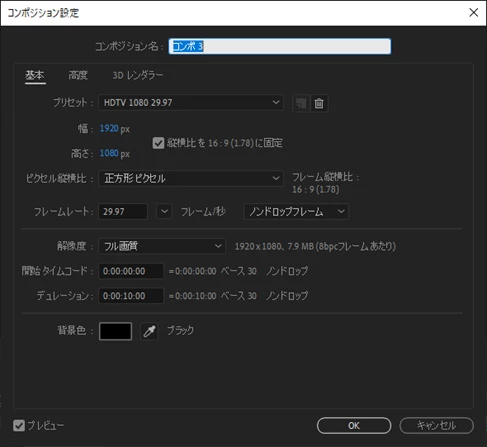
①コンポジションを設定します。プリセットは「HDTV 1080 29.97」、デュレーションは10秒とします。
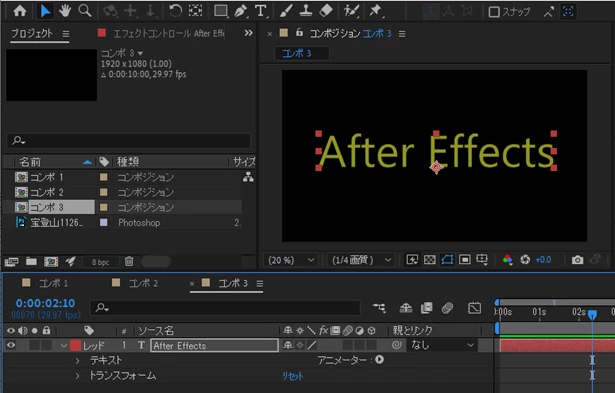
②メニューの「レイヤー」→「新規」→「テキスト」を選択し、「After Effects」の文字を入力します。入力後、フォント、フォントサイズ、カラ―、位置を調整します。
③「タイムライン」パネルの「テキストレイヤー」を選択したまま、メニューの「アニメーション」→「アニメーションプリセットを参照」を選択します。
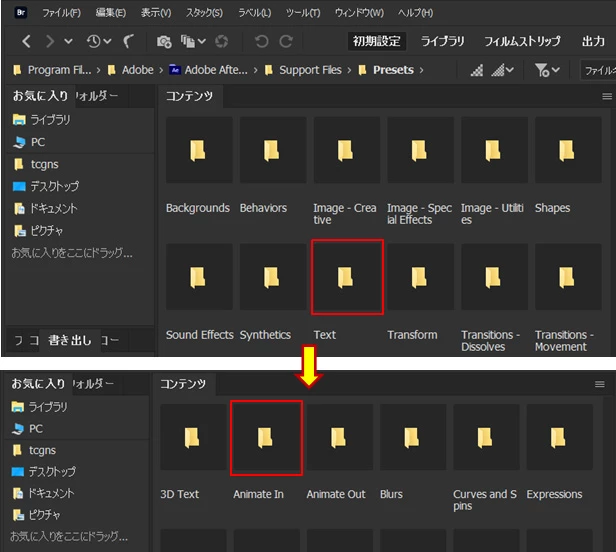
④Bridgeが起動しますので、「コンテンツ」パネルで「Text」をダブルクリックし、続いて、表示された「Animate In」をダブルクリックします。
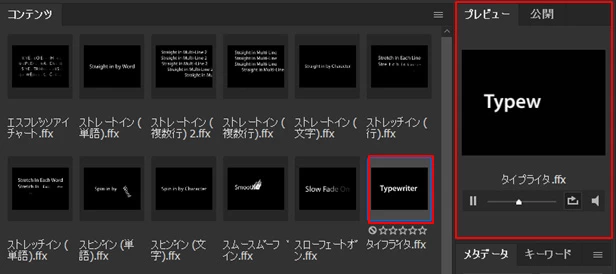
⑤次に、「Typewriter.ffx」をクリックします。「プレビュー」パネルにプレビューが表示されますので、確認してOKなら、「Typewriter.ffx」をダブルクリックします。
⑥After Effectsに切り替え、テキストレイヤーをキーフレームが表示される迄展開します。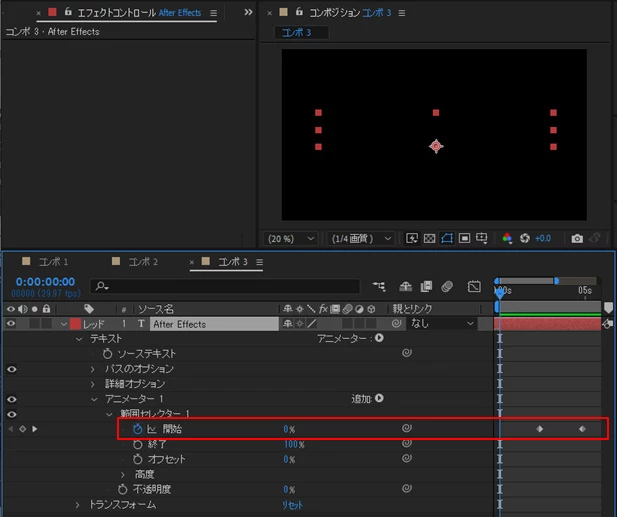
⑦キーフレームを、5文字/秒を目安としてデュレーションを調整します。
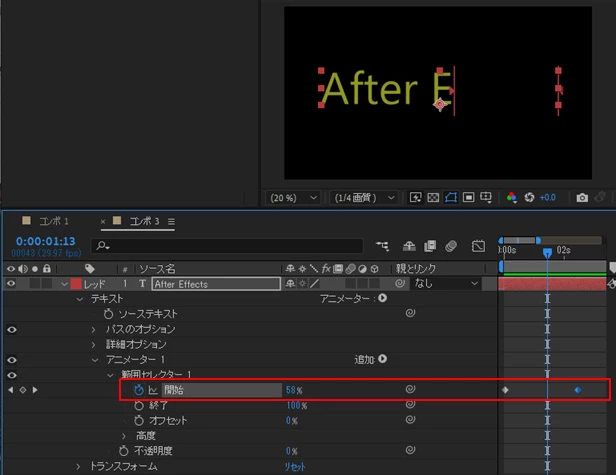
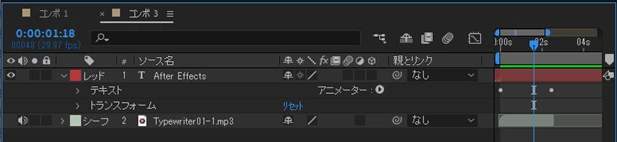
⑧タイプライターの効果音を挿入すれば、よりリアルになります。
こんばんは
【追記です】
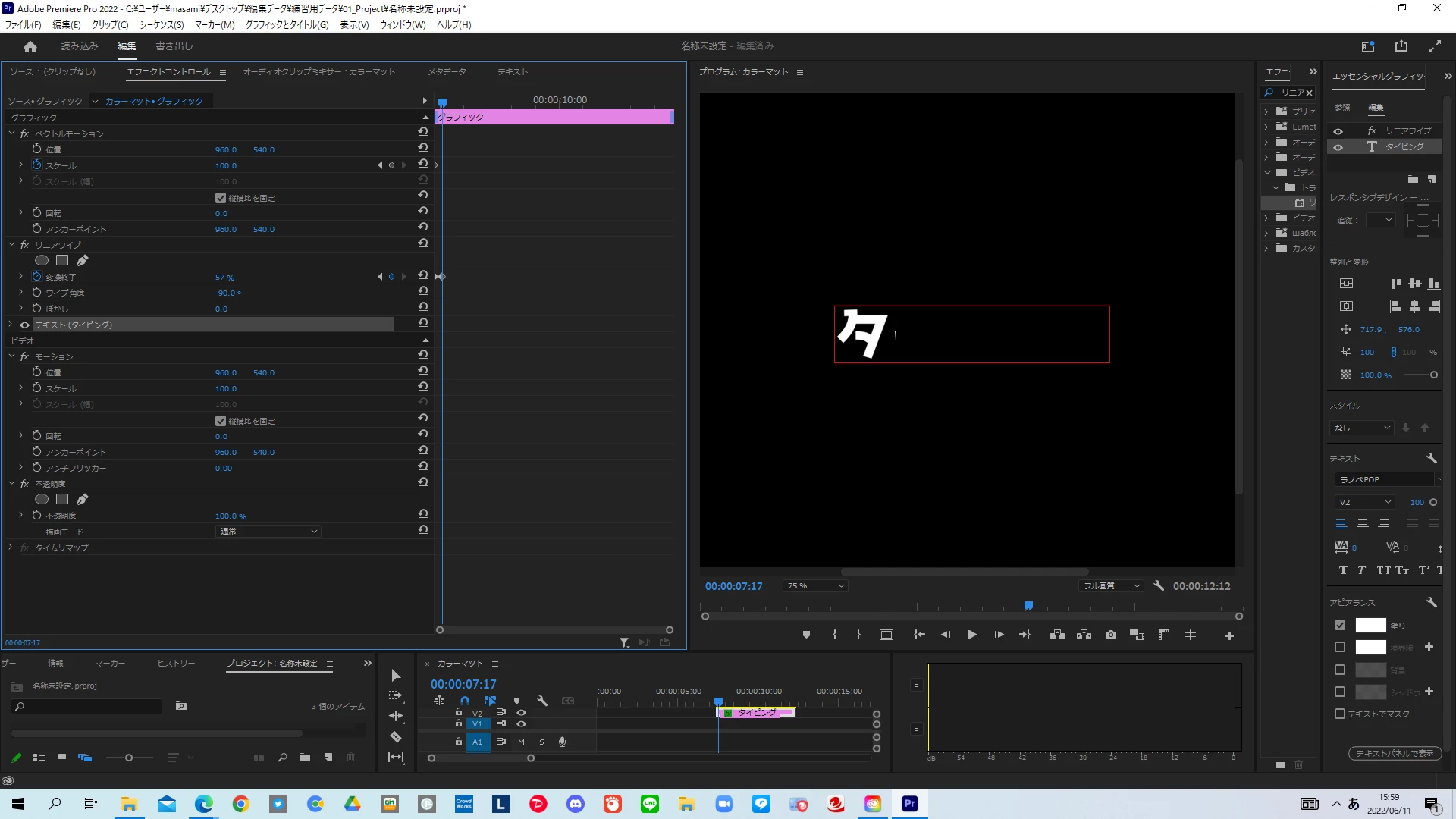
⑨作成が終了したら、.aepファイル形式で保存します。
⑩Premiere Proに.aepファイルを読み込み、ビデオトラックに配置します。これで完成です。
※例えば、文字が出現する間隔を変更したい等After Effectsで再編集したい場合は、
その.aepファイルクリップの上で右クリックし、開いたコンテキストメニューから「オリジナルを編集」を選択すると、After Effectsがその.aepファイルを読み込み編集可能状態で起動します。
編集後、保存し、Premiere Proに切り替えると、.After Effectsで再編集した内容が反映されています。



 AdChoices