Participating Frequently
December 9, 2018
Answered

動画の一部を拡大させて枠をつける方法とは?

  • December 9, 2018
  • 2 replies
  • 16266 views

表題の件の方法がわからず手こずっております。

具体的には以下の瀬戸康史さんの動画にある3:30あたりにある方法です

Premiere Pro 大型アップデート紹介 第一回「テロップ編」 - YouTube

この動画には

・一部が拡大されている

・拡大部分がマウスに追跡して動いている

・ズームの部分に白枠が付いている

この3点ができています。

このような一部拡大をしたいのですが、効率の良いやり方を知っていればぜひ教えていただきたいです。

お手数ですがよろしくお願いいします。

This topic has been closed for replies.
Correct answer 150kw

こんにちは、修至入29797361さん

瀬戸さんの動画は2017年4月頃アップされたものですよね。私もその当時見ましたよ。

瀬戸さんの方法は、たぶん何かプラグイン等を使用しているのかも知れません。

その動画で、質問を書き込めば回答があるかも。

私が知っているのは、次の方法です。

1.一番簡単なのは、「エフェクト」パネルから「ビデオエフェクト」→「ディストーション」→「ズーム」エフェクトをかける方法です。拡大する形は円形と正方形の2種類で、枠は付けられません。キーフレームを打てば拡大部を動かせます。
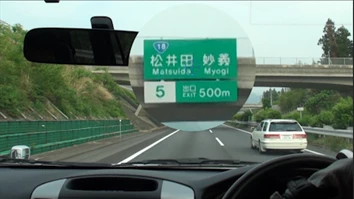
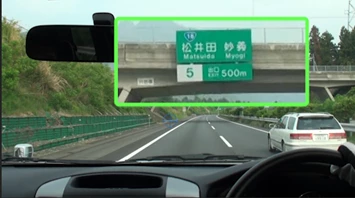
2.「クロップ」エフェクトと「塗りつぶし」エフェクトをかける方法です。拡大部は長方形で、枠を付けられます。また、キーフレームを打てば拡大部を動かせます。

①基本の映像クリップをコピー&ペーストで同じ時間軸に配置し、拡大する時間にトリミングします。
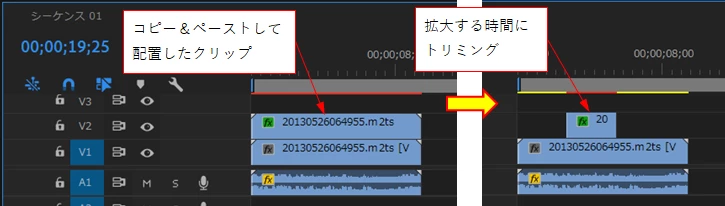
②トリミング後、「エフェクト」パネルから「トランスフォーム」→「クロップ」エフェクトをかけ、拡大する部分を切り抜きます。

この時基本の映像は作業しやすくするため非表示にしておきます。

③「モーション」の「位置」と「スケール」で表示位置と拡大率を調整します。
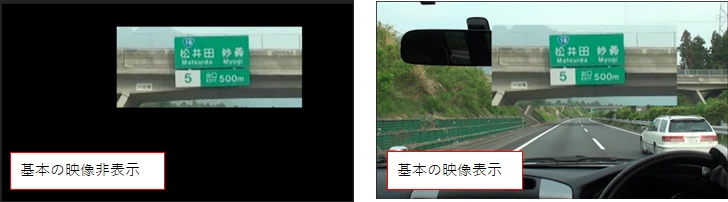
④続いて、「エフェクト」パネルから、「ビデオエフェクト」→「描画」→「塗りつぶし」エフェクトをかけます。

⑤「エフェクトコントロール」パネルで「塗りつぶし」項を選択し、「塗りポイント(〇に+)」マークが拡大部内部にある場合はドラッグして拡大部外側に移動します。
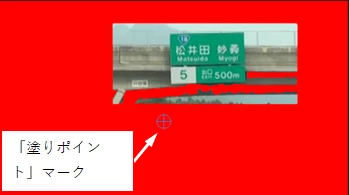
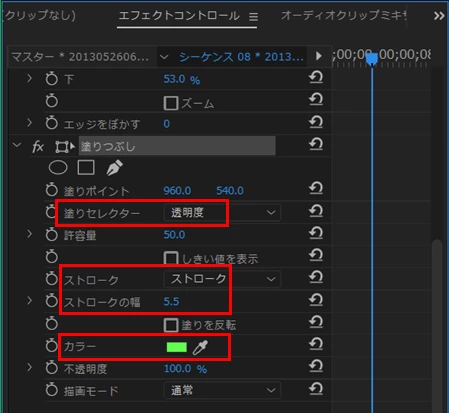
⑥続いて、「エフェクトコントロール」パネルで、「塗りセレクター」は「透明度」、「ストローク」は「ストローク」を選択し、「ストロークの幅」は枠の幅の数値を入力、「カラー」は枠の色を設定します。

以上で完成です。
2 replies

Community Expert
December 11, 2018

おそらく、拡大表示するユーティリティソフトを使っていると思います。

例えば、Mac用でZoom It

また、カーソルの周辺を明るくしたり、キーボード入力したキー操作を画面に表示する Mousepose などもよく使用されています。

ただし、上記のアプリは新しいmacOSで正常に動作するかは不明です。

AppStoreで購入した Mouseposeはキーボード入力の表示ができなくなっています。

150kw
Community Expert
150kwCommunity ExpertCorrect answer
Community Expert
December 10, 2018

こんにちは、修至入29797361さん

瀬戸さんの動画は2017年4月頃アップされたものですよね。私もその当時見ましたよ。

瀬戸さんの方法は、たぶん何かプラグイン等を使用しているのかも知れません。

その動画で、質問を書き込めば回答があるかも。

私が知っているのは、次の方法です。

1.一番簡単なのは、「エフェクト」パネルから「ビデオエフェクト」→「ディストーション」→「ズーム」エフェクトをかける方法です。拡大する形は円形と正方形の2種類で、枠は付けられません。キーフレームを打てば拡大部を動かせます。

2.「クロップ」エフェクトと「塗りつぶし」エフェクトをかける方法です。拡大部は長方形で、枠を付けられます。また、キーフレームを打てば拡大部を動かせます。

①基本の映像クリップをコピー&ペーストで同じ時間軸に配置し、拡大する時間にトリミングします。

②トリミング後、「エフェクト」パネルから「トランスフォーム」→「クロップ」エフェクトをかけ、拡大する部分を切り抜きます。

この時基本の映像は作業しやすくするため非表示にしておきます。

③「モーション」の「位置」と「スケール」で表示位置と拡大率を調整します。

④続いて、「エフェクト」パネルから、「ビデオエフェクト」→「描画」→「塗りつぶし」エフェクトをかけます。

⑤「エフェクトコントロール」パネルで「塗りつぶし」項を選択し、「塗りポイント(〇に+)」マークが拡大部内部にある場合はドラッグして拡大部外側に移動します。

⑥続いて、「エフェクトコントロール」パネルで、「塗りセレクター」は「透明度」、「ストローク」は「ストローク」を選択し、「ストロークの幅」は枠の幅の数値を入力、「カラー」は枠の色を設定します。

以上で完成です。
Participating Frequently
December 10, 2018

ご丁寧でわかりやすいご説明ありがとうございます!

この方法で編集していきます。
