


- Home
- ホーム
- Premiere Proフォーラム
- ディスカッション
- Re: 【急募】Encore cs6 でDVD-video作成したら、エンドアクションが違うし再生リ...
- Re: 【急募】Encore cs6 でDVD-video作成したら、エンドアクションが違うし再生リ...

リンクをクリップボードにコピー
コピー完了
Encore cs6 でDVD-video作成したら、エンドアクションが違うし再生リストで作った本編はチャプターポイントで止まります。
3点質問です。
制作した映像・チャプターポイントやエンドアクションの設定全て、プレビューでは問題ないのですが、
DVDに焼くと、エンドアクションの設定が無視されます。
メニューは全部で3つあります。(タイトルメニュー・1章のメニュー・2章のメニュー)
ファーストプレイは再生リストで全編流したもので、エンドアクションをタイトルメニューにしているのですが、
何故か1章のメニューの中途半端なチャプターボタンに戻ってきたり、また設定を変えて焼き直した際には、中途半端なチャプターから再生されるなど
エンドアクションがプレビューと違ったものになります。
また、再生リストを使った全編流したものは、チャプター切り替わり時にカクカクして止まりました。
(数秒止まった後、次のチャプターには進みます。)
①上記のようなトラブルの場合はどのように解決すれば良いでしょうか?
②フローチャートも、プレビューも問題ないはずなのに、DVDに焼くと設定が変わってしまうのは何故なのでしょうか?
③チャプターポイントを設定した映像で、全編再生したい場合は皆さんはどのような設定にしているのでしょうか?
ちなみに映像自体は約50分で、
Macintosh OS10.12 Premire ProCC2017で作成【 QuickTime 】の【 Apple Proress422 HQ 】で書き出しています。


 1 件の正解


>長くて申し訳ありません。
スクリーンショット有難うございます。ホント、長いですね(笑)。
全編再生とチャプター各個再生を行う場合は、次の3種類の方法があります。
①タイムラインを2個使用する方法
②上書きを使用する方法
③チャプター再生リストを使用する方法
①は簡単な方法ですが、タイムラインを2個使用するため、ディスク容量が2倍必要です。
Bun5000さんの場合、提示頂いた「ディスク情報」で空き容量が「0バイト」となっていますので、ディスク容量が不足し残念ながらこの方法は使用出来ません。
②は全編再生でチャプターポイント通過時、約1秒間停止するという欠点があります。
③は上記②のような欠点はありませんが、チャプター再生リストを作成します。(再生リストとは違います。)
上記①②③の方法は、下記リンクからダウンロードできる愚策マニュアル(Excelファイル)をご覧ください(ダウンロード期限;2018/4/27)。
③のチャプター再生リストを使用する方法を採用したら良いと思います。最初はチャプターを5個くらいで試すと良いです。
参考にして頂けたら幸いです。

 5
返信
5
5
返信
5

リンクをクリップボードにコピー
コピー完了
こんにちは、Bun5000さん
ご記載の内容から、3個のメニューを使用して、全編再生とチャプター各個再生を行いたいということだと思いますが、
このような場合は
①タイムラインを2個使用する方法
②上書きを使用する方法
③チャプター再生リストを使用する方法
等の方法で対応できます。
まずは、全体像を知るために、
①フローチャートのスクリーンショットの提示をお願いします。
②同じ映像を2個のタイムラインに配置した時、「ビルド」パネルの「ディスク情報」でどれくらい空き容量があるか教えてください。
リンクをクリップボードにコピー
コピー完了
150kwさん、こんにちは。
ご返信頂き、ありがとうございます。
まず①のフローチャートのスクリーンショットです。
長くて申し訳ありません。
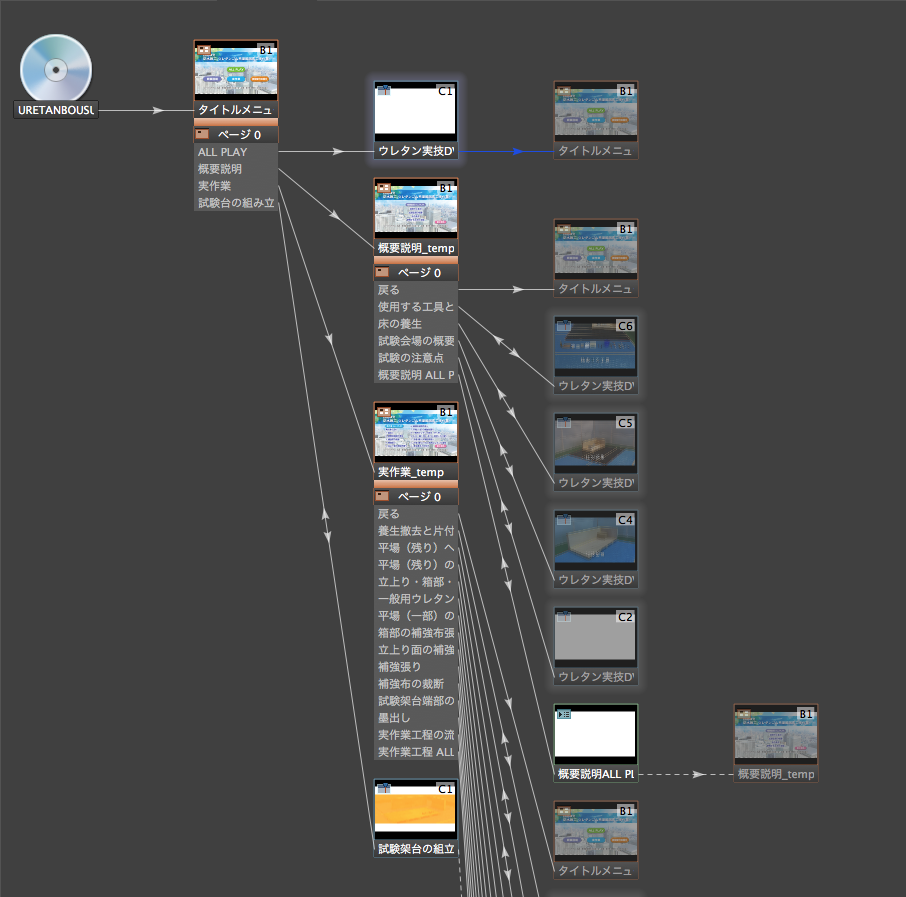
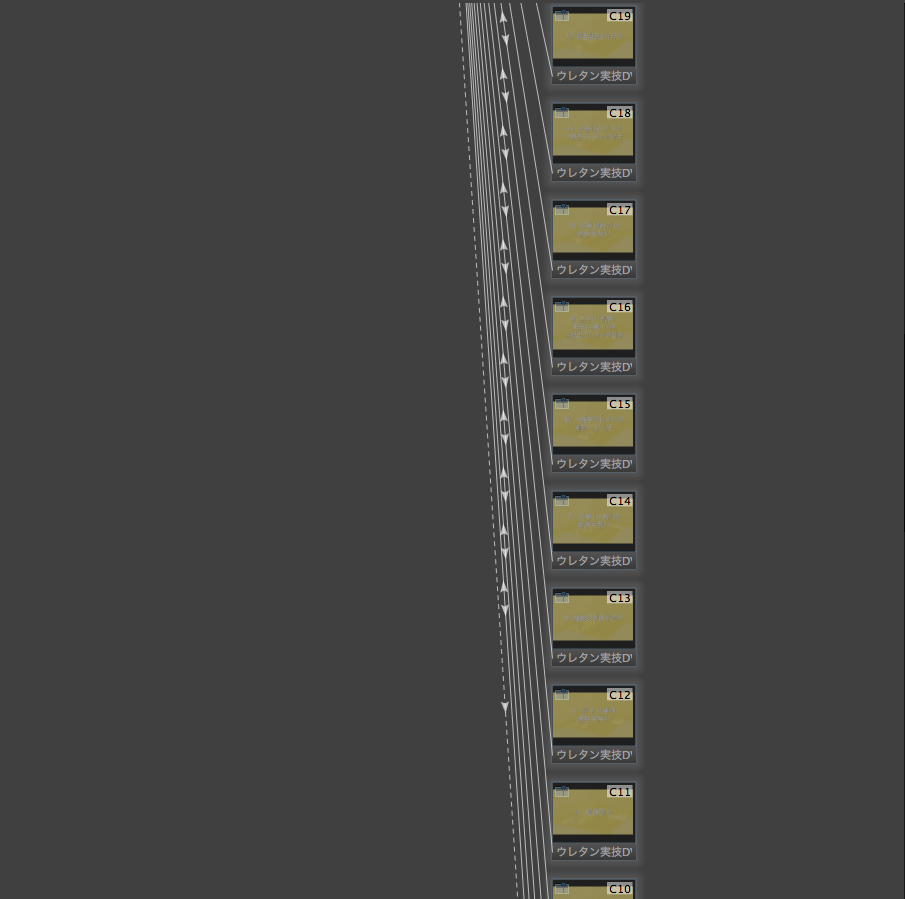
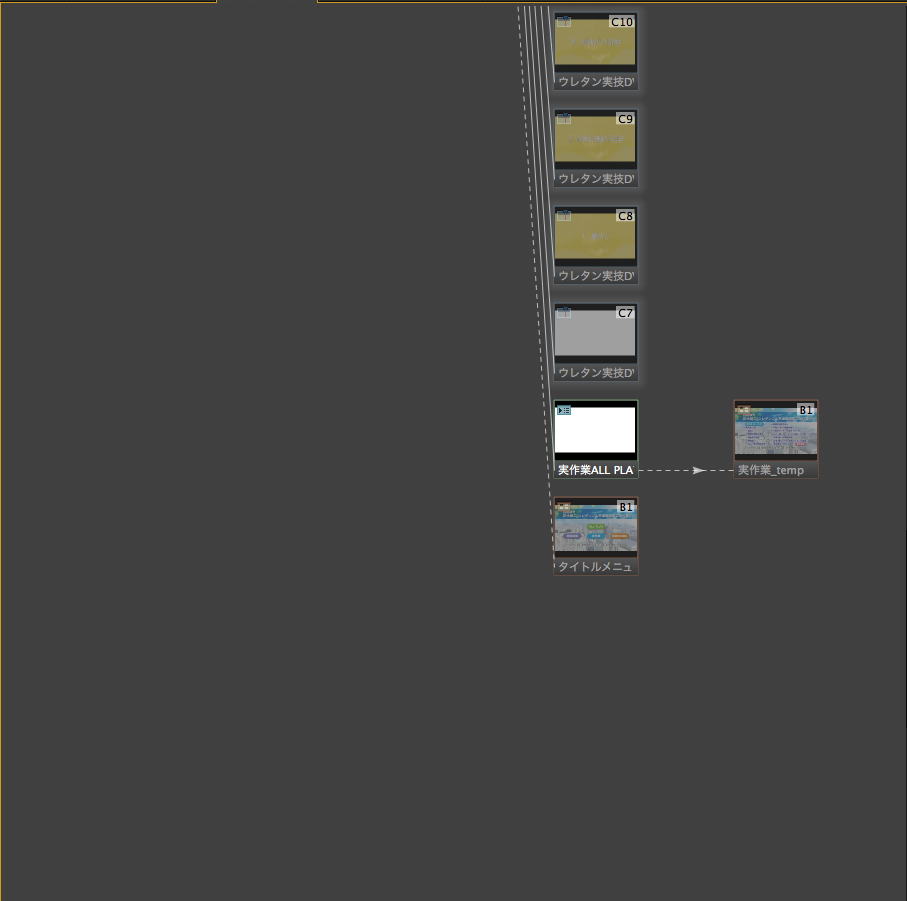
②同じ映像を2個のタイムラインに配置した時の「ディスク情報」の空き容量です。
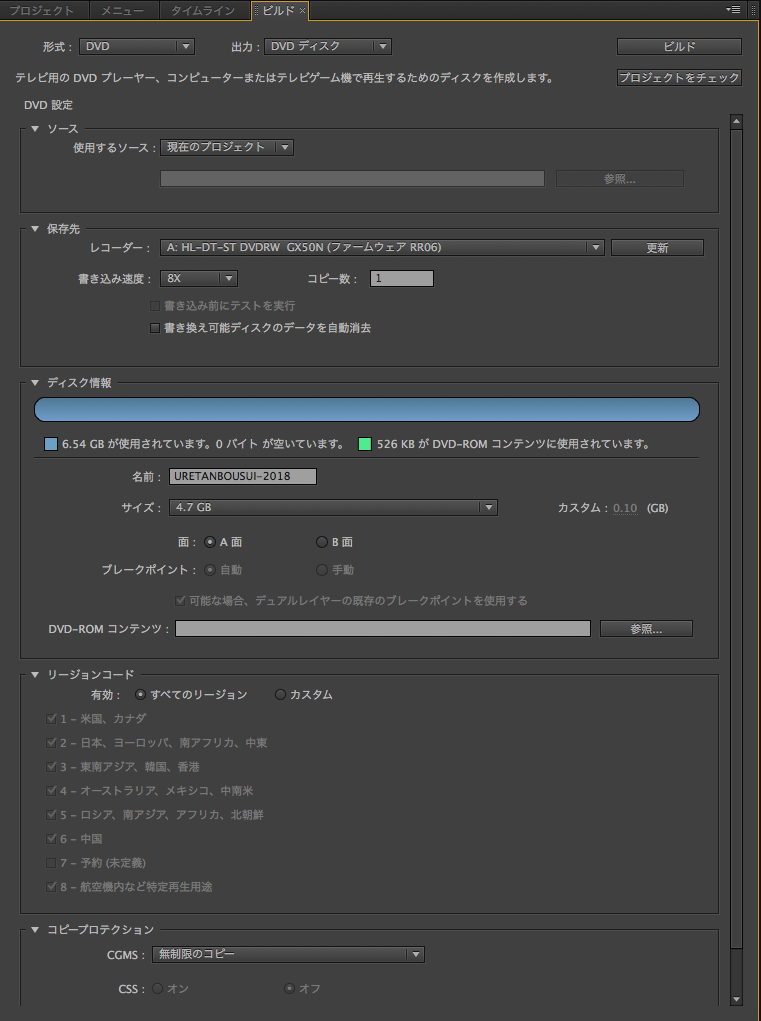
ご教授のほど宜しくお願い致します。
リンクをクリップボードにコピー
コピー完了
>長くて申し訳ありません。
スクリーンショット有難うございます。ホント、長いですね(笑)。
全編再生とチャプター各個再生を行う場合は、次の3種類の方法があります。
①タイムラインを2個使用する方法
②上書きを使用する方法
③チャプター再生リストを使用する方法
①は簡単な方法ですが、タイムラインを2個使用するため、ディスク容量が2倍必要です。
Bun5000さんの場合、提示頂いた「ディスク情報」で空き容量が「0バイト」となっていますので、ディスク容量が不足し残念ながらこの方法は使用出来ません。
②は全編再生でチャプターポイント通過時、約1秒間停止するという欠点があります。
③は上記②のような欠点はありませんが、チャプター再生リストを作成します。(再生リストとは違います。)
上記①②③の方法は、下記リンクからダウンロードできる愚策マニュアル(Excelファイル)をご覧ください(ダウンロード期限;2018/4/27)。
③のチャプター再生リストを使用する方法を採用したら良いと思います。最初はチャプターを5個くらいで試すと良いです。
参考にして頂けたら幸いです。
リンクをクリップボードにコピー
コピー完了
150kwさん、ご無沙汰しております。
先日ご回答頂いた方法の③で、思い通りの再生ができました。
本当にありがとうございました。
今後とも何卒よろしくお願い致します。
リンクをクリップボードにコピー
コピー完了
早急なお返事、また詳しくありがとうございます。
②“上書き”について勉強不足でした。使用すると1秒停止するのですね。大変驚きました…
わからずに上書きに設定しており、この点はとても気がかりだったので、むしろ設定しないようにしてみます。
理想的には、チャプター各個再生時にはメニューに戻るようにしたかったので、③の方で試してみます。
また、マニュアルのリンクも頂き、ありがとうございます。
③で試してみて、また結果をご報告させて頂ければと思います。
本当にありがとうございました。


アドビコミュニティ(フォーラム)が進化します!新しい体験を1月にお届けします。
詳細はこちら
 AdChoices