

Participating Frequently
March 6, 2023
Answered

連番画像でアニメーションを作成する際に、再生時間を変更したい

  • March 6, 2023
  • 2 replies
  • 4754 views

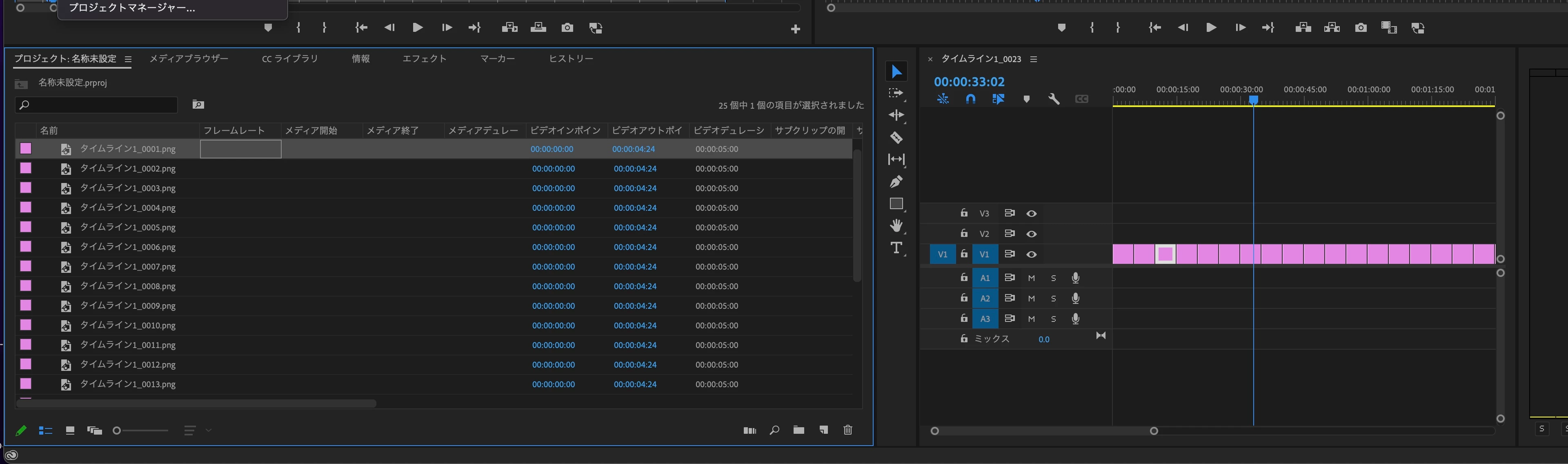
Clip studioで作成した連番画像を読み込んで、背景透過した簡単なGIFアニメを制作したいです。


連番画像をPremiere Proにドラッグ&ドロップして、一応表示できるようになったのですが、

画像1枚につき5秒(?)で表示されて、遅くてアニメーションになりません。


連番画像は全部で23枚あり、この画像全て合わせて1秒程度のアニメにしたいです。


表示速度?を変更する方法を教えてくださいますようお願いします。


    This topic has been closed for replies.
    Correct answer Ckun

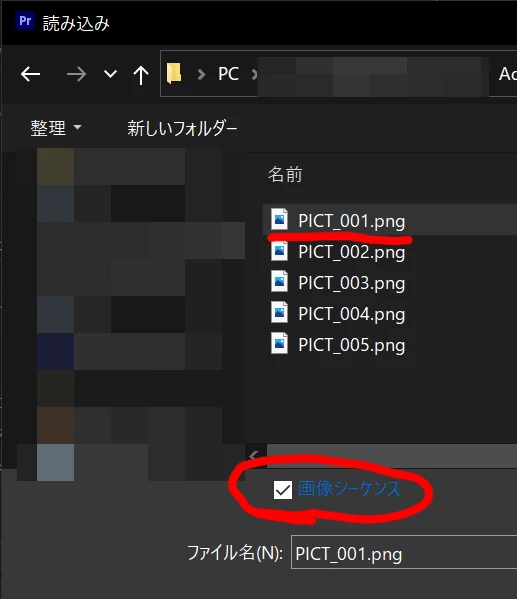
    この場合、「画像シーケンス」で読み込みしていただいた方が楽かもしれません。


    ファイルメニューから「読み込み...」を選んでいただき、画像シーケンスの1個目を選択したうえでチェックを入れます。
     

    読み込んだ後は、フッテージを変換にて、アニメーション作成時に想定したフレームレートに変更してやりますと、扱いやすいと思います。
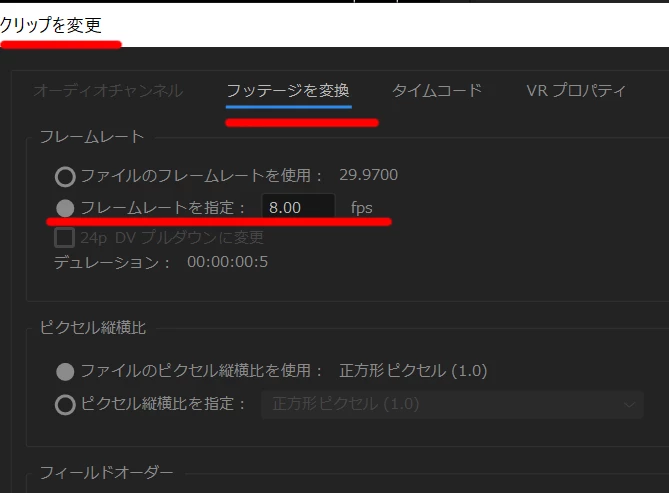
    ※画像を追加しました。「クリップを変更」ウィンドウは、プロジェクトパネルにて連番を読み込んだクリップを「右クリック」→「変更」→「フッテージを変換」と選んで行くと表示されます。


    【2023/03/06 14:22以下 追記です。】

    23枚で1秒程度とのことですと、23fpsということになるかと思います。しかしながら、Premiere proから「アニメーションGIF」で書き出す場合のフレームレートはいくつかの種類から選ぶ形になりますので、書き出し設定の画面を確認いただきつつ実際に書き出した画像もご確認いただいて、良さそうな数値を探っていただくと良いと思います。単純に考えますと、25fpsや20fpsといった値がよいかもしれません。

    (最終用途がGIFアニメ以外の場合は、もしかすると映像業界で一般的な23.976fpsや24fpsといった値の方が適しているかもしれません。)

    2 replies

    UY320
    Community Expert
    Community Expert
    March 7, 2023

    余談ですが連番を読み込む場合、環境設定の下記の場所で読み込み時のデフォルトのFPSが変更できます。

    また、静止画をタイムラインへ配置する場合は以下の場所で配置時のデフォルトのデュレーションが変更できます。 

    Participating Frequently
    March 7, 2023

    なるほど。

    画像を読み込んだ後にあれこれ探していましたが、

    環境設定であらかじめ設定しておけばよかったんですね!


    こちらの方法も知れてよかったです。ありがとうございます。

    Ckun
    Community Expert
    CkunCommunity ExpertCorrect answer
    Community Expert
    March 6, 2023

    この場合、「画像シーケンス」で読み込みしていただいた方が楽かもしれません。


    ファイルメニューから「読み込み...」を選んでいただき、画像シーケンスの1個目を選択したうえでチェックを入れます。


    読み込んだ後は、フッテージを変換にて、アニメーション作成時に想定したフレームレートに変更してやりますと、扱いやすいと思います。

    ※画像を追加しました。「クリップを変更」ウィンドウは、プロジェクトパネルにて連番を読み込んだクリップを「右クリック」→「変更」→「フッテージを変換」と選んで行くと表示されます。


    【2023/03/06 14:22以下 追記です。】

    23枚で1秒程度とのことですと、23fpsということになるかと思います。しかしながら、Premiere proから「アニメーションGIF」で書き出す場合のフレームレートはいくつかの種類から選ぶ形になりますので、書き出し設定の画面を確認いただきつつ実際に書き出した画像もご確認いただいて、良さそうな数値を探っていただくと良いと思います。単純に考えますと、25fpsや20fpsといった値がよいかもしれません。

    (最終用途がGIFアニメ以外の場合は、もしかすると映像業界で一般的な23.976fpsや24fpsといった値の方が適しているかもしれません。)

    Participating Frequently
    March 6, 2023

    ありがとうございます!! できました。


    さっきまで同じようにやろうとしていて、「画像シーケンス」が選択できなくて行き詰まっていたのですが、最初の1枚だけ選択すればよかったのですね。


    大変助かりました。ありがとうございます。

    Ckun
    Community Expert
    Community Expert
    March 6, 2023

    無事解決なさったようで何よりです。


    この「画像シーケンス」のチェックボックスを有効にして正しく読み込むためには、おっしゃる通り「連番の冒頭の静止画をひとつだけ」選ぶ必要がありますため、「クリップを未選択」のほか、「連番ファイルを全部選択」してうまくゆかないと悩まれる方も少なからずいらっしゃるようです。
