

Answered

こんにちは、good_5527 さん
Premiere Proにはマスクなら自動追尾する機能が有りますが、ご要望のようなオブジェクトの場合はキーフレームを打って追尾する方法になります。
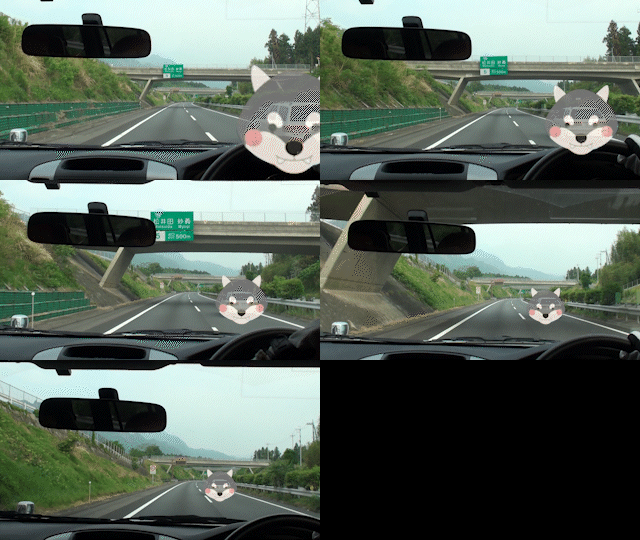
ここでは猫の顔が乗用車を追尾する方法を説明します。
*猫の顔は使わせていただきました。
①乗用車の映像と猫の顔の画像をびでオトラックに配置し、猫の顔は不透明度を落としておきます。
*猫の顔を乗用車に合わせるとき合わせやすくするためです。
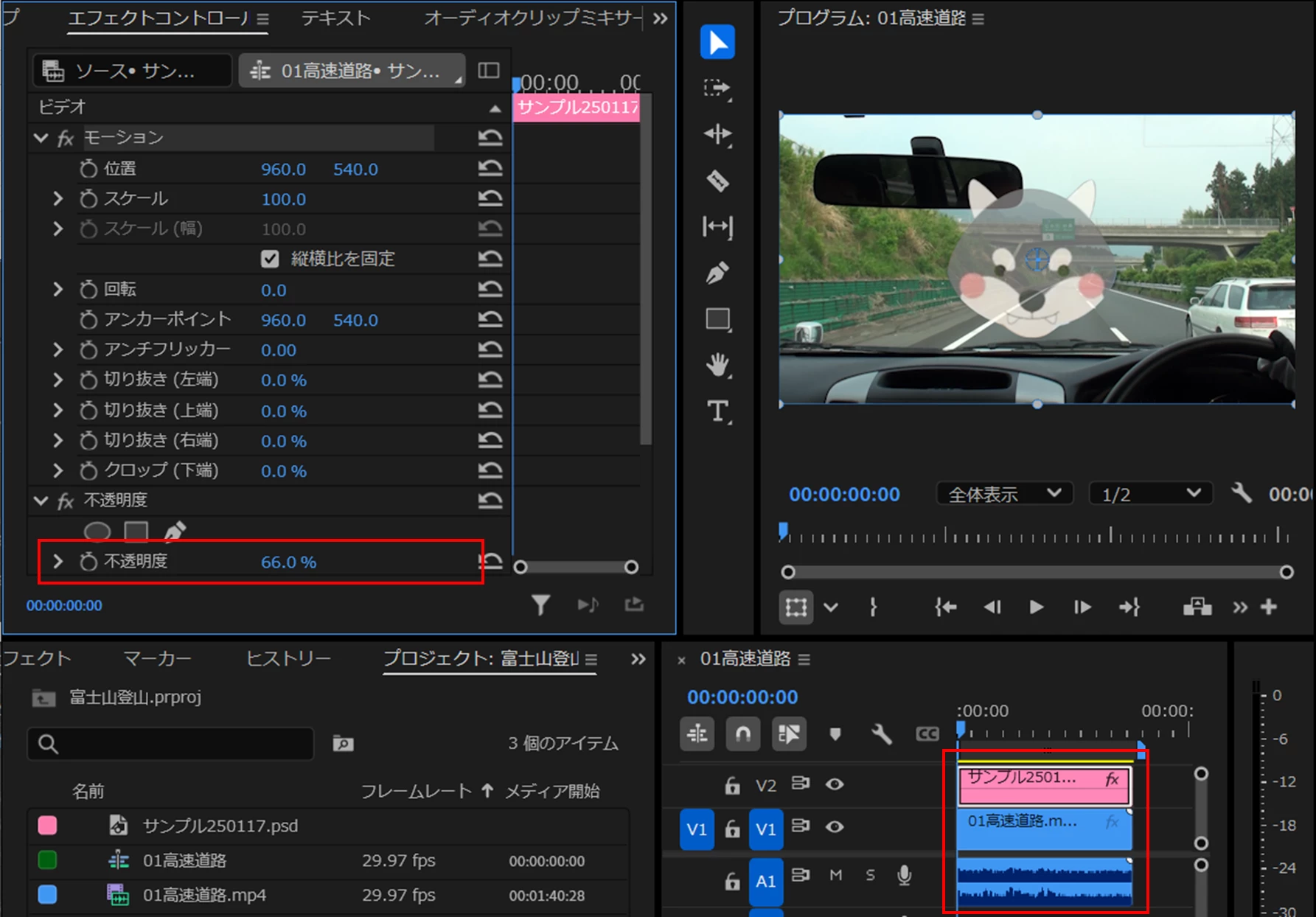
②再生ヘッドをクリップの左端に移動し、猫の画像クリップを選択して、「エフェクトコントロール」パネルの「位置」で猫の顔を乗用車の上へ移動し、さらに「スケール」でサイズを調整します。
*「モーション」の文字を選択すると、「プログラムモニター」に「バウンディングボックス」が表示されその中をドラッグしても移動できます。
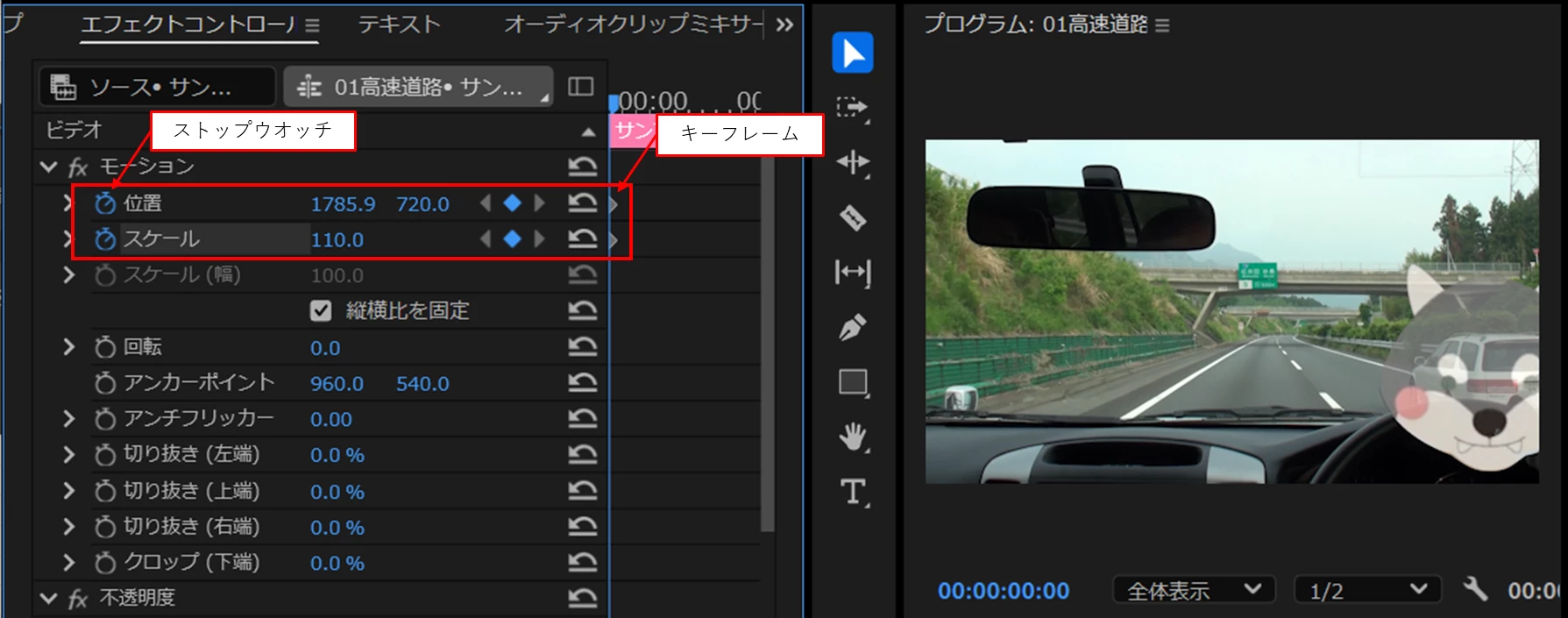
猫の顔の位置とサイズが決まったら、「位置」と「スケール」のストップウオッチをクリックします。
すると、再生ヘッドの位置にキーフレームが作成されます。
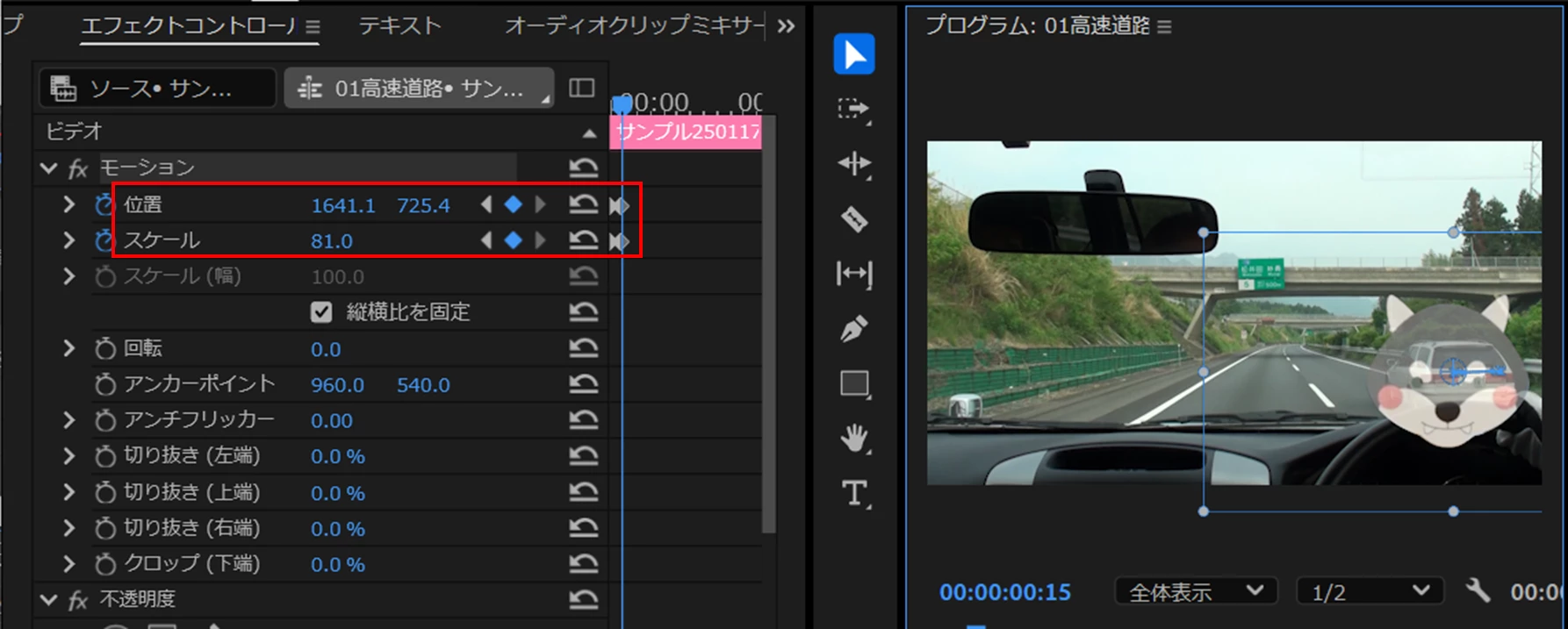
③「タイムライン」パネルを選択し、右矢印キーを押して再生ヘッドを右側へ移動します。矢印キーは1回押すと1フレーム進みます。ここでは15回押して15フレーム進めました。何回押すかは乗用車の動きを見て決めあす。激しく動くときはこまめに、ゆっくり動くときは間をあけても大丈夫です。これは経験を積んで感じをつかむ必要があります。何回も練習してみて下さ。
「Shift」キーを押しながら矢印キーを押すと、5フレーム動きます。
次に猫の顔を乗用車の上へ移動し、サイズを調整します。すると再生ヘッド位置にキーフレームが自動的に作成されます。
④上記③を最後まで繰り返します。最後に不透明度を元に戻します。
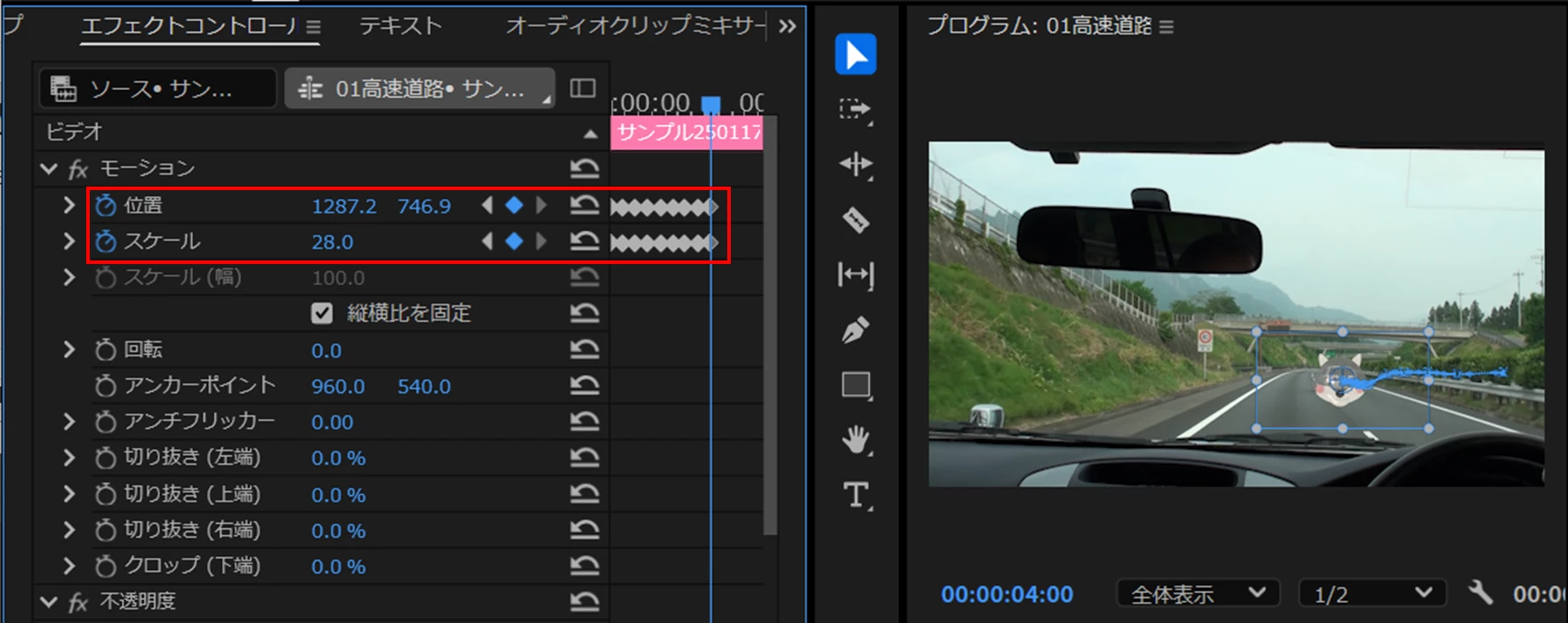
こんな感じです。乗用車が分かるように猫の顔の不透明度を落としてあります。
Sign up
Already have an account? Login
To post, reply, or follow discussions, please sign in with your Adobe ID.
Sign inSign in to Adobe Community
To post, reply, or follow discussions, please sign in with your Adobe ID.
Sign inEnter your E-mail address. We'll send you an e-mail with instructions to reset your password.
 AdChoices