


リンクをクリップボードにコピー
コピー完了
画面の1番下に、座布団を敷いた1行テロップをループで横スクロールさせたいです。
できれば、Premiereだけで完結させたいです。
1番最初は、文字と一緒に座布団も右から左へスクロール。
そのあとは、30文字程度のテロップが延々スクロール。
そして最後は、文字と座布団も一緒に右から左にハケていって無くなる。
こういうことをする場合、Premiere熟練のみなさんはどうされますか?
アドバイスを頂ければ幸いです。
よろしくお願いします。
[環境]
Premiere CC
Mac


 1 件の正解


こんにちは
Premiere Proだけで完結させる方法として、次の方法はかがでしょうか。他の方法があるかも知れませんが。
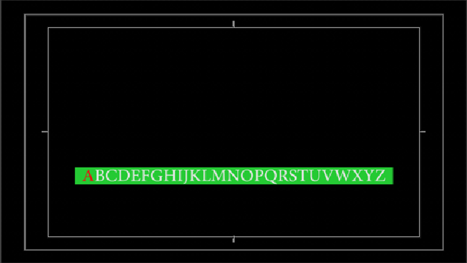
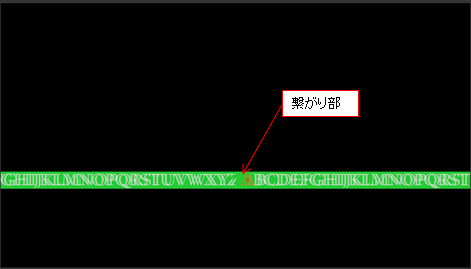
ここでは、「ABCD~WXYZ」の文字列に座布団が付いたクロールタイトルを30回ループさせるとします。
①文字列と座布団を入力します。
座布団は文字列両端より若干長めにして、不透明度は100%のままとします。不透明度を適用するとループで重なった部分の座布団の色が濃くなってしまいます。
文字列と座布団は左右方向の中央揃いを設定しておきます。
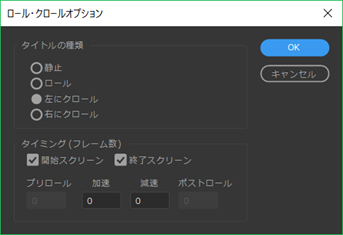
②タイトラーの「ロール・クロールオプション」ボタンをクリックし、開いた「ロール・クロールオプション」ウィンドウで「左へクロール」の設定を行います。
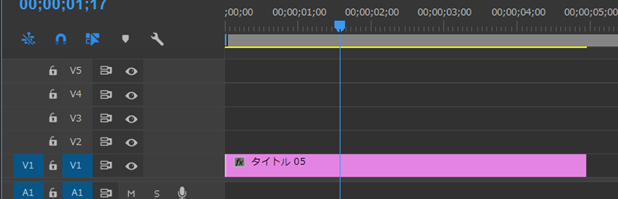
③クロールタイトルクリップをビデオトラックに配置し、クロールタイトルの流れる速さを、クロールタイトルクリップのデュレーションで調整します。
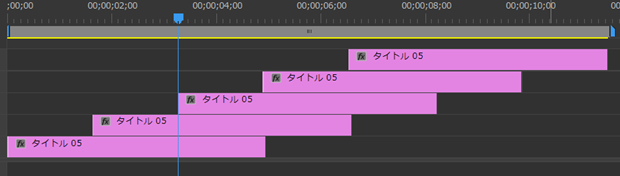
④同じクロールタイトルクリップを異なるビデオトラックに文字列の繋がりが丁度良くなるように配置します。ここでは5個配置しました。
⑤クロールタイトルクリップが5個あるシーケンスを、透明を維持出来るファイル形式でファイルに書き出します。
形式;QuickTime
プリセッ
...
 14
返信
14
14
返信
14

リンクをクリップボードにコピー
コピー完了
こんばんは、大吾小83119142さん
>そのあとは、30文字程度のテロップが延々スクロール。
具体的には何回くらい回しますか。
リンクをクリップボードにコピー
コピー完了
150kwさん
おはようございます。
ご質問ありがとうございます。
20〜30回くらいループさせる予定です。
よろしくお願いします。
リンクをクリップボードにコピー
コピー完了
こんにちは
Premiere Proだけで完結させる方法として、次の方法はかがでしょうか。他の方法があるかも知れませんが。
ここでは、「ABCD~WXYZ」の文字列に座布団が付いたクロールタイトルを30回ループさせるとします。
①文字列と座布団を入力します。
座布団は文字列両端より若干長めにして、不透明度は100%のままとします。不透明度を適用するとループで重なった部分の座布団の色が濃くなってしまいます。
文字列と座布団は左右方向の中央揃いを設定しておきます。

②タイトラーの「ロール・クロールオプション」ボタンをクリックし、開いた「ロール・クロールオプション」ウィンドウで「左へクロール」の設定を行います。

③クロールタイトルクリップをビデオトラックに配置し、クロールタイトルの流れる速さを、クロールタイトルクリップのデュレーションで調整します。

④同じクロールタイトルクリップを異なるビデオトラックに文字列の繋がりが丁度良くなるように配置します。ここでは5個配置しました。


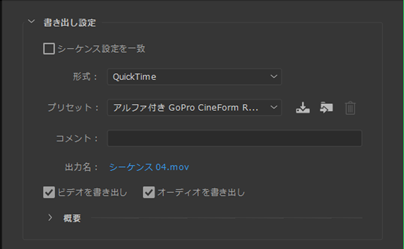
⑤クロールタイトルクリップが5個あるシーケンスを、透明を維持出来るファイル形式でファイルに書き出します。
形式;QuickTime
プリセット;アルファ付き GoPro CineForm RGB 12ビット
⑥書き出したファイルを読み込み、新しく作成したシーケンスの異なるビデオトラックに文字列の繋がりが丁度良くなるように配置します。 ここではクロールタイトルを30回ループさせるので6個配置しました。
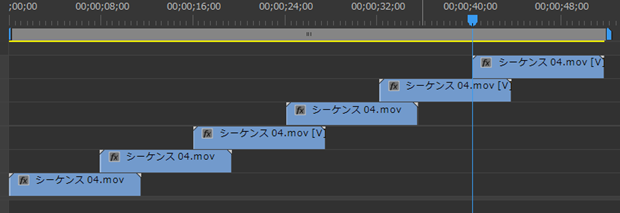
こんな感じです。背景は透明です。
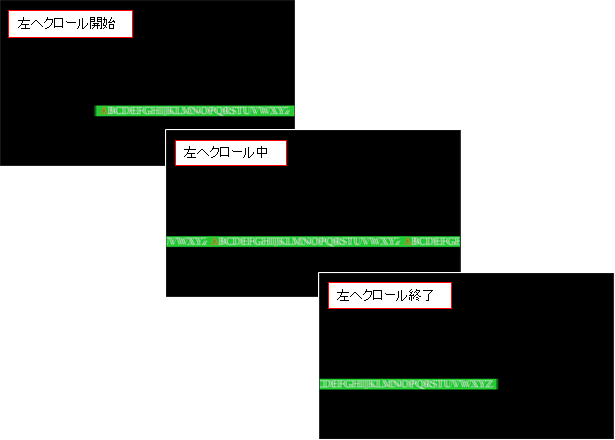
⑦このシーケンスを本編のシーケンスにネストします。
※ファイルに書き出す前に、シーケンスのネストで試してみたのですが、文字列&座布団が左へ流れて消えるのではなく、何故か途中でパッと消えてしまいます。という訳でシーケンスのネストは、うまくいきませんでした。
リンクをクリップボードにコピー
コピー完了
150kwさん
お世話になります。
早速、教えて頂いた方法を試してみました!
基本的には問題なくできたのですが、座布団の重なった部分が少しズレているようになってしまいました。。。
後から追いかけてくる座布団が、ほんの少し上にズレているような感じになるんです。
(私だけでしょうか?)
なので、文字だけ上記の方法で行い、座布団は別トラックで作成して、最初と最後はマスクで動かそうかなと思いました。
もし、ズレの原因に対して何かございましたら、アドバイスご教示頂けると幸いです。
リンクをクリップボードにコピー
コピー完了
こんばんは
>もし、ズレの原因に対して何かございましたら、・・・
タイトルはコピーで作成していますからずれることはないと思います。
しかし、確認してみると座布団が左右方向でラップしている部分は上下方向幅が広くなっていますね。理由は私にはわかりません。
もしかしたら、座布団の上下端は不透明度がかかったような感じですね。このためラップしている部分は色が濃くなっているのではと思います。
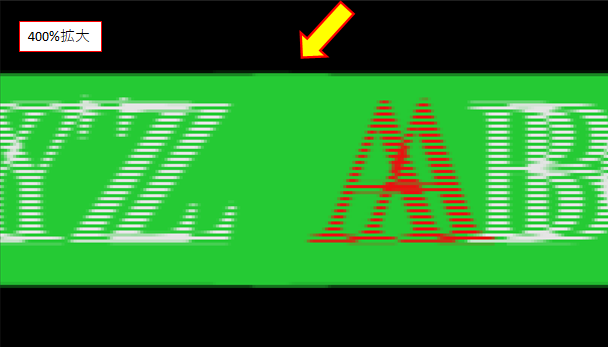
座布団の左右方向幅を微調整することにより、その範囲を少なくすることは出来ます。
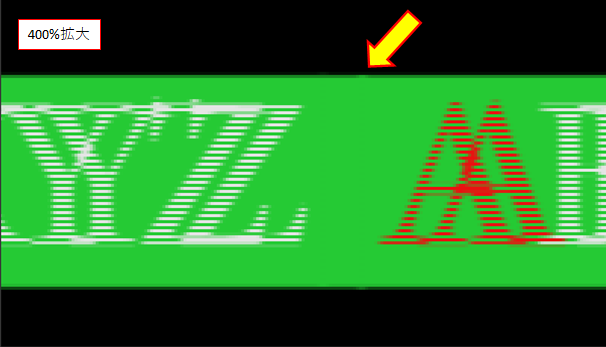
座布団の長さを微調整した映像を、全体表示にすると、ほとんど分からないような気がしますが。
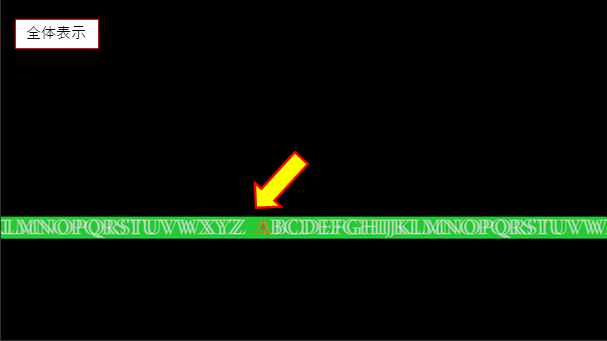
もし前のループと次のループで目で見て分かるような上下方向ずれが生じている場合は、コピーでタイトルを新たに作成後、座布団の上下方向を無意識にずらしてしまったのではないでしょうか。
>座布団は別トラックで作成して、最初と最後はマスクで動かそうかなと思いました。
それなら確実ですね。良い方法だと思います。
リンクをクリップボードにコピー
コピー完了
150kwさん
複数回に渡ってありがとうございます!
感謝です!
リンクをクリップボードにコピー
コピー完了
すみません、続きで質問させてください。
[1]
上記で書いたように、レガシータイトルで文字だけのテロップを作成し、
別途、座布団を作成して別トラックに設置してみたところ、
文字と座布団を1つのタイトルクリック内で同時に作った時に比べて、
文字の太さが細くなってしまいます。
これ、なぜか分からないでしょうか?
[2]
エッセンシャルグラフィックスでもテロップが作成できますが、これも、レガシータイトルのように、
横スクロールさせる方法はないでしょうか?
よろしくお願いします。
リンクをクリップボードにコピー
コピー完了
こんばんは
>文字の太さが細くなってしまいます。
パッと見て分かるほど細くなってしまうのですか。
400%拡大で確認しましたが、文字によっては極わずかに細くなったり太くなったりしているのもありましたが、全体で見れば気にするような差異はありませんでした。
もしかしたら細いフォントを変えた、太字を標準にしたなんてことはありませんか。
>横スクロールさせる方法はないでしょうか?
「エフェクトコントロール」パネルに、ロールやクロールの設定ボタンは見当たりませんので、「位置」にキーフレームを打てばクロールさせることが出来ます。

リンクをクリップボードにコピー
コピー完了
確認したところ、
エッセンシャルグラフィックのロールは、パネル内でテキストが選択されていない状態の時に、メニューが表示されます。
ただし、縦にしかロールしないようです。
リンクをクリップボードにコピー
コピー完了
mukaidaさん
ありました。
イーズイン・イーズアウトも出来るのですね。
たぶん、クロールも今後のバージョンアップで追加になるのでしょう。
リンクをクリップボードにコピー
コピー完了
エフェクトの「オフセット/中央をシフト」で、テキストを延々とスクロールできます。
始めと終わりは、オフセットを止めて「位置」で設定します。
前後の速度を合わせるため、1秒で移動するピクセル数を決めなければなりません。
リンクをクリップボードにコピー
コピー完了
Mukaidaさん
お世話になります。
エフェクトのオフセット、知りませんでした!
少し試し、便利だなと思ったしでいです。
使い方がいまいち分からない部分もありますので、
追々、試しながら勉強したいと思います。
ご回答ありがとうございます。
リンクをクリップボードにコピー
コピー完了
当方の先の回答についてですが、
Mac版で確認したところ、テキストと「オフセット」の組み合わせは、表示が不安定になって利用できませんでした。
テキスト以外の部分が、黒くなったり文字が消える現象が出ています。
オフセットを使う場合は、下記のようにしてください。
・Photoshopでテキストと座布団を作成して保存。
・レイヤーを統合して読み込む。
・1秒間で移動するピクセル数を決める(例えば960px)
・はじめは、「位置」にキーフレームを打つ(秒数 X 960px を目安に時間を決める)
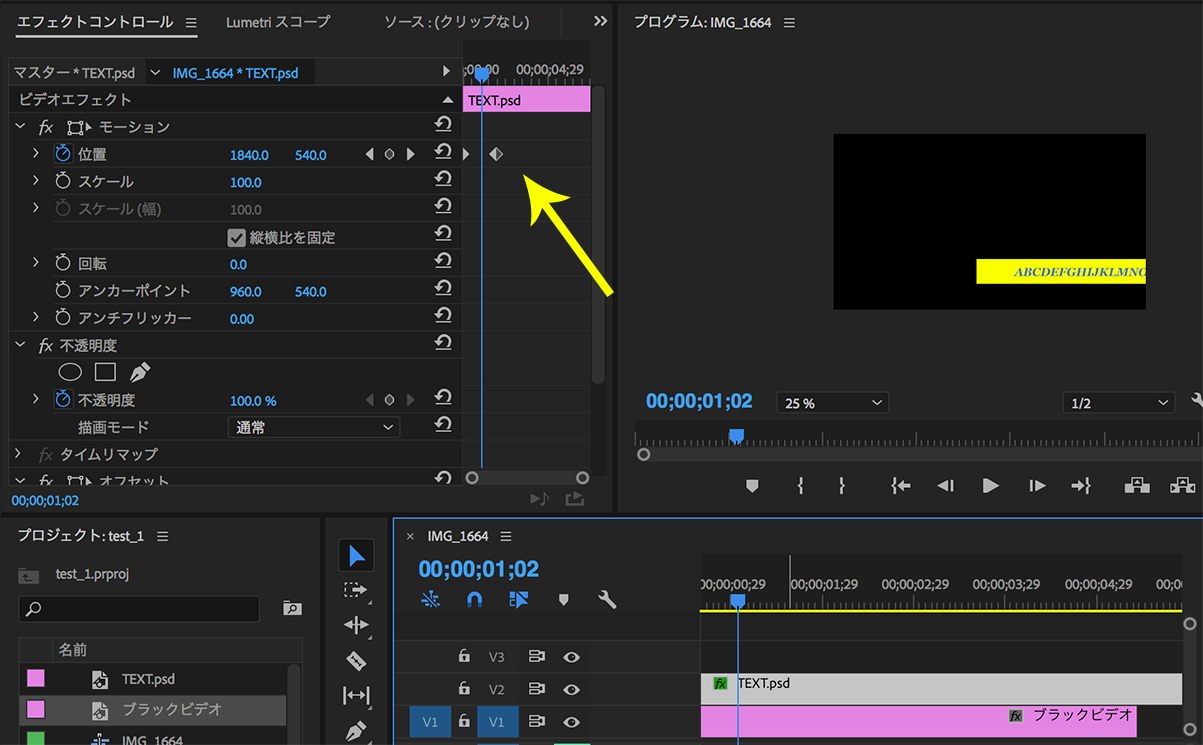
・移動を止めるキーフレームを打った時間に、オフセットのキーフレームを打つ。
・スクロールが終わる時間にキーフレームを打つ
「中央をシフト」の値は、(元の値 ー 秒数 X 960px)
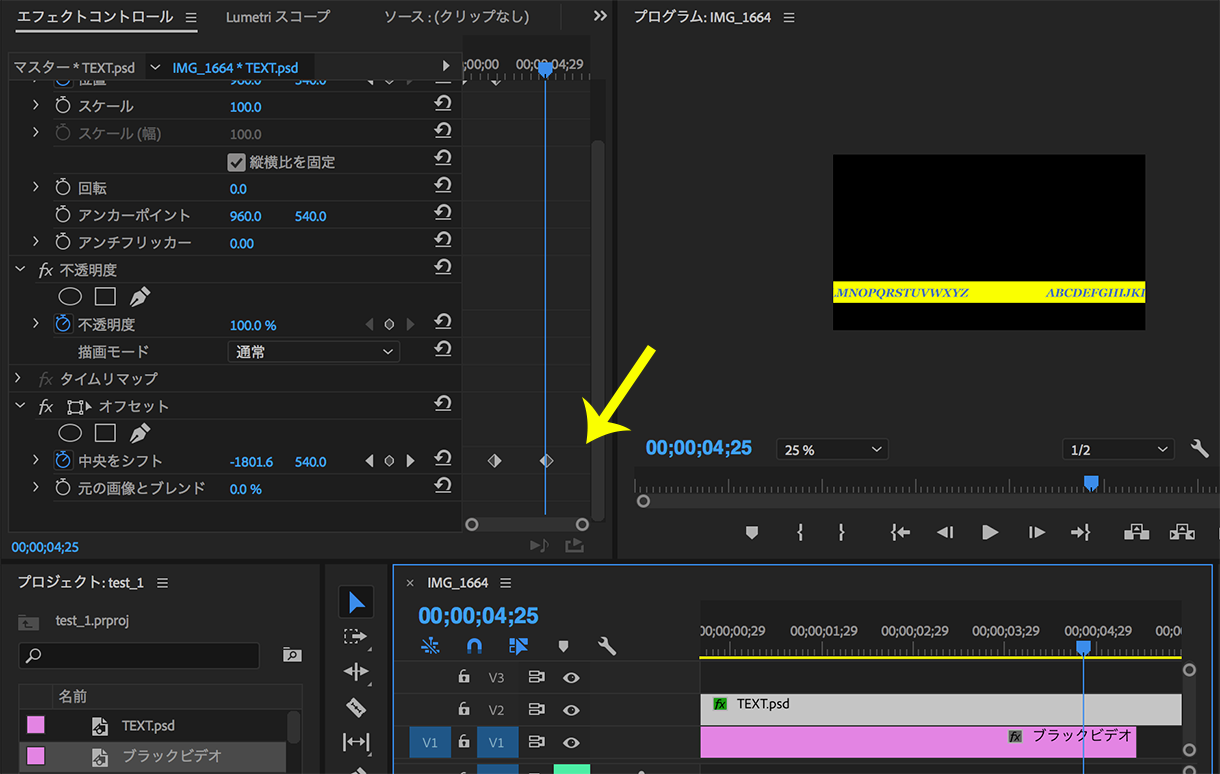
テキストと座布団の動きを変えたい場合は、テキストをPhotoshopでラスタライズしてから読み込んでください。
リンクをクリップボードにコピー
コピー完了
150kwさん Mukaidaさん
いつもお世話になっております。
非常に勉強になりました。
ありがとうございました!


アドビコミュニティ(フォーラム)が進化します!新しい体験を1月にお届けします。
詳細はこちら
 AdChoices