



프리미어 프로 수정 꿀팁
안녕하세요 조커스마일입니다
프리미어 프로로 편집을 하다보면 항상 뭔가를 수정해야하는 다양한 상황이 발생하는데요.
이번 포스팅에서는 다양한 수정 상황 속 알고 계시면 도움이 되는 편집 꿀팁을 준비했습니다!
- 타임라인에서 영상을 교체 or 추가해야 할 때
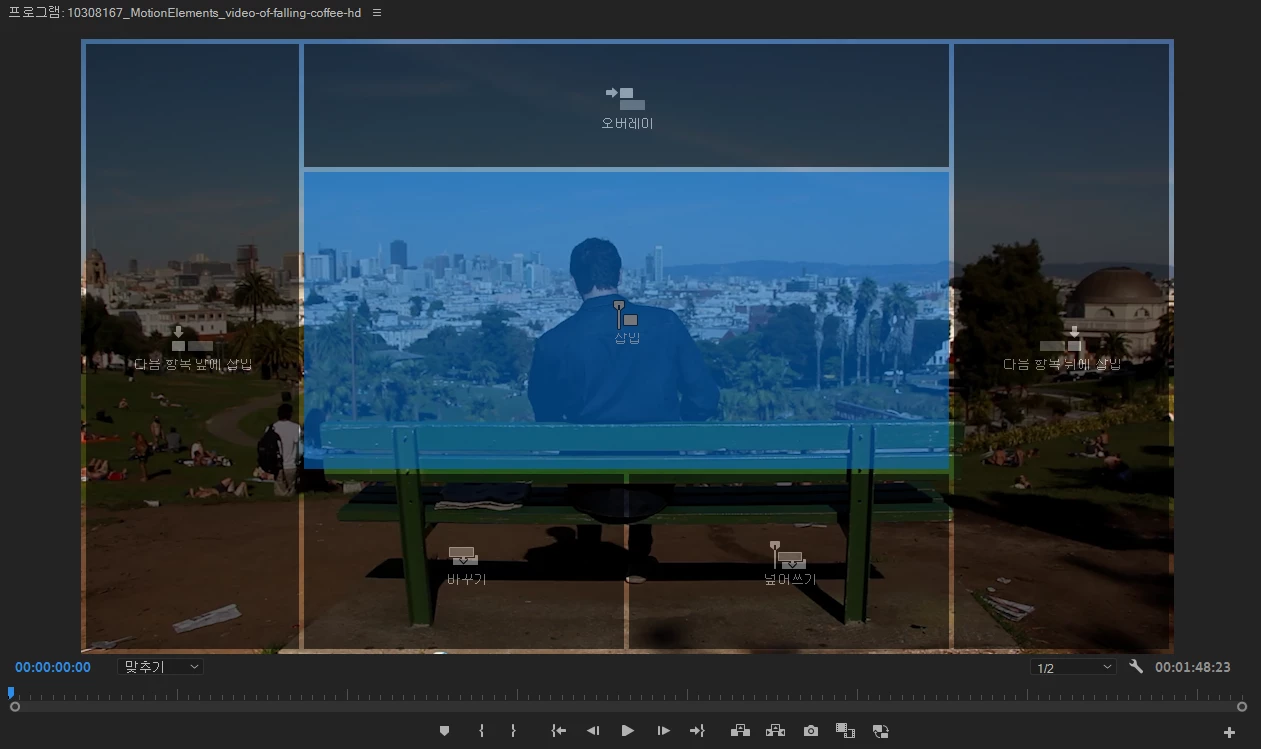
프리미어에서 모든 편집을 마치고 프리뷰를 해봤는데 교체해야 할 영상이 있거나 특정 소스를 추가해야 할 때 혹시 일일이 영상을 지우거나 선택 도구로 빈 공간을 만들어서 소스를 껴 넣으시나요? 이때는 프로그램 모니터를 이용하면 쉽게 수정할 수 있습니다.
원하는 시간대에 재생 헤드를 배치하고 프로젝트 패널의 소스를 프로그램 모니터로 드래그해보세요 삽입과 바꾸기는 물론 오버레이, 덮어쓰기 기능까지 사용하실 수 있습니다.
이때 원하시는 소스가 특정 트랙에 있을 땐 타임라인 맨앞 소스패치에서 원하시는 트랙을 활성화 하시면 됩니다.
혹시 조금 더 직관적으로 영상을 삽입 혹은 교체를 하고 싶으시다면 프로젝트 패널에서 alt 키를 누른상태에서 타임라인의 원하는 소스로 드래그해 넣으시거나, 삽입을 원하신다면 ctrl 키를 눌러 드래그하시면 바로 삽입 및 교체가 가능합니다.
2.문자 도구 자막의 디자인을 변경해야 할 때?
고생고생해서 자막 편집까지 완성했는데 디자인이 맘이 안 들어서 일일이 수정하고 계시진 않으신가요? 상황별로 원하는 자막 디자인을 한방에 수정할 수 있습니다
1)글꼴만 수정해야 한다면?
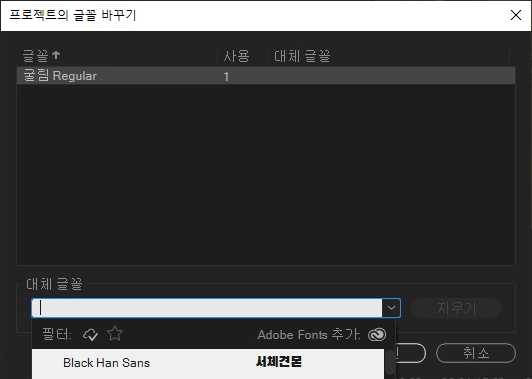
메뉴바 그래픽 및 타이틀-프로젝트의 글꼴 바꾸기를 클릭하시면 타임라인에서 사용한 자막의 글꼴이 나오게 됩니다 수정을 원하시는 글꼴을 선택하신 후 하단의 대체 글꼴에서 원하시는 글꼴을 선택하시면 모든 자막이 한방에 수정됩니다.
2) 전체적인 디자인을 바꿔야 한다면?
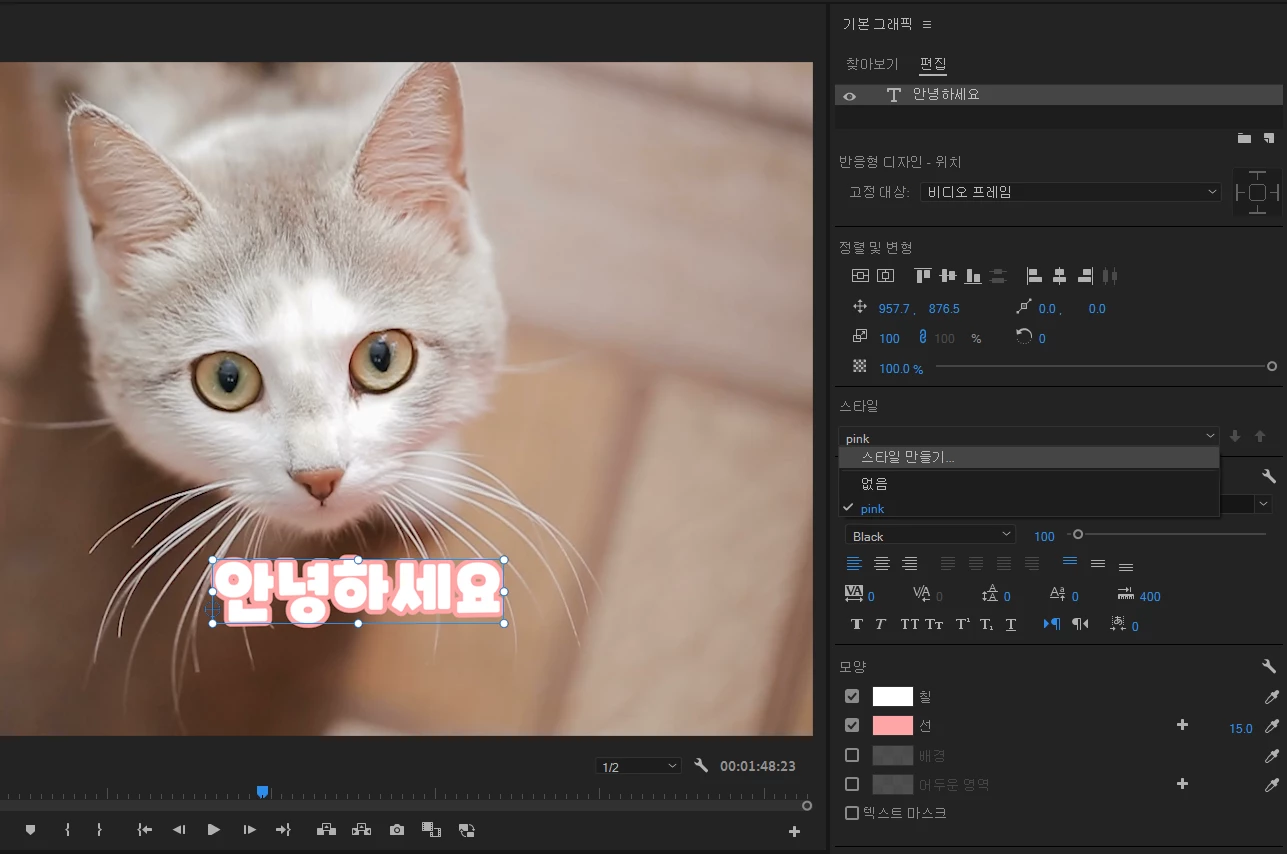
프로젝트의 글꼴 바꾸기 기능은 글꼴만 바꿀 수 있어 자막의 크기, 칠과 선등 세부적인 디자인을 바꿀 수 없어 아쉬우실 텐데요 이때는 기본 그래픽 탭에 스타일 기능을 이용하시면 됩니다.
먼저 작업 영역을 캡션 및 그래픽으로 바꿔주신 후 바꾸고 싶은 디자인의 자막을 하나 만들어 줍니다.
자막을 선택 후 오른쪽 기본 그래픽 탭의 편집-스타일-스타일을 클릭하여 새 스타일을 하나 만들어 줍니다 다시 스타일 탭을 눌러보시면 방금 만든 새 스타일이 보이고 프로젝트 패널에도 스타일 파일이 만들어진 게 보이실 겁니다.
이제 타임라인의 수정을 원하는 자막을 전부 선택한 후 프로젝트 패널의 스타일 파일을 드래그해서 넣으시면 모든 자막의 디자인이 새 스타일 대로 바뀌게 됩니다.
3.영상 길이에 맞춰 하나의 오디오를 반복해야 할때?
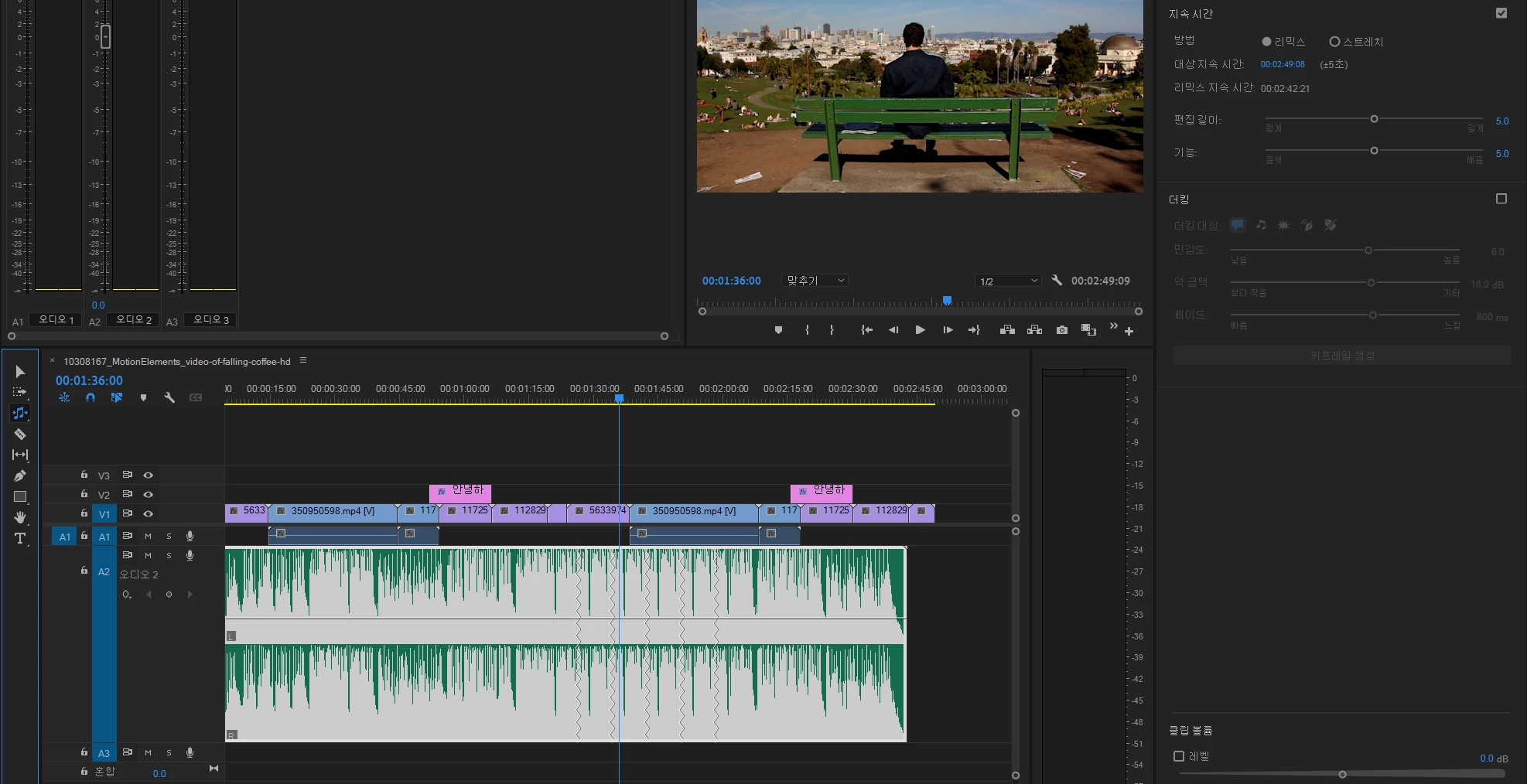
편집을 하다 보면 전체 영상 길이가 길어서 하나의 오디오를 반복하거나 두 개 이상의 오디오를 어색하지 않게 편집해야 하는데요 하나의 오디오를 반복할 땐 직접 반복되는 부분을 찾아 컷편집 후 오디오 전환 효과로 편집을 해야 하는데 시간도 걸리고 막상 들어보니 어색하게 들릴 때가 있습니다 이땐 프리미어 프로 2022 신기능 리믹스 도구를 이용하면 쉽게 편집이 가능합니다.
타임라인에서 사용하고 싶은 오디오를 오디오 트랙에 불러옵니다.
도구 중 리믹스 도구를 선택 후 오디오 끝에서 드래그를 하여 전체 영상 길이에 맞게 늘려주시면 프리미어의 인공지능이 자동으로 오디오를 리믹스해 전체 영상길이에 맞는 오디오를 재편집해 줍니다.
조금 더 전문적으로 리믹스 도구를 이용하시려면 우측의 기본 사운드 패널을 이용하면 좋습니다.
세그먼트는 오디오를 잘라낼 횟수와 오디오 전환수를 제어하여 오디오 반복 부분을 고려하여 더 자연스러운 오디오 편집이 가능하고 변경 부분에서는 오디오에서 특정 악기가 두드러진다면 멜로디쪽으로 여러 악기가 어우러지는 곡이라면 화음 쪽으로 슬라이더를 조정하시면 보다 자연스러울 수 결과물을 얻을 수 있습니다.
4.오디오가 한쪽에서 들린다면?
스피커로 들어서 몰랐는데 이어폰으로 오디오를 들어보니 왼쪽이나 오른쪽 한쪽에서만 소리가 난다면 어떻게 해야 할까요?
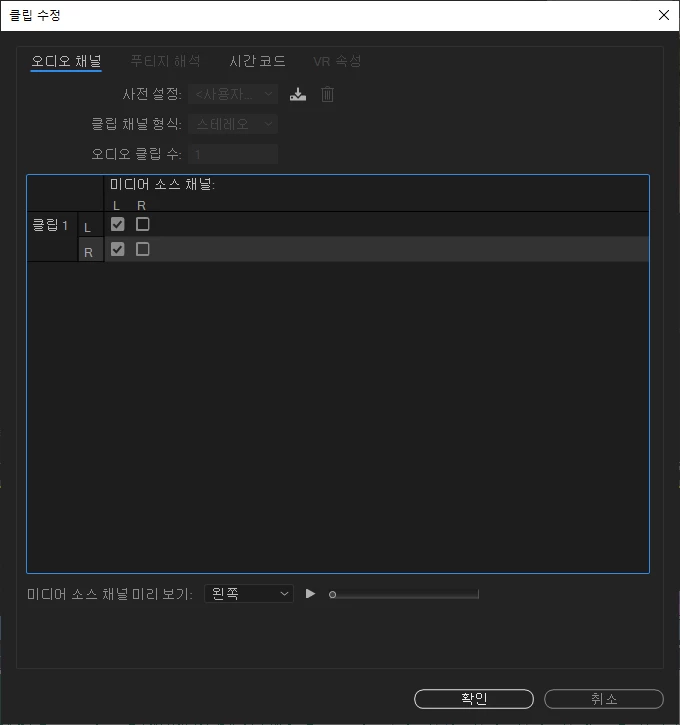
타임라인에서 오디오를 우 클릭-수정-오디오 채널을 클릭하면 클립 수정창이 나오게 됩니다
일반적으로 스테레오로 녹음된 오디오는 클립 채널과 미디어 소스 채널이 각각 L, R로 하나씩 할당되어 있는데요.
이때 들리지 않는 쪽에 방향을 들리는 쪽으로 바꿔주시면 양쪽에서 소리가 들리시게 될 겁니다.
예를 들어 오른쪽에서 소리가 나지 않는다면 클립의 R을 미디어 소스 채널 L로 바꿔주세요.
5.장소를 바꾸어 편집을 이어 나가야 할 때?
프리미어 프로의 프로젝트 파일에는 편집 정보가 저장이 됩니다 특히 준비한 영상 소스의 경로가 저장이 되는데요,
기존에 작업하던 pc가 아닌 곳에서 작업을 이어나가나 내가 작업한 프로젝트와 영상 소스를 다른 사람에게 전달하게 되면 프로젝트 저장 시 경로와 달라지게 되므로 미디어가 오프라인 상태가 되고 미디어 연결 창을 이용해서 소스를 다시 연결해 주셔야합니다.
이때 프로젝트 관리자 기능을 이용하시면 언제 어디서든 편집을 쉽게 이어나가실 수 있습니다.
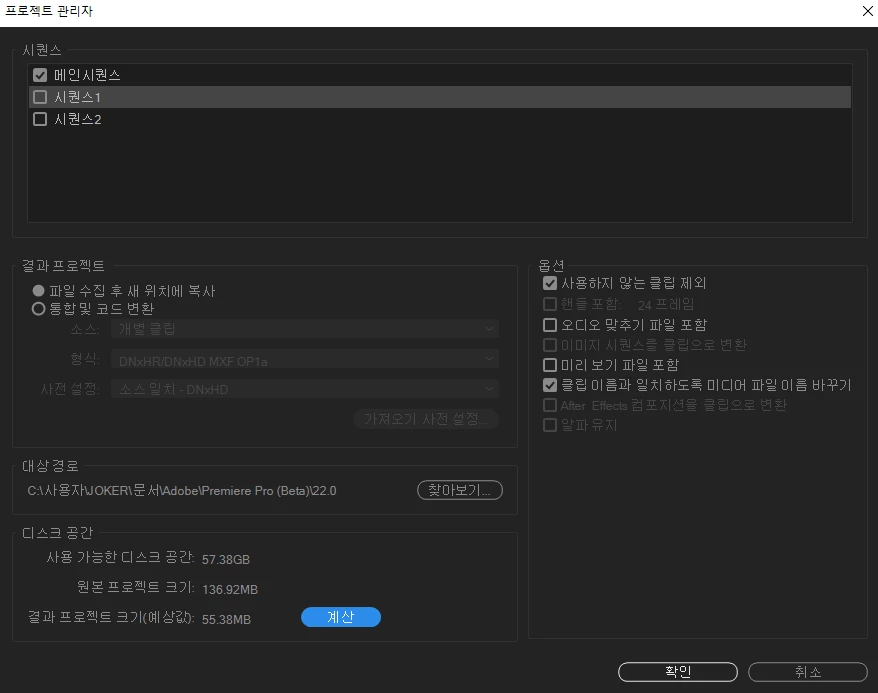
메뉴바 파일-프로젝트 관리자를 선택합니다.
시퀀스에서는 저장하고 싶은 시퀀스를 선택하고 옵션 탭에서는 편집이 모두 끝났다면 사용하지 않는 클립 제외 탭을 선택하고 끝나지 않았다면 선택을 해제합니다.
오디오 맞추기 파일 포함과 미리 보기 파일 포함을 선택하면 종종 저장이 안 되는 경우가 있고 선택하지 않아도 저장에 문제가 없기 때문에 선택하지 않는 걸 추천드립니다
대상 경로 탭에서 찾아보기를 눌러 원하시는 경로를 설정하고 사용한 영상 소스가 복사되기 때문에 디스크 공간을 계산 후 문제가 없다면 확인을 눌러줍니다.
최종적으로 원하는 경로에서 폴더로 프로젝트와 사용한 소스가 복사되고 해당 폴더만 잘 공유하시면 어떤 pc에서도 미디어 연결 필요없이 바로 편집을 이어나갈 수 있습니다.
저장 시 사용했던 프리미어 버전이 다르면 열리지 않기 때문에 버전만 잘 체크하시는 걸 추천드립니다.
 AdChoices