



[Quick Tip] 다수의 고해상도 미디어를 한 번에 코덱, 이름, 프록시 변환하기- 인제스트 설정
 Premiere Pro 인제스트 설정 가이드
인제스트(ingest)란?
인제스트는 영상 편집 작업에서 원본 미디어 파일을 편집 소프트웨어로 가져오는 과정을 말합니다
인제스트 설정 후 파일을 불러오면 자동으로 파일이 설정한 코덱으로 변환됩니다. 또한, 인제스트 사전 설정을 통해서 소스 파일의 이름을 편리하게 변경할 수 있고, 파일의 위치도 변경할 수 있습니다.
특히, 불러온 파일을 원하는 코덱으로 변환(Transcoding)할 수 있어 다수의 대용량 미디어 파일을 다룰 때 유용합니다.
기존의 프록시 만들기와 다른점이 무엇인가요?
기존의 프록시 만들기는 단일 클립마다 선택하여 프록시 만들기를 진행하지만, 프로젝트에 인제스트 설정(프록시 만들기)을 하면, 가져온 모든 클립이 자동으로 프록시 미디어로 변환됩니다. 다수의 미디어 파일을 사용하는 경우 인제스트 설정이 더욱 편리할 수 있어요.
그럼, Premiere Pro에서 인제스트 설정하는 방법을 알아보도록 할게요!
❶ 인제스트 설정 열기
- Premiere Pro의 인제스트 설정 메뉴는 2가지 경로로 접속 할 수 있습니다.
- 미디어 브라우저 패널에서 인제스트(ingest)를 선택
- 파일(File) > 프로젝트 설정 (Project Settings) > 인제스트 설정 (Ingest Settings)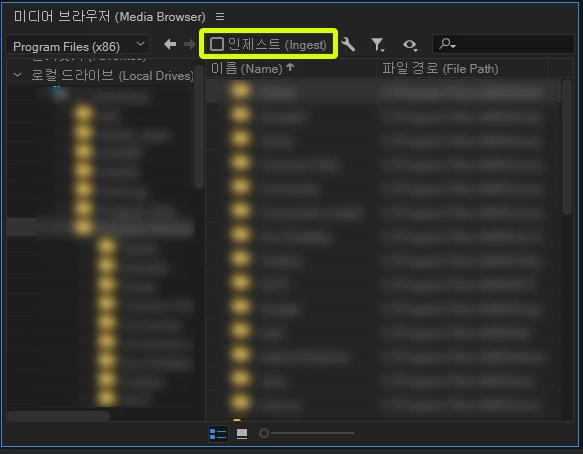
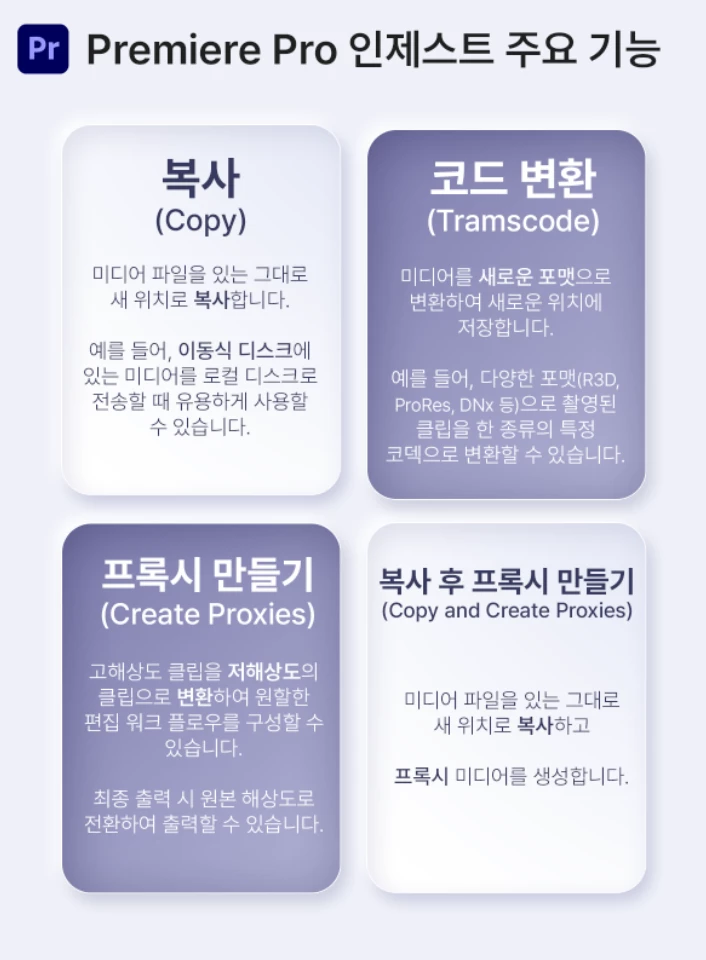
- 복사, 코드변환, 프록시 만들기, 프록시 복사 및 만들기 중 필요한 작업을 선택하세요.
- 각 작업의 대한 자세한 설명은 아래의 그림을 참고하시길 바랍니다!
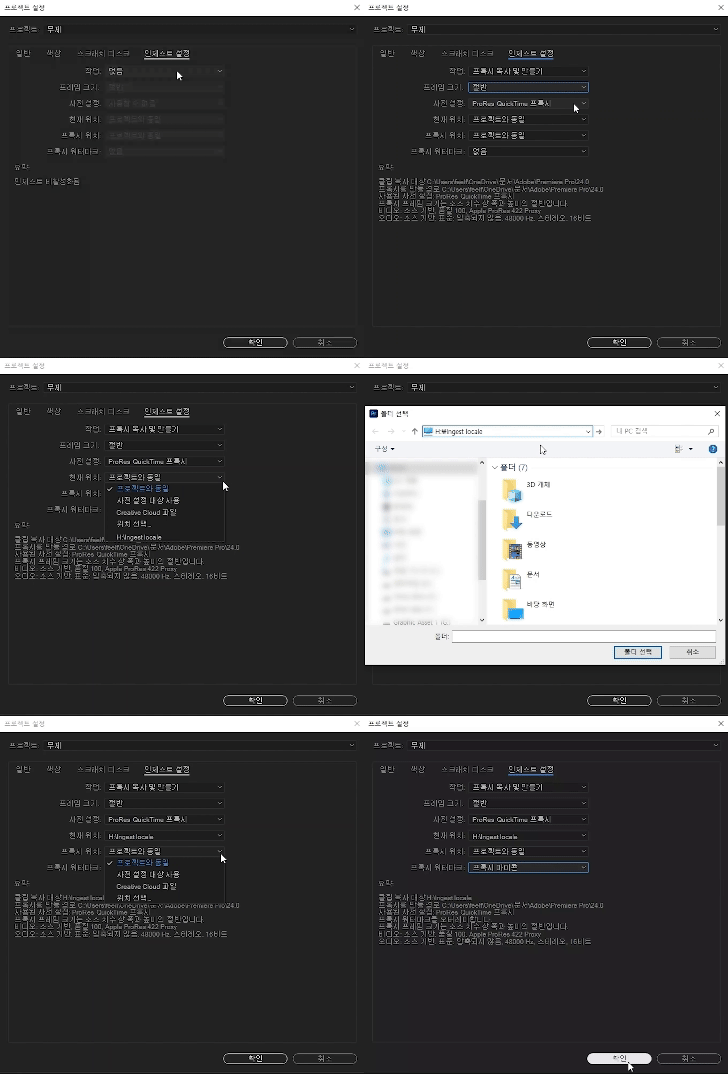
❷인제스트 설정 항목을 각각 선택하세요.
❸ 인제스트 설정 완료 후 소스 영상을 가져오세요.
- 인제스트 설정이 완료되면 소스 영상을 불러올 때 Media Encoder가 실행되어 자동으로 변환됩니다.
- 프록시로 변환한 경우, 아래의 그림과 같이 프록시 연결 여부를 확인 할 수 있어요.
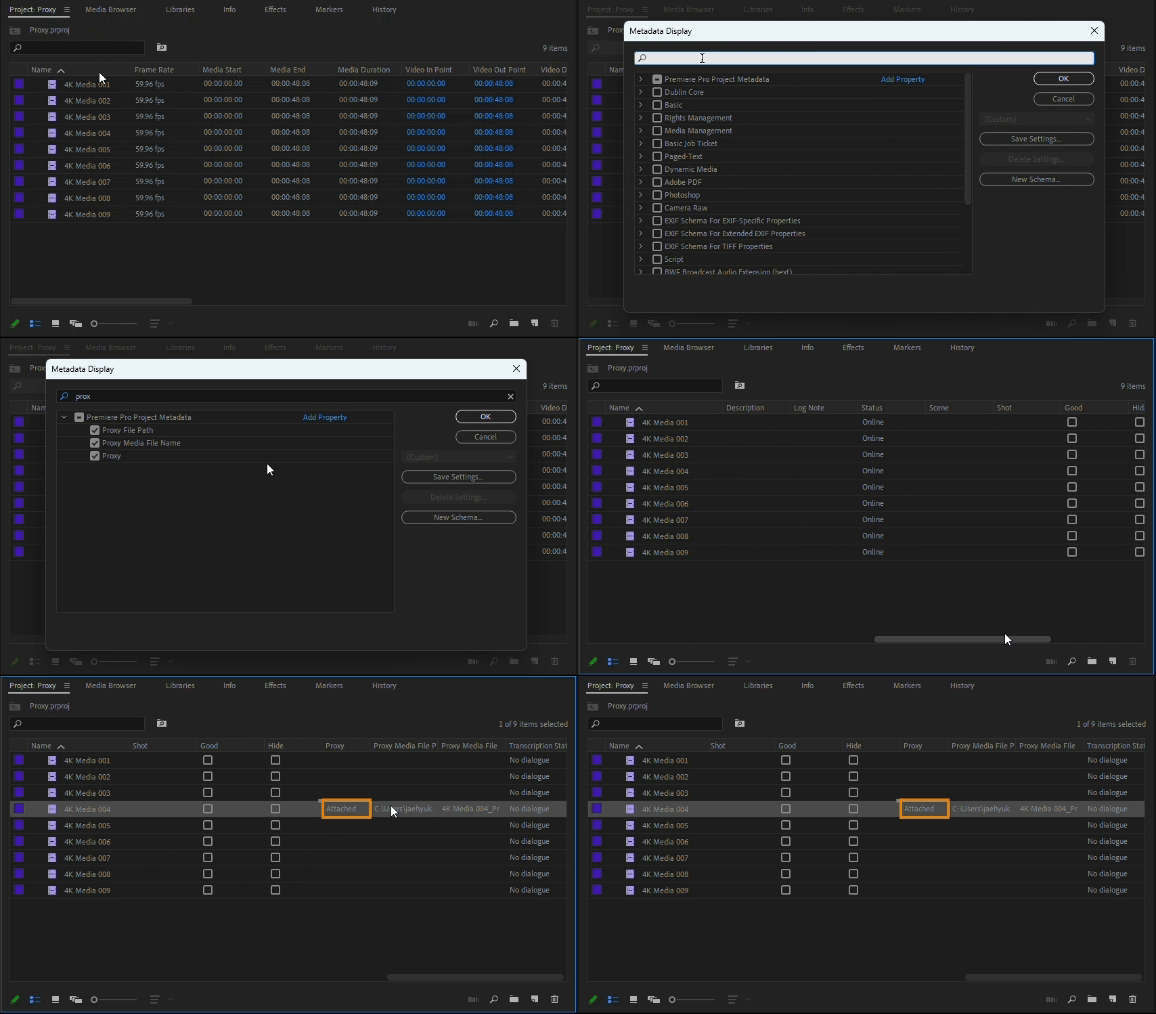
프로젝트 패널에서 클립이 프록시 미디어와 연결되어 있는 지 확인 할 수 있어요.
인제스트 설정은 Premiere Pro에서뿐 아니라, Media Encoder에서도 할 수 있습니다.
그리고 프록시 변환외에도 특정 코덱으로 대량으로 변환할 수 있어 사전 설정 기능도 제공되는데요!
❶ 사전 설정으로 불러오는 파일 이름을 변경!
Adobe Media Encoder에서 인제스트 사전 설정을 만들어서 활용해보세요!
- Media Encoder를 실행해서, 아래의 그림과 같이 사전 설정 브라우저의 + 버튼을 선택합니다.
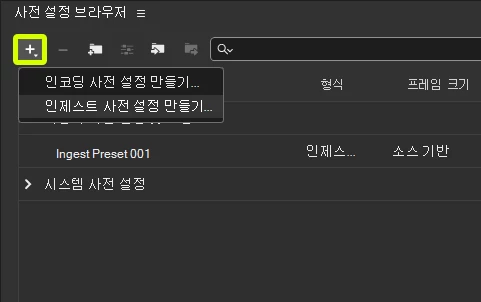
- 사전 설정의 항목은 위치 변경, 코덱 변환, 메타데이터 추가, 파일 이름 바꾸기등을 지원합니다.
- 파일 이름은 사용자 맞춤 이름, 생성 날짜 등으로 변경을 지원하니 파일 관리에 유용합니다.
- 각 항목 설정이 완료하였다면, 사전 설정 이름을 설정한 다음, 저장을 눌러주세요
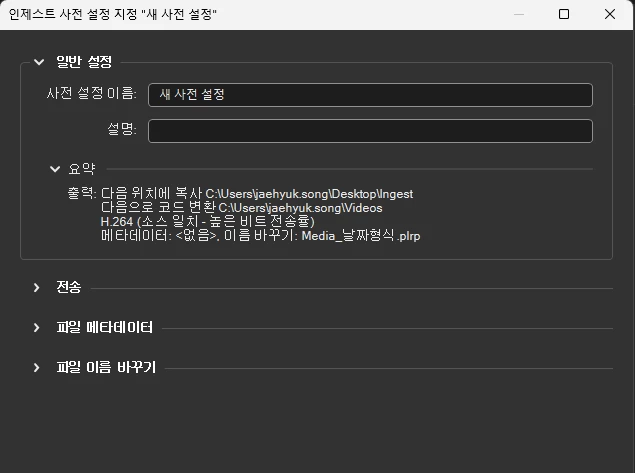
- 생성한 사용자 사전 설정을 우클릭 후 "사전 설정 내보내기..."를 선택해, epr 파일을 저장해주세요.

- Premiere Pro를 실행해서, 아래의 그림과 같이 내보낸 파일을 추가합니다!
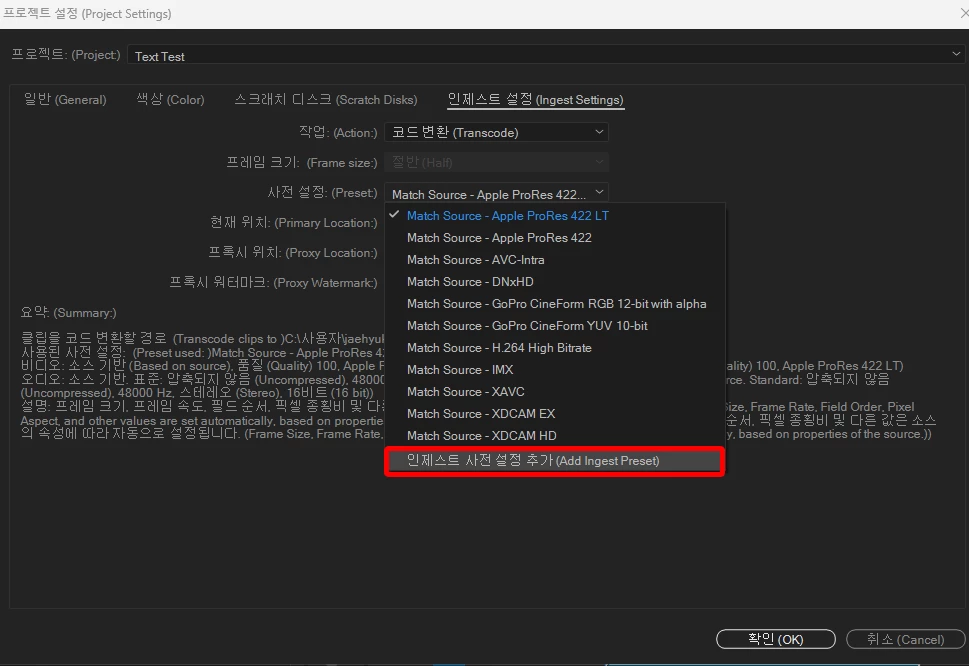
이제! 파일을 불러오면, 파일 이름, 저장 위치, 코덱 등이 내가 원하는 대로 변경되어 설정한 위치로 저장됩니다. 혹여나 이 팁으로 이해가 안되는 부분이 있다면, 답글로 말씀해주세요!
 AdChoices