


ケンケンパー
Known Participant
June 9, 2015
Answered

プレミアプロで書き出した映像の画質が荒い

  • June 9, 2015
  • 3 replies
  • 125771 views

プレミアプロの初心者ですが、書き出した映像の画質が荒いのですが原因がわかる方はいらっしゃいますか?

ちなみに動画を挿入した時には荒れるように思わないのですが、写真を挿入した時に荒れるように思います。

また、プレミアで写真を挿入した時にスケールで拡大したりはしておりますが、

ウィンドウズのプレビューで同じぐらいのサイズに拡大した時には

プレミアでスケールを拡大した時ほど荒れてないように思います。

おそらくシーケンスの設定か、書き出しの設定の問題かと思うのですが。

何回か設定を変えて書き出しましたが改善されませんでした。

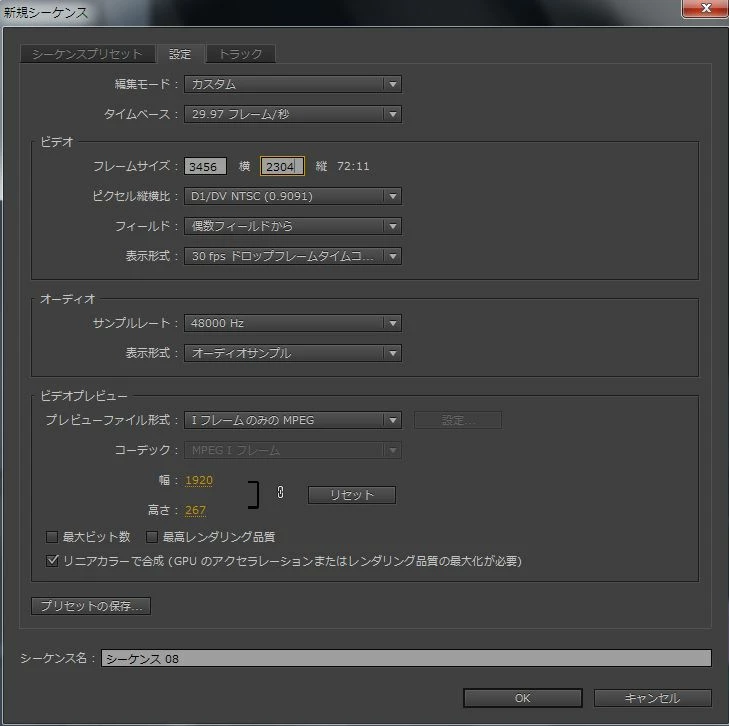
試してみたシーケンスの設定は以下の通りです。

①普段はこのシーケンスの設定を基本にしています。
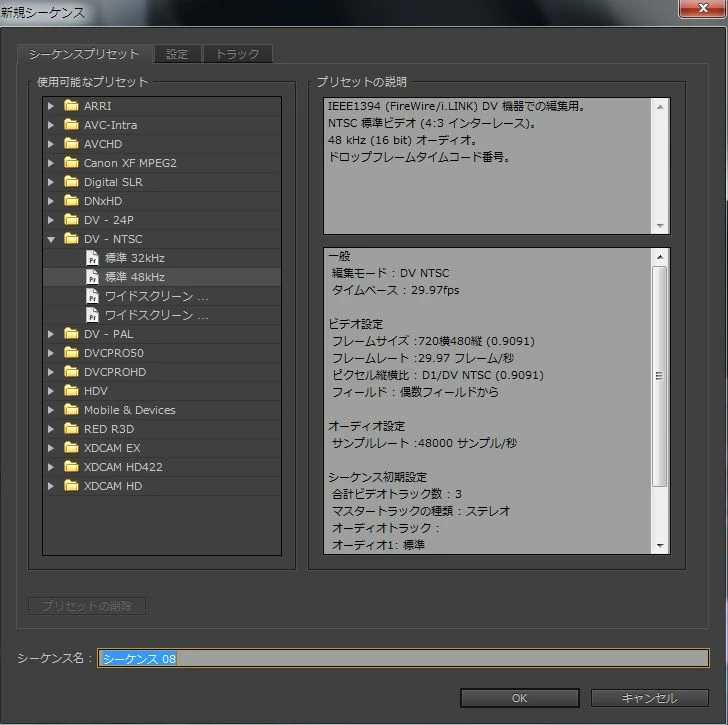
②次にカスタム設定にして写真のピクセル数に合わせてみました。
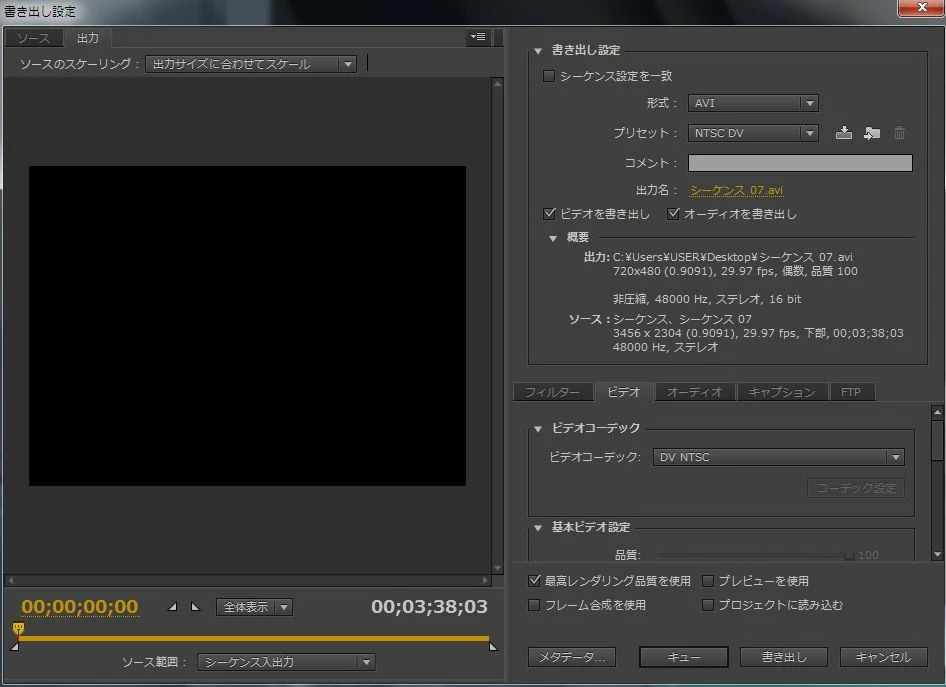
③書き出しの設定です。これが疑問なのですが、「シーケンス設定を一致」を選択した時と

選択しない時ではどのように違うのでしょうか?
④また、動画や写真の挿入時にたまに「シーケンスの設定を変更」と「現在の設定を維持する」の選択があるのですが、これはどちらにすればいいのでしょうか?

⑤また、書き出し手前まで作成した動画の画質が荒いのでシーケンスの設定を変更して画質をよくしたいのですが、可能でしょうか?

 それとも最初から作り直しになりますでしょうか?

    This topic has been closed for replies.
    Correct answer 150kw

    お返事ありがとうございます。

    「書き出しは、「レンダリング→エンコード→圧縮」 という工程を辿ります」という事ですが、

    写真サイズが3456×2304なのでシーケンスの作成設定も3456×2304にし、

    書き出しの設定もシーケンス設定を一致にチェックを入れた場合でも圧縮されるということでしょうか?

    もしくは厳密にいうと圧縮という工程はあるが、写真サイズとシーケンスサイズと書き出しサイズが同じなので画質が荒れないという事でしょうか?


    圧縮か非圧縮かはコーデックにより決まります。

    現在ほとんどのコーデックは圧縮です(aviには非圧縮がありますね)。

    ケンケンパーさんがどのコーデックで書き出したか分かりませんが、奇麗に見えたというのはシーケンスと書き出しのサイズを大きくしたからかなと思いますが??。

    しかし、それだけ大きいサイズで書き出し、パソコンで見るのでしたら、4kモニターを使用しなければ無意味だと思います(4kモニター使用ならお許しを)。また、必要以上に大きいサイズで編集や書き出しを行えば、パソコンへの負荷が大きくなるし、いいことはないと思うのですが

    3 replies

    ケンケンパー
    Known Participant
    June 9, 2015

    すみません、一番キレイに書き出されたのはシーケンス設定を一致でした<(_ _)>

    AVI非圧縮は画質が荒れてました^^;

    つまりは写真サイズの3456×2304とシーケンスの作成時に3456×2304に設定し、

    書き出しの設定もシーケンス設定を一致にチェックを入れたので、

    元の写真サイズのまま圧縮されずに書き出されたのが理由と解釈しましたがよかったでしょうか?

    150kw
    Community Expert
    Community Expert
    June 9, 2015

    こんばんは

    動画を扱う場合は私が提示した内容で行なうのが良いと思います。

    写真のみで書き出してパソコンでご覧になるのでしたら、写真サイズにシーケンスサイズを合わせるという方法もあるかと思います。この場合、写真サイズが大きいため画質も向上したと推定されます。反面、サイズが大きい写真を扱うとパソコンに負荷がかかるようになります。どこら辺のサイズで行なうかはパソコンの性能との兼ね合いなると思います。

    書き出しは、「レンダリング→エンコード→圧縮」 という工程を辿ります(一部非圧縮のもありますが)。ですから、「圧縮されずに書き出されたのが理由」と言うのは誤りだと思います。

    以上、私の浅はかな知識から申し上げました。

    150kw
    Community Expert
    Community Expert
    June 11, 2015

    150kwさん、お世話になっております。

    私もシーケンスと書き出しを大きくしたのが理由だと思います。

    今まではシーケンスは大きくしてても書き出しがシーケンスよりも小さく設定されていたので…。

    私のパソコンでは画質が荒く見えるのでちょっと気になってしまって^^;

    また、短い動画でしたので書き出した容量は700MBぐらいなのでパソコンへの負荷も大丈夫かと思いました。

    それでは回答マークにチェックを入れさせていただきますね!

    いつも詳しく丁寧なご説明ありがとうございます<(_ _)>


    あまりお役にたてなくてすみません。嬉しいお言葉ありがとうございます。

    私は、ビデオカメラの撮影モード、Premiere Proのシーケンス設定、Premiere Proの書き出し設定、書き出すメディア(Blu-rayまたはDVDまたはファイル)を一連の流れとして考えてそれぞれを設定しています。原則としてフレームサイズやフレームレートを合わせるようにしています。

    それから、「回答」マークをクリックして頂き、有難うございます。もう少しで1500ポイントに到達です(笑)。

    ケンケンパー
    Known Participant
    June 9, 2015

    いや、それならばシーケンスと一致を選択しても同じことですよね?^^;

    150kw
    Community Expert
    Community Expert
    June 9, 2015

    こんにちは、ケンケンパーさん。

    まずは、基本的なところをお知らせください。

    ①Premiere Proのバージョン

    ②動画の撮影モード ソニーのビデオカメラならFHモードとかFQモード等、またはフレームサイズと60i、30p等

    ③写真のフレームサイズ

    ④書き出しはBlu-rayディスク、またはDVD(標準、またはワイドスクリーン)

    ではご返事をお待ちします。

    ケンケンパー
    Known Participant
    June 9, 2015

    いつもありがとうございます。

    ①バージョンはCCです。

    ②動画の場合はキレイに出力されるのですが、写真の場合に荒れます。

     ちなみにEOS-Mで写真撮影してます。

    ③画像のフレームサイズは3456×2304になります。

    ④書き出しはBlu-rayディスクでもDVDでもなく、デスクトップにMPEGやAVIやFLV等で書き出しました。

    150kw
    Community Expert
    Community Expert
    June 9, 2015

    ご返事ありがとうございます。

    ビデオカメラのことが記載されていませんので、AVCHDビデオカメラで1920×1080 60iで撮影したと推定します。

    書き出しは拡張子.m2tファイルとします。このファイルはパソコンのWindows Media Player等で視聴できます。

    それでは、シーケンス設定および書き出し設定等を説明します。

    1)シーケンス設定

    シーケンスプリセットの項 AVCHD → 1080i → AVCHD 1080i30 (60i) を選択します。

    設定の項 デフォルトのままとして下さい(何もいじりません)。

    2)タイムラインに写真クリップ左右端の黒帯について

    写真クリップは左右端に黒帯が表示されると思います。

    黒帯を削除するには、写真クリップの上で右クリックし、開いたコンテキストメニューから「フレームサイズに合わせる」のチェックを外します。さらに、「エフェクトコントロール」パネルで「モーション」を展開して、「位置」と「スケール」パラメーターの数値を変更して最良の画角に調整します。

    詳細は先日、政光日41160100さんの投稿(私が回答)の下記リンクをご覧ください。

    NEC PC-GL267EFGU Windows 7、 CC 2014でスライドショー作成 レンダリングの後に 静止画の左右に黒い帯状の線が取る方法を教えて下さい

    3)書き出し設定

    拡張子「.m2t」で書き出せば、パソコンのWindows Media Player等で視聴できます。また後にBlu-rayディスクを作成する場合、そのままオーサリングソフトに読み込むことができます。

    以下は先日、政光日41160100さんの投稿(上記リンク)に私が回答した内容と同じです。

    ①Premiere Proのタイムラインで、書き出すシーケンスを選択します。

    ②メニューの「ファイル」→「書き出し」→「メディア」を選択します。

    ⇒「書き出し設定」ダイアログボックスが開きます。

    ③設定内容は以下の通りです。

    ・「シーケンス設定を一致」 ; チェックを入れません。

    ・「形式」 ; 「MPEG2 Blu-ray」を選択します。「H.264 Blu-ray」は、比較的新しい方式のため高品質でファイルサイズが小さくなりますが、旧式のレコーダーでは再生できない可能性があります。万人にディスクを配布する場合は「MPEG2 Blu-ray」のほうが無難です

    ・「プリセット」 ; 「HDTV 1080i 29.97 高品質」または「ソースの属性と同じ(高品質)」を選択します。

    ・「ビデオを書き出し」 ; チェックを入れます。

    ・「オーディオを書き出し」 ; チェックを入れます。

    ・「出力名」 ;「出力名」の右側の文字の上をクリックし、開いた「別名で保存」ダイアログボックスで保存先を指定しファイル名を入力します。ファイル形式は「.m2v」と表示されます。

    ・「オーディオ」のタブ ; 「Dolby Digital」を選択します。この時「プリセット」が「カスタム」に変わります。

    ・「マルチプレクサー」のタブ ; 「TS」を選択します。この時「出力名」のファイル形式「.m2t」に変わります。

    ・「ビデオ」のタブ ;

      ・「ビットレートエンコーディング」 ; 通常は「VBR、1パス」を選択します。動きの速い映像の場合は「VBR、 2パス」を選択します。後者は、エンコード時間が約2倍かかります。

      ・「ビットレートレベル」 ; 「高」を選択します。最小、ターゲットと最大ビットレートは自動的に設定されます。

    ・「最高レンダリング品質を使用」 ; 通常はチェックを入れません。ハイビジョン編集からDVDに書き出す場合に入れると画質劣化を防止できます。チェックを入れるとエンコード時間が数倍かかります。

    ・「プレビューの使用」 ; Blu-rayディスクやDVDを作成する時、試しで書き出す時はチェックを入れると、既に作成されたプレビューファイルを使用しますので、レンダリング品質に不完全な場合がありますが、エ ンコード時間の短縮ができます。本番で書き出す時はチ ェックを外して行います。

    ④「書き出し」をクリックします。

    ⇒「.m2t」ファイルが書き出されます。同時に書き出された「.xmp」と「.m2t.xmpses」ファイルは管理ファイルであり、そのままにしておきます。

    ◆ケンケンパーさんの質問

    ③「シーケンス設定を一致」を選択した場合は、全てお任せコースです。設定内容が分からない場合はこれを選択するのが手っ取り早いです。

    ④シーケンス設定内容とビデオかメラの撮影モードが一致しない時に表示されます。「シーケンスの設定を変更」はビデオカメラの撮影モードにシーケンス設定内容を変更すると言うことです。「現在の設定を維持する」はビデオかメラの撮影モードをシーケンス設定内容に合わせるということです。

    ⑤私が提示した内容でバッチリ決まると思います。