




Acrobat - 電子印鑑 (スタンプ) の表記名が 「???」 と表示され、文字化けする件について
現在、一部ユーザーにて電子印鑑 (スタンプ) の表記名が 「???」 と表示され、文字化けする件を確認しております。

【発生要因】
現在、確認中です。
要因が確認できましたら、本文書を更新いたします。
【回避策】
3点の設定変更をお願いします。
[A] Acrobatの環境設定でクラウドによっての同期を停止
[B] レジストリキーの削除
[C] ユーザー情報を登録
[A] Acrobatの環境設定でクラウドによっての同期を停止
【2024/2/16 追記】現在、23.008.20533 のバージョンにて、環境設定から “デバイスおよびドキュメントサービス間で環境設定を同期” のチェックを外して保存後に再度環境設定を開いたところ、チェックがついている事象を確認しています。
ご不便おかけし申し訳ございません。
上記の動作につきましても、現在調査中となります。
回避策となり恐縮ですが、以下のレジストリキーを設定することで “デバイスおよびドキュメントサービス間で環境設定を同期” を無効化および該当メニューが非表示となります。
キー: HKEY_LOCAL_MACHINE\SOFTWARE\WOW6432Node\Policies\Adobe\Adobe Acrobat\DC\FeatureLockDown\cServices
名前: bTogglePrefsSync
種類: DWORD
値: 1 [利用不可]
上記のレジストリキーは、“デバイスおよびドキュメントサービス間で環境設定を同期” 以外には影響ございません。
また、レジストリは再起動等ではもとに戻りませんが、Acrobat を再インストールするともとの状態に戻りますのでご注意ください。
1. [スタートメニュー] – [Windows システムツール] の順にクリック
2. [コマンドプロンプト] を右クリック後、[その他] – [管理者として実行] をクリック
- Windows 7、Windows 8.1 は、右クリック後、[管理者権限として実行] をクリック
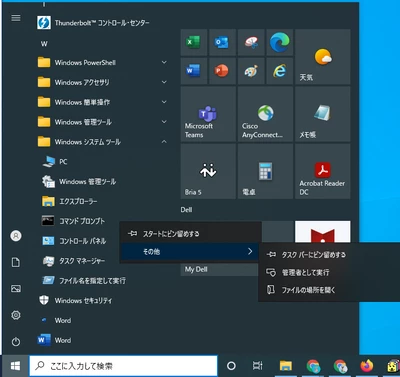
3. 確認メッセージが表示された場合は、[はい] をクリック
4. 以下のコマンドを選択後、右クリックし、コピー
reg add "HKEY_LOCAL_MACHINE\SOFTWARE\WOW6432Node\Policies\Adobe\Adobe Acrobat\DC\FeatureLockDown\cServices" /v bTogglePrefsSync /t REG_DWORD /d 1 /f
- コマンドプロンプトの画面で右クリックし、貼り付けコピー前

コピー後

- コマンドを貼り付け後、キーボードの [Enter] キーを押下して実行
7.以下のメッセージが表示されましたら完了です。

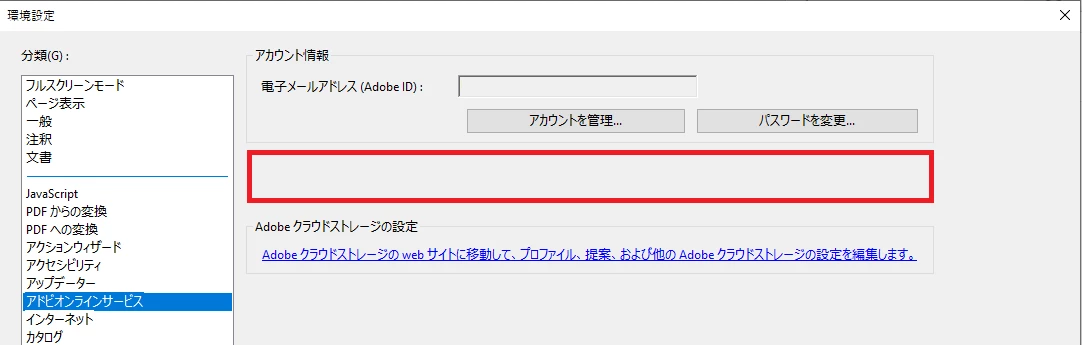
レジストリキー設定後に “デバイスおよびドキュメントサービス間で環境設定を同期” のメニューが赤枠の箇所に表示されていない場合は成功です。
[B] レジストリキーの削除
以下のレジストリキーを削除します。
パス : HKEY_CURRENT_USER\Software\Adobe\Adobe Acrobat\DC
キー名 : Annots
■削除することによる影響
上記のレジストリキーは、環境設定をクラウドから同期させるような設定であり、これらがオフとなっている場合はローカルマシンに保存されている設定を読み込みます。
そのため、上記の設定変更やレジストリキーを削除することの影響はございません。
なお、上記設定やレジストリは再起動等ではもとに戻りませんが、Acrobat を再インストールするともとの状態に戻りますのでご注意ください。
■手順
1.[スタートメニュー] – [Windows システムツール] の順にクリック
2.[コマンドプロンプト] を右クリック後、[その他] – [管理者として実行] をクリック
- Windows 7、Windows 8.1 は、右クリック後、[管理者権限として実行] をクリック
3.確認メッセージが表示された場合は、[はい] をクリック
4.以下のコマンドを選択後、右クリックし、コピー
reg delete "HKEY_CURRENT_USER\Software\Adobe\Adobe Acrobat\DC\Annots" /f
- コマンドプロンプトの画面で右クリックし、貼り付けコピー前
コピー後

- コマンドを貼り付け後、キーボードの [Enter] キーを押下して実行
7.以下のメッセージが表示されましたら完了です。
- 「アクセス拒否されました」 のメッセージが表示された場合は、権限が不足しています。管理者権限で実行をお願いします。
- 「エラー:構文が無効です」 のメッセージが表示された場合は、構文のコピー&ペーストが失敗している可能性があります。再度コピー&ペーストいただき、実行をお願いします。
- 削除されているか確認する場合は、以下のコマンドをコピーして貼り付け
reg query "HKEY_CURRENT_USER\Software\Adobe\Adobe Acrobat\DC\Annots"
- コマンドを貼り付け後、キーボードの [Enter] キーを押下して実行

10.以下のメッセージが表示されましたら完了です。

[C] ユーザー情報を登録
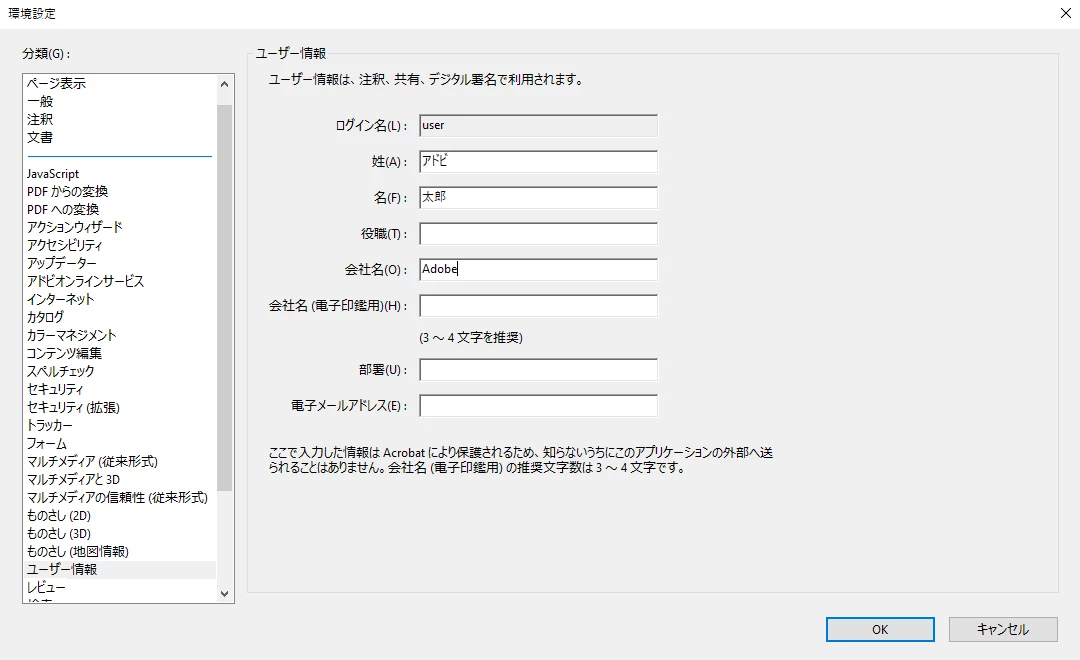
上記作業後にユーザー情報の修正をお願いします。
- Acrobat を起動
- 編集 または メニュー>環境設定>ユーザー情報
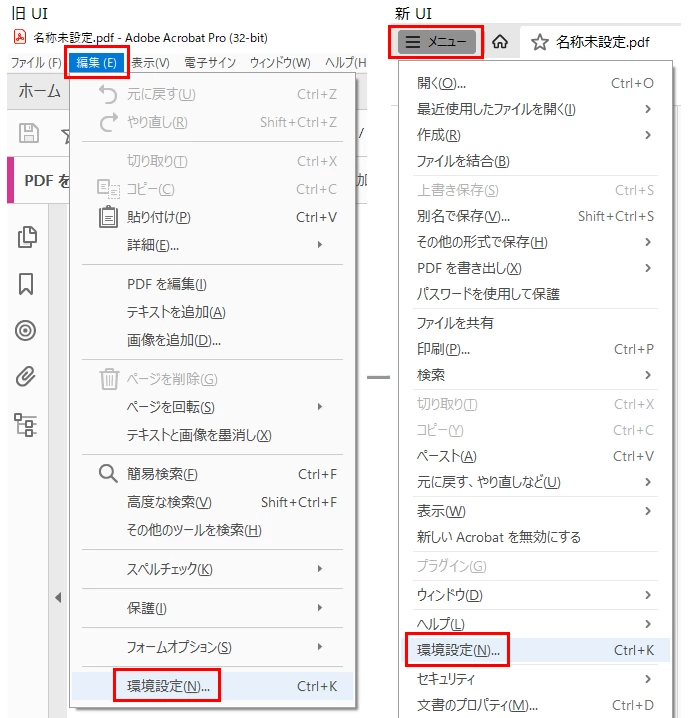
3. 「姓」「名」などの情報を登録して [OK] をクリック
 AdChoices