




[Now in Beta] オブジェクトマスクの「スムースモード」のご紹介
この記事は [Now in Beta] Introducing Smooth Mode in Object Mask
「オブジェクトマスク」に、細かいエッジをより適切に処理できる新しい「スムースモード」をベータ版としてリリースできることを嬉しく思います。
オブジェクトマスクを作成する際、特定のマスキング要件に合わせて最適な結果が得られるよう、「シャープ」モードと「スムース」モードから選択できるようになりました。
新着情報
新しい「スムース」モードでは、エッジがより滑らかなマスクが生成され、繊細なエッジや詳細なオブジェクトに適しています。この機能強化により、品質を損なうことなく、複雑なマスキング作業をより効率的に行うことができます。


マスクの品質モード
シャープモード
シャープモードでは、現在のように、くっきりとした輪郭を持つマスクが作成されます。このモードは、次のような場合に最適です:
- 境界が明確ではっきりとしたオブジェクト
- 標準的なマスキングワークフロー
スムーズモード
「スムース」モードでは、エッジが滑らかなマスクが生成され、細部の表現が格段に向上します。このモードは、特に次のような場合に役立ちます:
- 複雑なエッジや繊細なエッジを持つ被写体
- 髪の毛、毛皮、または布地の質感
- 半透明または透き通った要素を含む被写体
- 自然なエッジのブレンドが必要な状況
画質モードを使用したマスクの作成
以下の手順に従って、お好みの品質モードでオブジェクトマスクを作成してください。
クリップを選択してください
-
タイムライン上で、マスクを適用したいクリップを選択します。
「オブジェクトマスクツール」を開く
- ツールバーで新しい「マスクツール」グループを探します。
- ツールグループを長押しすると、すべてのマスクオプションが表示されます。
- 「オブジェクトマスクツール」を選択します。
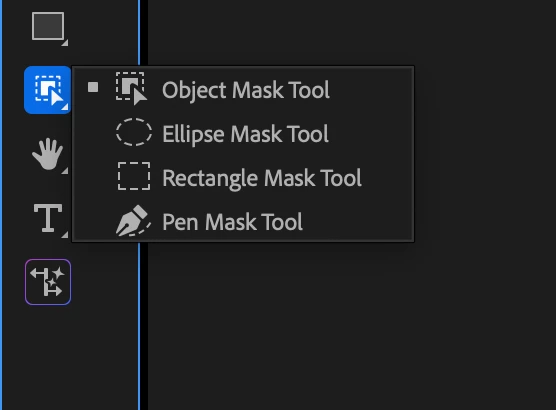
マスクの品質を選択してください
- マスクを作成する前に、品質オプションから「シャープ」または「スムース」モードを選択してください。
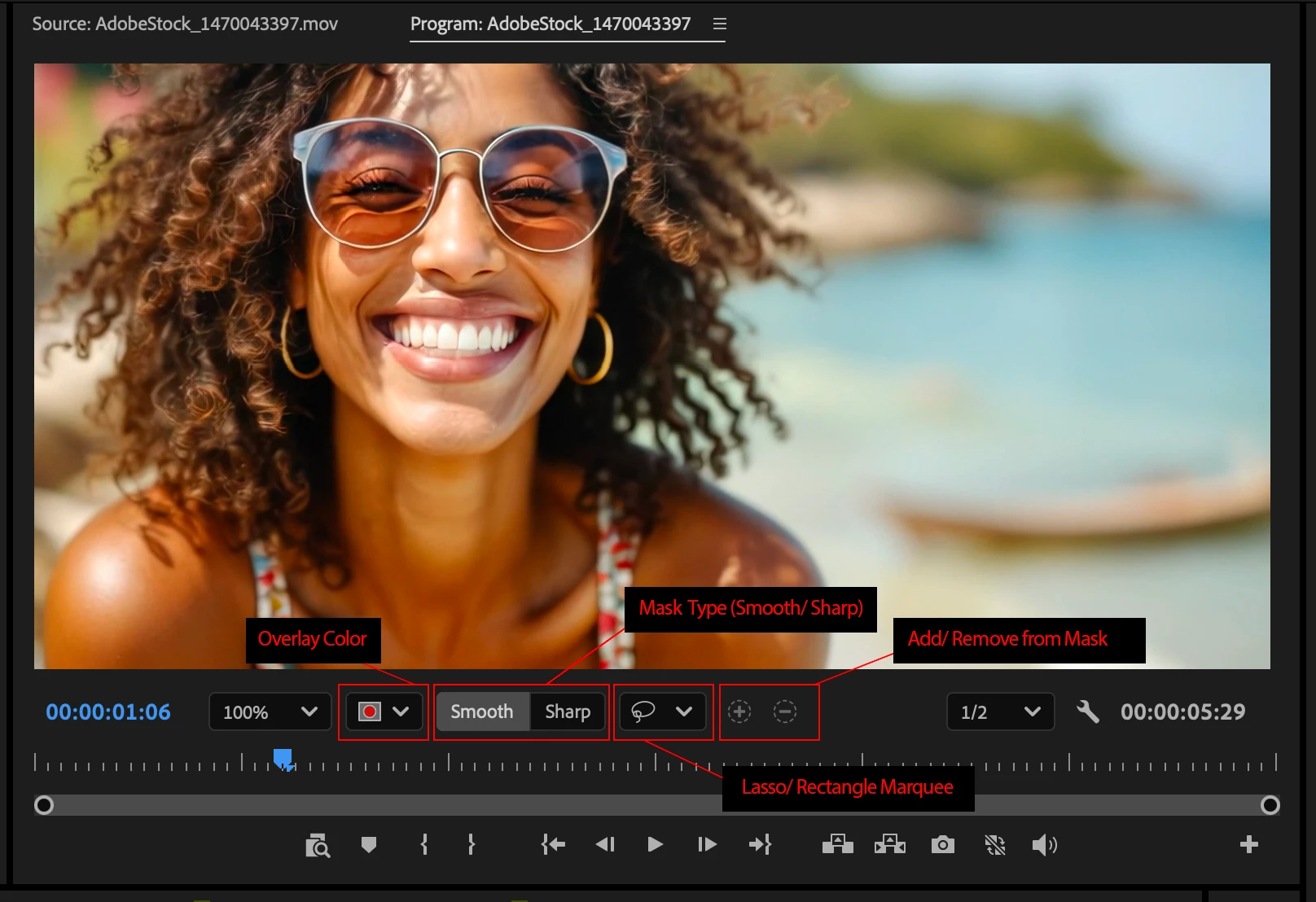
オブジェクトを選択してください
- 「プログラムモニター」にカーソルを合わせると、オブジェクトが自動的に識別されるのが確認できます。
- 標準のオブジェクトマスクのワークフローと同様に、目的のオブジェクトまたは人物をクリックしてマスクを作成します。
エフェクトを適用する
- エフェクトパネルで、「ガウスぼかし」などのエフェクトを探します。
- そのエフェクトをタイムライン上のクリップにドラッグ&ドロップします。
- エフェクトにマスクが自動的に適用されます。
マスクの品質を確認する
オブジェクトマスクを作成すると、どの品質モードが適用されたかを確認できます:
- エフェクトコントロールパネルを開きます。
- エフェクトスタック内でそのマスクを探します。
- マスク名の横に「シャープ」または「スムース」と表示されており、そのマスクの作成時にどのモードが選択されていたかがわかります。
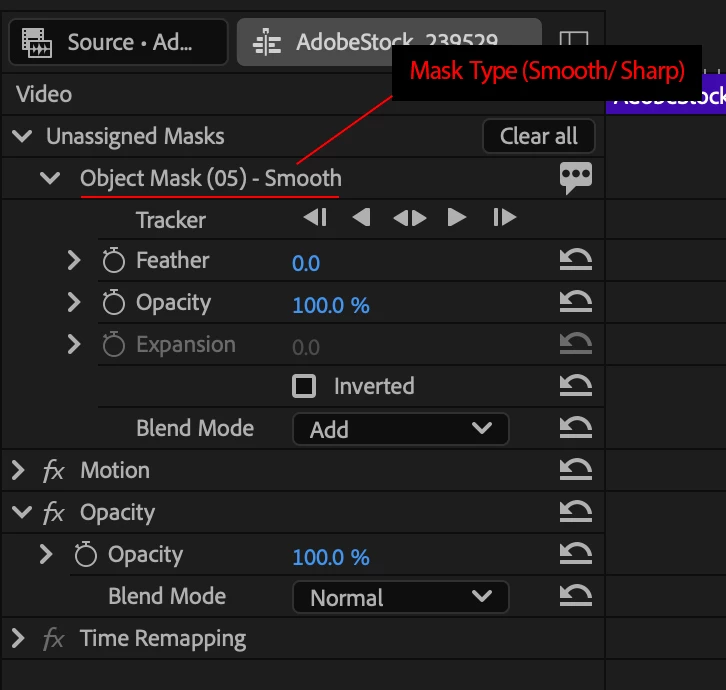
以前のベータ版では、マスクの品質モードを「滑らか」から「シャープ」に(またはその逆)切り替えることができました。ユーザーがマスクやトラッキングデータを失うことなくモードを変更できる、より良い方法が確立されるまで、この機能は当面の間無効化されています。
ここで、もし「スムース」マスクを作成したものの、「シャープ」マスクにしたい場合は、先に作成したマスクを削除し、「オブジェクトマスク」機能を使って新しい「シャープ」マスクを作成してください(プログラムモニターで新しいマスクの品質を選択することを忘れないでください)。
ベストプラクティス
「滑らか」マスク品質で最高の結果を得るには:
- 髪の毛や毛並み、複雑な模様など、細かいディテールがある被写体には「滑らか」モードを選択してください
- 輪郭がはっきりしている被写体には「シャープ」モードを使用してください
- 対象物が最もはっきりと見えるフレームからマスキングを開始してください
- どちらのモードが自分の映像に適しているか、両方試してみてください
- ワークフローを計画する際は、スムースモードの制限(拡張機能がないこと)を考慮してください
既知の問題
バージョン 26.0 との互換性
「滑らか」モードで作成されたマスクを含むプロジェクトをPremiereバージョン26.0で開くと、マスクが正しくレンダリングされません。バージョン26.0で「滑らか」モードのマスクを含むプロジェクトを編集・保存すると、マスクデータが破損し、マスクが復元不能な状態になる可能性があります
この機能はビルド 37 以降で利用可能です。
皆様からのフィードバックは、これらの機能の改善に役立ちます。
ベータ版コミュニティフォーラムに参加し、以下の事項についてご報告ください:バグや技術的な問題、機能のリクエストや提案、マスク結果に関する品質に関するフィードバック、ワークフローの改善案
 AdChoices