



Question
Photoshop Elements 2019・Premiere Elements 2019をオフライン環境で認証させる方法
04/09 文書作成
概要
この文書では、Photoshop Elements 2019・Premiere Elements 2019をオフライン環境で認証するための手順について解説しております。
手順
※セキュリティの厳しい環境などのご事情で、インターネット接続がある環境でのオフラインでの認証をされたい場合は
あらかじめインターネット接続を切断してから作業をお願致します。
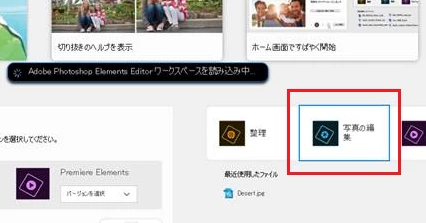
- Photoshop ElementsまたはPremiere Elementsを起動し、「写真の編集」または「ビデオの編集」をクリックします。
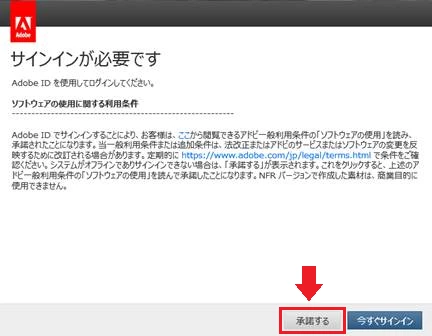
- 「サインインが必要です」と表示されるので、「承諾する」を選択します。
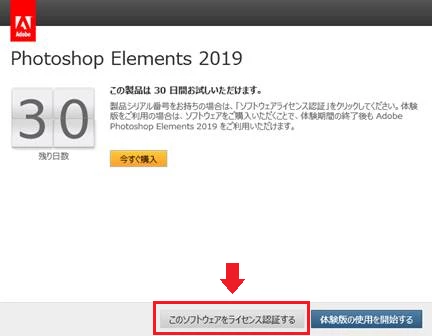
- 30日間の体験版の案内の画面が出るので、「このソフトウェアをライセンス認証する」を選択します。
- インターネット接続が必要ですといった旨の画面が出ますので、「シリアル番号を入力」ボタンをクリックします。
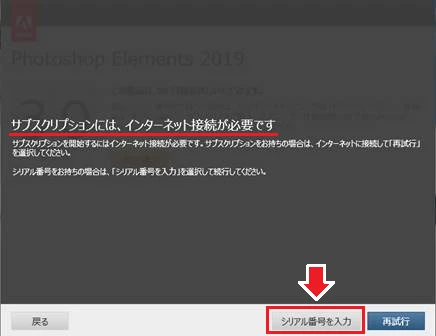
※この「インターネット接続が必要です」という画面が出ない場合は、インターネット接続状態を保持してPCを再起動し再度お試しください。
※改善ない場合、Wi-fiから切断されているかを確認をし、可能であれば設定を削除してからElements製品を起動しなおしてどうかお試しください。 - シリアル番号入力画面が出てくるので、Elements 2019のシリアル番号を入力し、「次へ」をクリックします。
- もう一度2.で出てきた「サインインが必要です」の画面が出てくるので、「承諾する」を選択します。
- 以下の画面がでたらOKを選択します。(出ない事もございます)
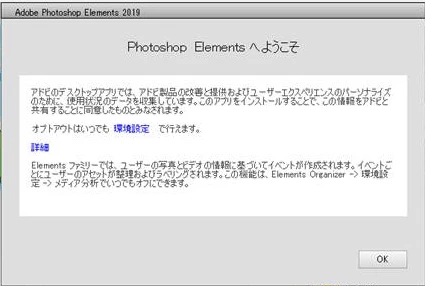
- 起動してきた画面を閉じて、もう一度Photoshop/Premiere Elements 2019を起動しなおします。※この作業が最も重要なポイントです
- 写真/ビデオの編集を選択します。
- Adobe Application Managerという画面が表示されましたら「インターネットに接続できない場合」というリンクをクリックします。
※Adobe Application Managerの画面が表示されない場合、PCを再起動してからもう一度Photoshop/Premiere Elements 2019を起動してください。 - 「オフライン認証」のボタンを選択します。
- 「リクエストコードを発行」を選択します。
- 生成されたリクエストコードをメモ帳等に書き留めます。※大文字と小文字を区別しますのでご注意願います。
- インターネットに接続しているコンピュータで以下URLへアクセスします。
http://www.adobe.com/go/getactivated_jp - 「レスポンスコードを作成」リンクをクリックして、Adobeのログインページに進みます。
- Adobe IDを使用してログインし、リクエストコードとリクエストコードの作成に使用したシリアル番号を入力します。
- 「レスポンスコードの作成」をクリックします。
- 作成されたレスポンスコードをコピーしてください。
- 元の端末に戻り、リクエストコードが作成されたレスポンスコードを入力します。正しいレスポンスコードを入力して「ライセンス認証」をクリックすると、オフライン認証の成功画面が表示されます。
 AdChoices