森山_顕行
Participant
September 28, 2025
Answered

ワークエリアの開始点とワークエリアの終了点が変更できない。

  • September 28, 2025
  • 1 reply
  • 217 views

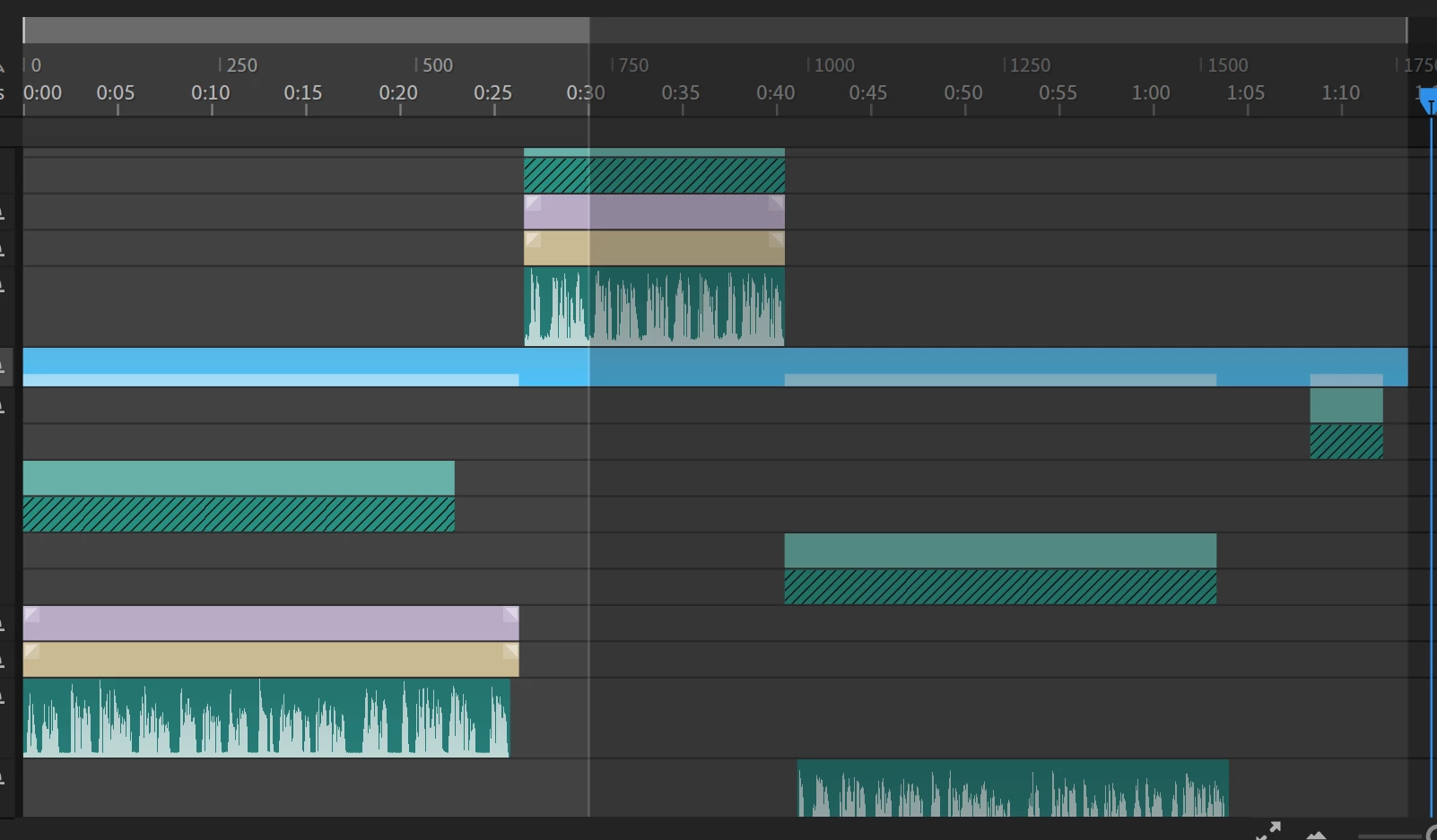
タイムラインにおいて、画像にようにおそらくワークエリアの範囲を示しているのではないかと思いますが、白い色で囲まれた部分(0:00~0:30)の範囲を変えることができません。

なお、薄い白色の範囲(0:00~約1:15ぐらい)は変えることができます。

この状態で書き出しを行うと、白い範囲(0:00~0:30)の部分しか書き込まれないため困っています。

0:00~約1:15までの範囲を書き出すにはどうすればよいでしょうか?


Correct answer k_oshiro

回答ありがとうございます。
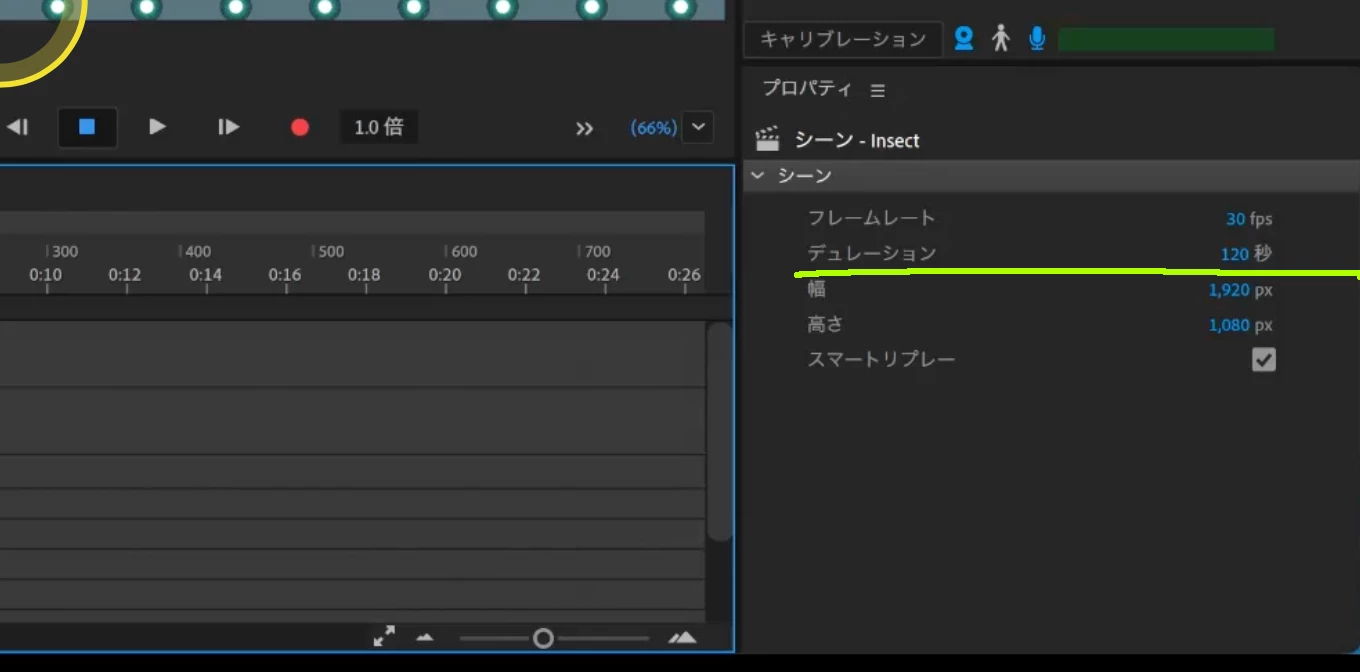
ワークエリアが二重に見えるのは、シーン全体の長さを表す、「デュレーション」が短いからだと思います。
1)プロジェクトウィンドウのカチンコアイコンをクリックしてシーンのデュレーションの長さを確認し、短ければ秒数を長くしてください。
2)ワークエリアを設定し、書き出したい範囲を調整。
3)「ワークエリアを有効」にチェックが入っているか確認し、書き出す。
4)場合によっては、シーンを複製した後、ワークエリアのトリムを実行し、書き出したい範囲のみ表示させ、書き出す。

お試しください。

1 reply

k_oshiro
Community Expert
Community Expert
September 28, 2025

おはようございます。
マウスを上部ワークエリアバー両端に近づけると、マウスカーソルが、左右の矢印アイコン(<ー>)に変化します。その状態でドラッグして開始点、終了点を調整することでワークエリアの範囲を変えられます。

k_oshiro(AdobeCommunityExpert)
森山_顕行
Participant
September 29, 2025

k_oshiro 様

ご回答いただきありがとうございます。

私の質問方法が悪かったのですが、画像のように、ワークエリアの範囲なるものが画像のように複数あるように見えます。

ご教示いただいたように紫の部分のワークエリアは範囲を変えれましたが、赤の範囲のワークエリアの範囲が変えることができませんでした。

なお、この状態で書き出すと赤色の範囲のみが書き出されます。


k_oshiro
Community Expert
k_oshiroCommunity ExpertCorrect answer
Community Expert
September 29, 2025

回答ありがとうございます。
ワークエリアが二重に見えるのは、シーン全体の長さを表す、「デュレーション」が短いからだと思います。
1)プロジェクトウィンドウのカチンコアイコンをクリックしてシーンのデュレーションの長さを確認し、短ければ秒数を長くしてください。
2)ワークエリアを設定し、書き出したい範囲を調整。
3)「ワークエリアを有効」にチェックが入っているか確認し、書き出す。
4)場合によっては、シーンを複製した後、ワークエリアのトリムを実行し、書き出したい範囲のみ表示させ、書き出す。

お試しください。

k_oshiro(AdobeCommunityExpert)