




[Blender]平織り・綾織の3Dモデル作成
簡単に作成できるアドオンを見つけたので、ほとんど使ったことのないBlenderをインストールしてアドオンを試してみました。
3Dモデルを出力するまでの工程は少ないので、初めての方でも作成できると思います。
Mac版の場合、マウスを使わなくても一般的な操作はトラックパッドで不自由なくできるようになっています。
(プレビュー画面:ピンチで拡大、2本指で回転、Shift + 2本指で移動。モデリングツール「拡大」など:メニュー選択後1本指で調整 )
アドオンの参考ページ:https://blenderartists.org/t/addon-celtic-knot-generator/596902
アドオン ダウンロードとチュートリアルページへのリンク:GitHub - BorisTheBrave/celtic-knot: Blender Plugin to make Celtic Knot patterns
<アドオン ダウンロード>
ダウンロードページの「Clone or download」ボタンでダウンロード。
<アドオン インストールと日本語表示に切替>
ファイル/ユーザー設定(初期の状態では英語表示)
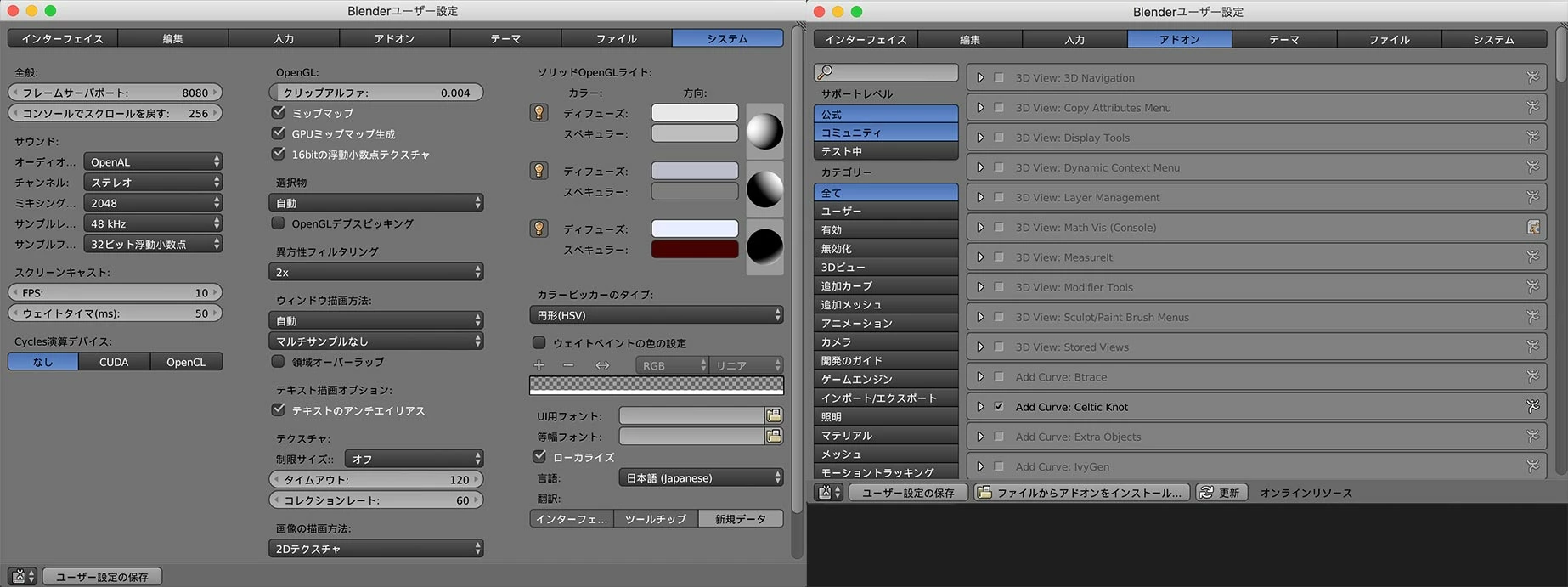
日本語化は、システムタブ 下部にあるローカライズにチェックを入れて言語を選択。
その下にあるインターフェイスとツールチップのボタンを押す。
下部にある「ユーザー設定の保存」。
アドオンタブの下部にある「ファイルからインストール」ボタンでダウンロードしたファイルを選択してインストール。
使用するアドオンにチェックを入れて、「ユーザー設定の保存」。
<作例 1>
注:プレビュー画面上でクリックすると円形のアイコンが配置されます。
ここに新しい3Dモデルが追加されますが、アイコンは Shift + Cで中央に戻せます。
1.Blender画面下部の「オブジェクトモード」を「編集モード」に切替。
ショートカットキー: Tab (モードを戻す時も同じ)
『選択』オレンジ色は選択されている状態。
全てを選択 または 選択解除のショートカット:A
個別に選択する場合、画面中央 下部にあるメニューから、頂点・辺・面を選んで(Shiftを押しながらクリックすると複数選択可能)、選択する箇所を右クリック(Shiftを押しながら複数選択可能)。
2.全てを選択した状態で、画面左 ツール タブ 「細分化」を選択。
画面左下にツールのプロパティが表示されています。ショトカットの F6 を押しても黒枠のメニュー画面が表示されます。
分割数:3、スムーズ:1 に設定して、少し球体状に変化させます。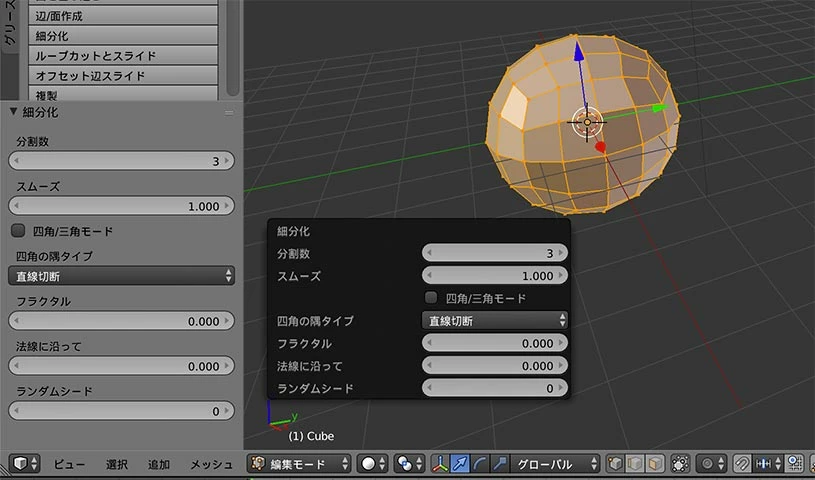
3.Tabキーで「オブジェクトモード」に切替。
4.画面左下 追加/カーブ/「Celtic Knot From Mesh」を選択するとパスが表示される。
(3Dモデルと重なって、パスは見えていない場合もありますが次の設定で見えます)
5.Output TypeをPipeにして、幅を調整すればオブジェクトになります。
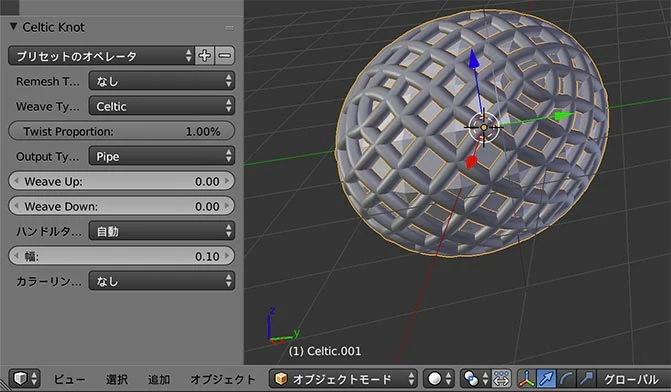
設定を変えれば、平織りや綾織風、ねじり具合も変わってきます。
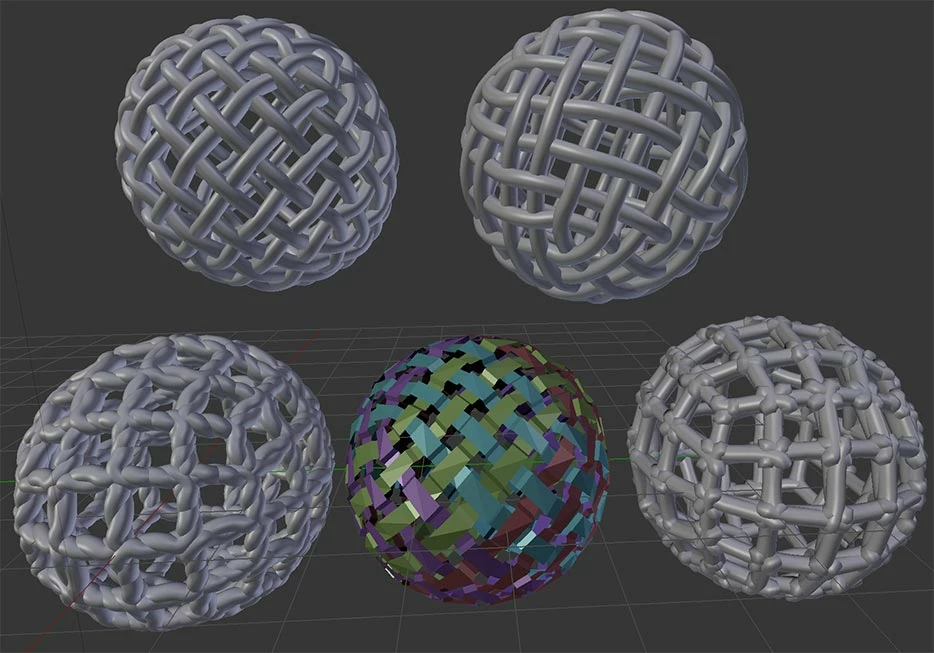
カラーを設定した場合は、マテリアル(画面右)の設定で色の変更もできます。
6.不要なオブジェクトは削除してエクスポートします。
削除は、右クリックでモデルを選択してショートカット:X
Cube:元からあったオブジェクト
Celtic:アドオンで作成したオブジェクト
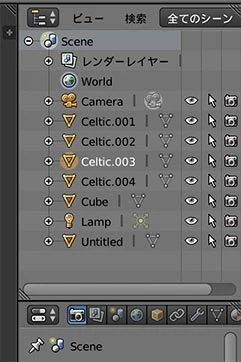
7.ファイル/エクスポート OBJ形式で保存。
8.Dimensionに読み込みレンダリング
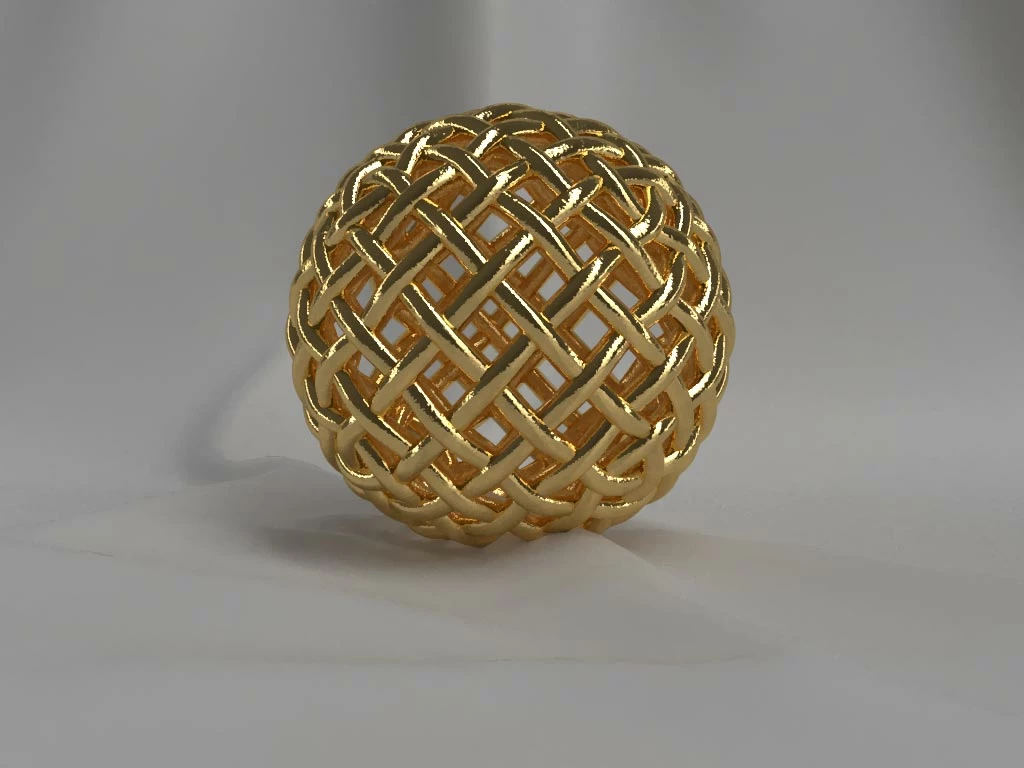
【問題点】
曲面が多いのと、Pipeを選択すると断面が滑らかな円形になるので面(ポリゴン)の数が増加してしまいます。(Ribonは面の数が少なくなります)
面が多いとBlenderからのエクスポートは出来ても、Dimensionで読み込みが出来ないトラブルが起こります。
上記の画像で、ひねりが入っているオブジェクトは読み込みは無理でした。
Blenderでレンダリングは可能と思われますが、Dimensionは読み込み出来なければレンダリングもできません。
ただし、PCのスペックによって差が出るかもしれません。
<作例 2>(準備中)では、Blenderの機能を使って面の数を数を減らして書き出す方法も含まれています。
 AdChoices