
tomomi28659771
Participant
February 3, 2015
Question

Adobe Download Assistantのエラーについて

  • February 3, 2015
  • 1 reply
  • 608 views

体験版をダウンロードするために、ダウンロードアシスタントをインストールしました。

しかし、下のような表示が出てサインインできません。
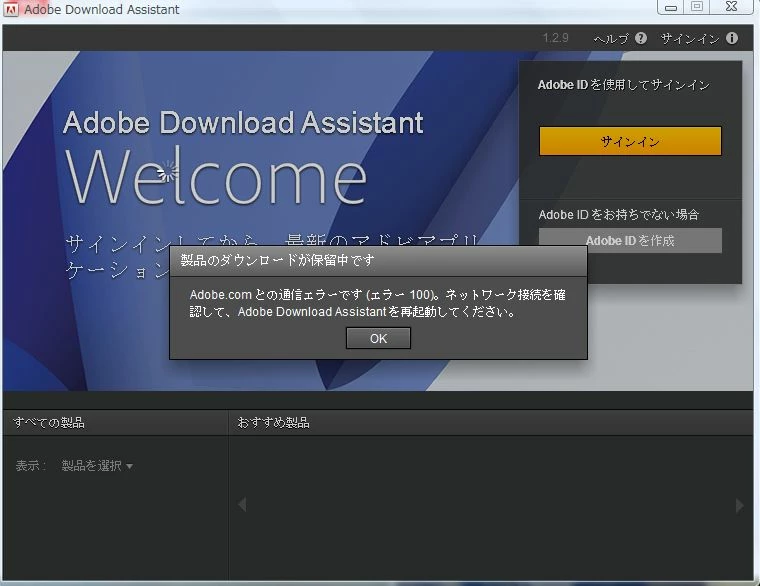
対処方法を検索し、Adobeのトラブルシュートを見ると下のページにいきあたりました。
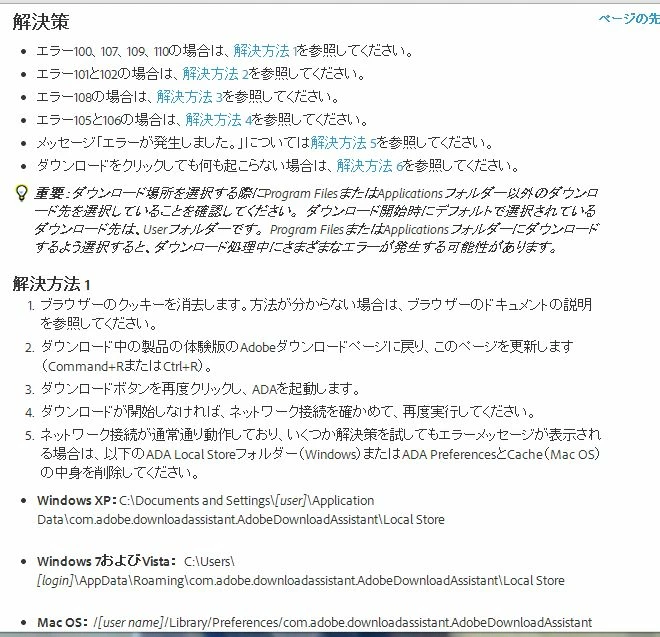
エラー100で解決方法1を試せば良いというところまでは分かったのですが、1番目から内容が分からず、対応することができません。

ここでつまずいて先に進めず困っています。PCはWindows Vistaを使っています。

どなたか詳しく解説してくださる方がいらっしゃいましたら、何卒よろしくお願いします。

This topic is closed to new replies. Start a new post to keep the conversation going.

1 reply

Sheep_dist07
Participating Frequently
February 3, 2015

取り敢えず、クッキー削除の方法がわからないということでしょうか?

Internet Explorer で Cookie を削除および管理する - Windows ヘルプ

解決方法 1

  • ブラウザーのクッキーを消去します。方法が分からない場合は、ブラウザーのドキュメントの説明を参照してください。
  • ダウンロード中の製品の体験版のAdobeダウンロードページに戻り、このページを更新します(Command+RまたはCtrl+R)。

  • ダウンロードボタンを再度クリックし、ADAを起動します。

  • ダウンロードが開始しなければ、ネットワーク接続を確かめて、再度実行してください。

  • ネットワーク接続が通常通り動作しており、いくつか解決策を試してもエラーメッセージが表示される場合は、以下のADA Local Storeフォルダー(Windows)またはADA PreferencesとCache(Mac OS)の中身を削除してください。

      • Windows XP:C:\Documents and Settings\[user]\Application Data\com.adobe.downloadassistant.AdobeDownloadAssistant\Local Store
      • Windows 7およびVista:  C:\Users\[login]\AppData\Roaming\com.adobe.downloadassistant.AdobeDownloadAssistant\Local Store 
      • Mac OS: /[user name]/Library/Preferences/com.adobe.downloadassistant.AdobeDownloadAssistantおよび/[user name]/Library/Caches/com.adobe.downloadassistant.AdobeDownloadAssistant

        ヒント:Mac OS Lionでは、Optionを押してGoメニューをクリックし、非表示のLibraryフォルダーを表示させてください。
  • ADA を起動し、使用許諾条件を許可します。
  • ステップ2およびステップ3を繰り返して、ADAを閉じてください。

  • 依然として問題が解決されない場合には、コンピューターのすべてのアンチウィルスとファイアウォールを一時的に無効にします。

  • ステップ2およびステップ3を繰り返して、ADAを閉じてください。