

Creative Cloud を2台目のパソコンにインストールする方法
こんにちは、今日から実家で二毛作です!
Creative Cloud はご利用の状況に併せて、何台のパソコンでもインストールする事が出来ます。
この文書では Creative Cloud を2台目のパソコンにインストールする方法をご案内します。
----------------------------------------------------------------------------
*同時に、最大で2台までサインイン状態にしておく事が出来ます。
*同時起動はライセンス規約上行って頂く事が出来ません。
----------------------------------------------------------------------------
【 インストールについての注意事項 】
■必要システム構成
インストールを正しく完了するには、コンピューターが Creative Cloud アプリケーションの
必要システム構成を満たしている必要があります。
Creative Cloud アプリケーションの必要システムについては、以下の弊社 Web サイトを参照してください。
URL : http://www.adobe.com/jp/products/creativecloud/tech-specs.html
■CS6などの以前のバージョンのアドビ製品がすでにインストールされている場合
インストール予定のパソコンに、パッケージ版やダウンロード版の以前のバージョン製品がすでにインストールされている場合
環境によっては、インストール時に機能がぶつかってインストールに影響する事があります。
一旦アンインストールして頂き、Cretive Cloud インストール後に
再度インストールしなおして頂く事をお勧めします!
【 インターネット接続環境 】
Creative Cloud アプリケーションをインストールするには、インターネット接続環境が必要です。
ダウンロードに要する時間は、接続速度やコンピューターの処理速度に依存します。
なお、個人的には有線の安定したネットワーク回線で
可能であれば一時的にセキュリティソフトを停止してダウンロード頂きたいところです。
【 インストール手順 】
では本題、手順は1台目とさほど変わりません。
Creative Cloud をご契約いただいている Adobe ID でAdobe のWeb サイトにログイン頂き
専用ページからアプリケーションをダウンロードして頂くだけでご利用頂けます!
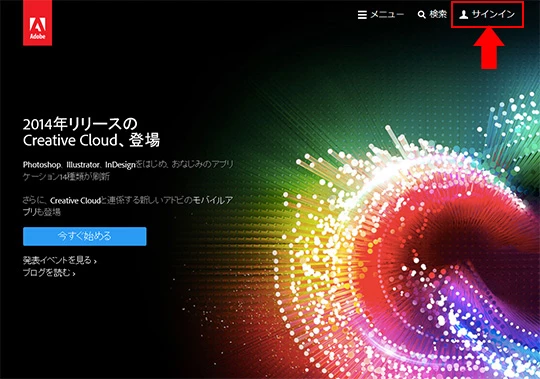
手順1. 以下の Web サイトにアクセスし、「サインイン」をクリックします。
※すでにサインインされている場合は手順3 へ進んでください。
URL : http://www.adobe.com/jp
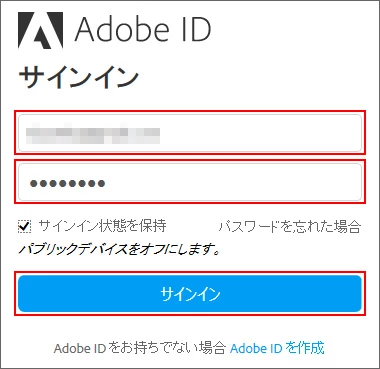
手順2. Adobe ID とパスワードを入力して、「サインイン」をクリックします。
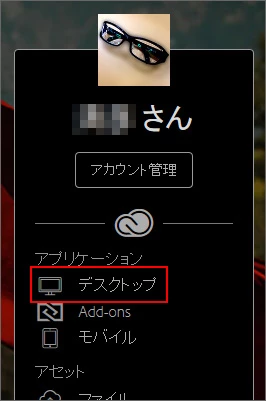
手順3. 画面左の「アプリケーション」セクションから、「デスクトップ」をクリックします。
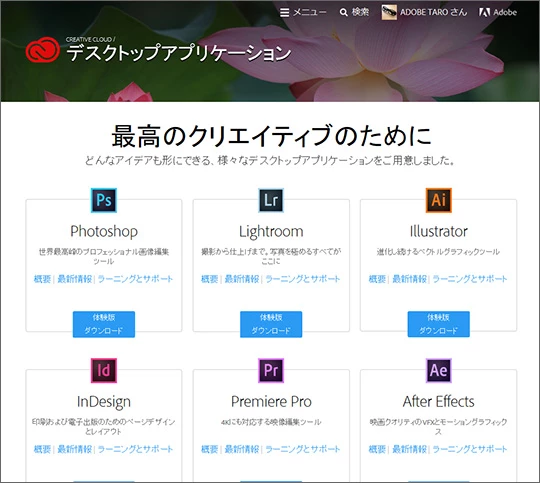
手順4. デスクトップアプリケーションのダウンロードページが表示されます。
あとはご契約プランに基づいて、ご希望のアプリケーションをダウンロード頂くだけとなります!
1つは普段の作業環境に、もう1つは出先での作業の為にモバイルパソコンへ・・・とご利用いただく事が出来ます!
ご利用状況に併せて、ぜひぜひご活用頂ければと思います!


 AdChoices