NIKA
Inspiring
July 8, 2013
Answered

【お知らせ】Creative Cloudで最新のCCではなくCS6をインストールする方法

  • July 8, 2013
  • 2 replies
  • 17953 views

Creative CloudはCCの他に、「CS6以降の任意のバージョンを選択してインストール」することが出来ます。

手順

・Creative Cloudデスクトップアプリケーションを起動します。

・製品名の下にある詳細情報をクリックします。

・ダウンロードセンターの製品ページに飛びます。

・ページ左下にあるバージョンから「CS6」を選択します。

「“製品名”CS6をダウンロード」というボタンに変わります。

・CS6をダウンロードします。
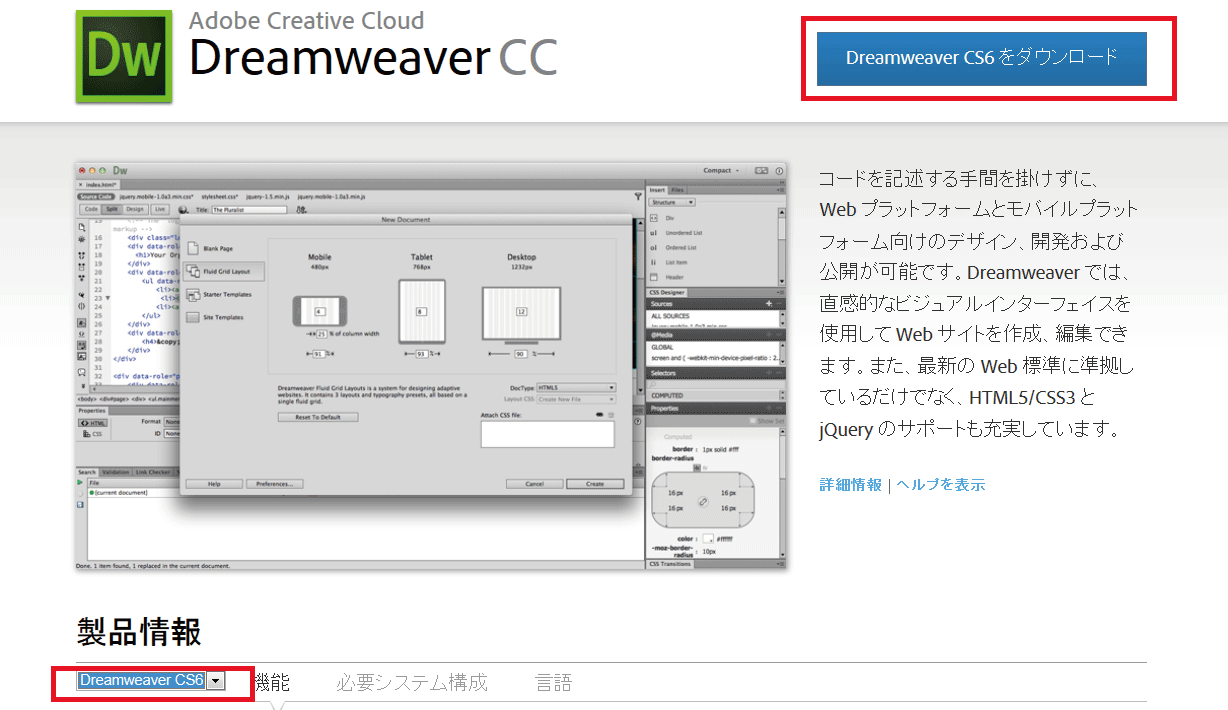
Creative Cloudのダウンロードセンターからも直接ダウンロードできます!

※なお、Lightroom 5及びAcrobat XIは現在のところ最新バージョンのみの提供になります。

※追記: 「ダウンロードセンターが表示されない」というお客様からのご報告がございました。ダウンロードセンターが表示されないお客様はブラウザに残ったキャッシュがアップデート前の状態を表示している可能性が高いので、お手数ですがブラウザのキャッシュをクリア後、再度アクセスしてみてください。

Encoreのダウンロードについては以下のスレッドをご参照ください

【お知らせ】Premiere Pro CCには、Encore CS6の後継のバージョンは付属されていません
http://forums.adobe.com/message/5440844#5440844?sdid=JSZVM

This topic is closed to new replies. Start a new post to keep the conversation going.
Correct answer cozy_2014

Creative Cloudデスクトップアプリケーションの2014年5月のアップデート(1.6.0.393)により、以下の方法でも旧バージョンがインストールできるようになりました。

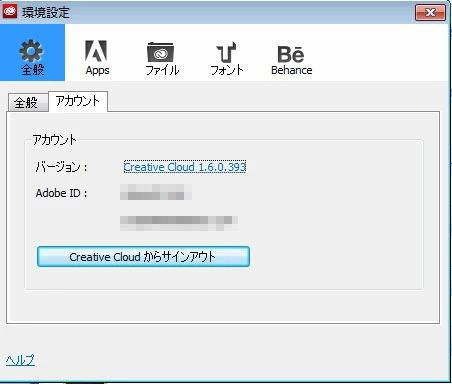
アップデートの状況は、Creative Cloudデスクトップのアプリケーションの右上の歯車のボタンから「環境設定」/一般 で確認できます。

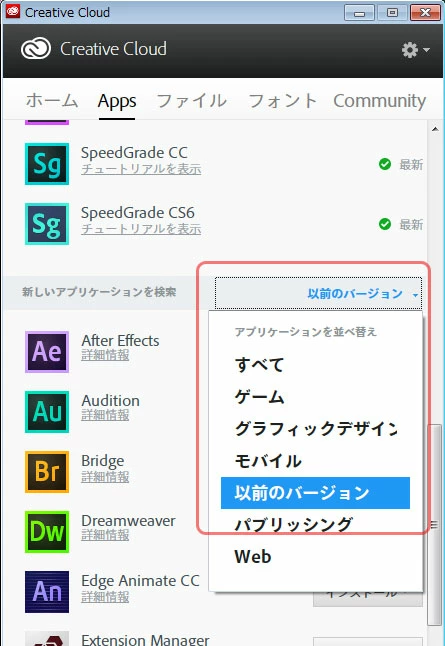
アップデート(1.6.0.393)適用済の場合、下図のように「新しいアプリケーションを検索」のところで「以前のバージョン」の項目が選択できるようになります。

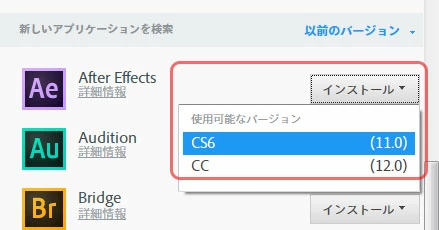
各製品の「インストール」ボタンからプルダウンで、CS6を選択し、インストールがそのまま実行できます。

2 replies

cozy_2014
Adobe Employee
cozy_2014Correct answer
Adobe Employee
June 12, 2014

Creative Cloudデスクトップアプリケーションの2014年5月のアップデート(1.6.0.393)により、以下の方法でも旧バージョンがインストールできるようになりました。

アップデートの状況は、Creative Cloudデスクトップのアプリケーションの右上の歯車のボタンから「環境設定」/一般 で確認できます。

アップデート(1.6.0.393)適用済の場合、下図のように「新しいアプリケーションを検索」のところで「以前のバージョン」の項目が選択できるようになります。

各製品の「インストール」ボタンからプルダウンで、CS6を選択し、インストールがそのまま実行できます。

NIKA
NIKAAuthor
Inspiring
September 24, 2013

なお、この方法で入手ができるのは、Creative Cloudに加入されている場合になります。